Is uw iPad geblokkeerd en moet u deze snel resetten? Dit artikel laat drie eenvoudige methoden zien: iTunes, iCloud of software van derden. Volg onze gedetailleerde instructies om uw iPad snel te ontgrendelen en te resetten. Als u tijdelijk een vervangend toestel nodig heeft tijdens het herstel, bekijk dan onze mogelijkheden om tablets te huren of specifiek een iPad te huren.
Kernpunten
-
Resetten via iTunes vereist synchronisatie om dataverlies te vermijden.
-
Alternatieven zoals iCloud of software van derden kunnen een iPad resetten zonder iTunes en soms zonder dataverlies.
-
Om toekomstige blokkades te voorkomen, is het aan te raden regelmatig back-ups te maken, software-updates te installeren en wachtwoorden goed te beheren.
Een geblokkeerde iPad resetten via iTunes
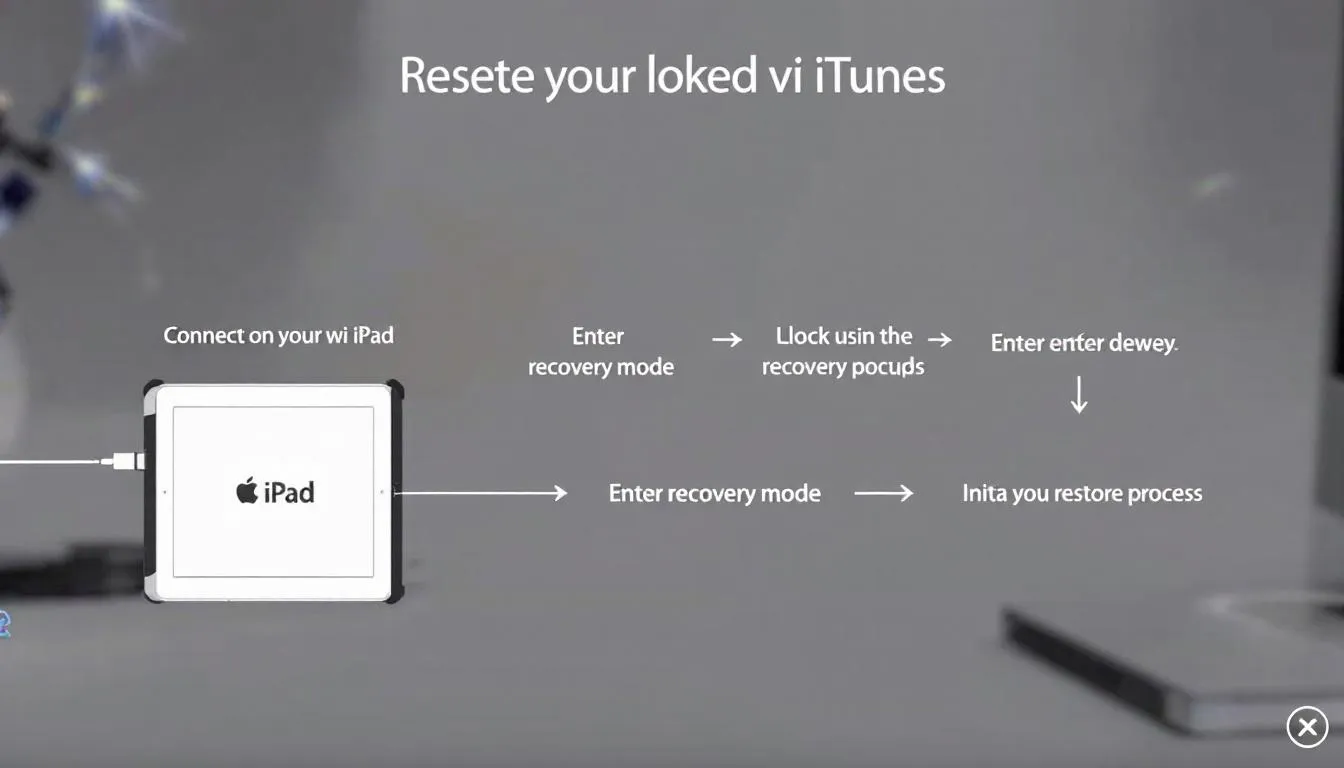
iTunes blijft een van de meest betrouwbare methodes om een geblokkeerde iPad te ontgrendelen en te resetten. Of het nu gaat om een iPad Pro, een iPad Mini of een klassiek model, iTunes biedt een volledige oplossing om het toestel naar fabrieksinstellingen terug te zetten. Deze methode is bijzonder nuttig als u niet in het toestel zelf kunt navigeren.
De eerste stap is het verbinden van uw iPad met een computer en het openen van iTunes. Vervolgens:
-
Klik op ‘Synchroniseren’ om ervoor te zorgen dat al uw gegevens veilig zijn.
-
Nadat de back-up voltooid is, kunt u doorgaan met de reset.
-
Daarna komt de herstelmodus in beeld.
Vooraf synchroniseren met iTunes
Voordat u een iPad reset, is het cruciaal om uw gegevens te synchroniseren en te back-uppen om verlies te vermijden. Volg deze stappen:
-
Verbind uw iPad met de computer.
-
Open iTunes.
-
Klik op ‘Synchroniseren’ om recente gegevens naar de computer over te zetten.
Kies vervolgens de optie ‘Deze computer’ en klik op ‘Maak nu reservekopie’. Let op: mediabestanden zoals foto’s, video’s en muziek zijn mogelijk niet in alle back-ups inbegrepen. Deze stap is essentieel om uw data na de reset te kunnen herstellen.
Herstelmodus met iTunes
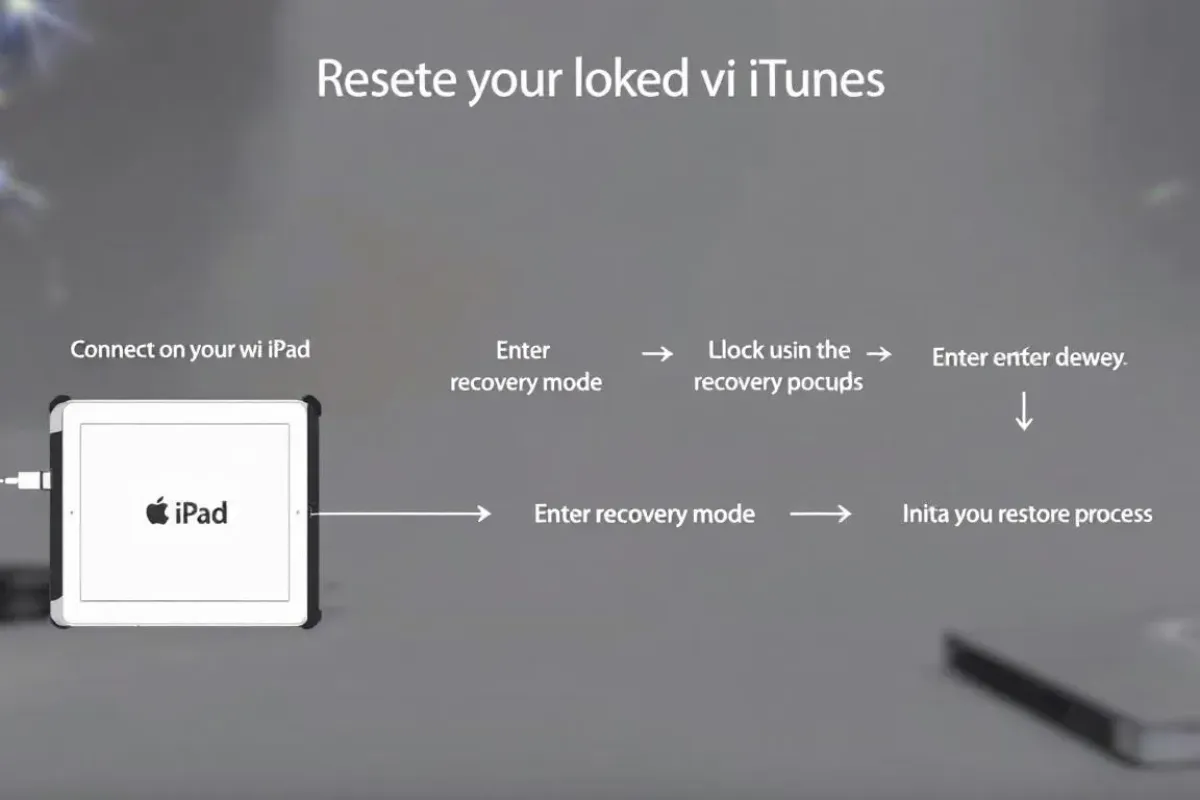
De herstelmodus is cruciaal als uw iPad nog nooit met iTunes is gesynchroniseerd. Verbind het apparaat met de computer en open iTunes. Forceer daarna een herstart op basis van uw model door de juiste knoppen ingedrukt te houden.
Eenmaal in herstelmodus:
-
iTunes zal het apparaat detecteren en aanbieden het te herstellen.
-
Tijdens dit proces kan iTunes automatisch een update uitvoeren indien nodig.
-
Zorg dat de herstelprocedure niet onderbroken wordt om fouten te voorkomen.
Deze methode wist de iPad en zet deze terug naar de fabrieksinstellingen.
Een geblokkeerde iPad resetten zonder iTunes
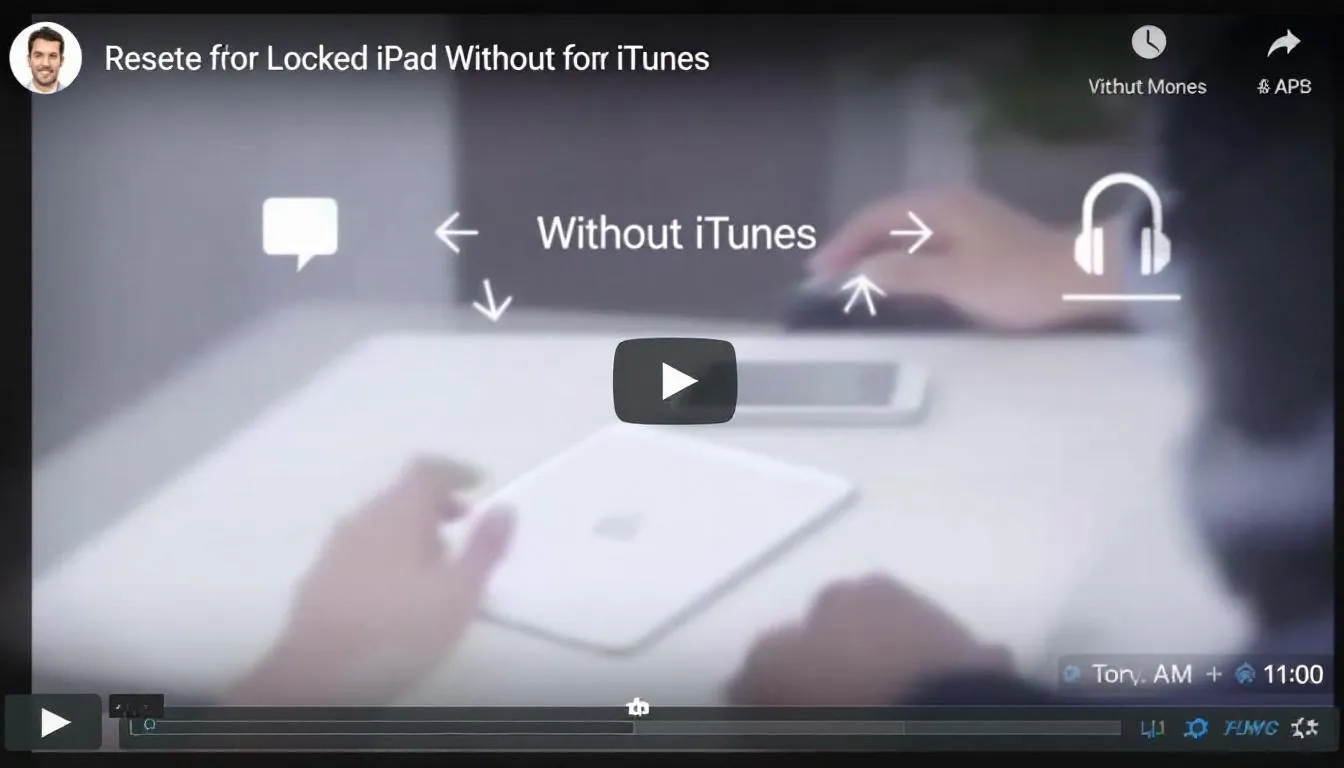
Soms heeft u geen toegang tot iTunes of geeft u de voorkeur aan een alternatieve methode. Gelukkig bestaan er oplossingen zonder iTunes die even effectief kunnen zijn. Of u nu een iPad Pro, een iPad Mini of een andere iPad gebruikt, deze methoden laten vaak toe om het toestel te resetten zonder al te veel technische stappen.
We behandelen twee hoofdopties: iCloud en software van derden. Deze alternatieven zijn vooral handig als u geen computer bij de hand hebt om iTunes te gebruiken.
iPad resetten via iCloud
Volg deze stappen om uw iPad via iCloud te resetten:
-
Zorg dat ‘Zoek mijn iPad’ is ingeschakeld.
-
Controleer dat het apparaat verbonden is met internet.
-
Ga naar iCloud.com vanaf een ander apparaat.
-
Meld u aan met uw Apple ID.
-
Kies ‘Alle apparaten’.
-
Selecteer uw iPad in de lijst.
-
Klik op ‘Wis iPad’ om het apparaat op afstand te resetten.
Deze methode is zeer praktisch bij verlies of wanneer u fysiek geen toegang heeft tot de iPad. Met enkele klikken zet u het apparaat terug naar fabrieksinstellingen en beschermt u uw gegevens.
Software van derden gebruiken
Als u een directe oplossing wilt, zijn programma’s zoals iMyFone LockWiper een optie. Dit soort software kan een geblokkeerde iPad vaak in enkele stappen resetten. Het is ontworpen voor eenvoud en snelheid, zodat u uw toegang kunt herstellen zonder uitgebreide technische kennis.
In tegenstelling tot sommige andere tools die uren of zelfs dagen kunnen duren, beloven deze oplossingen vaak een snelle reset. Let altijd op de betrouwbaarheid van de software en maak daar waar mogelijk eerst een back-up.
Een geblokkeerde iPad direct vanaf het apparaat resetten
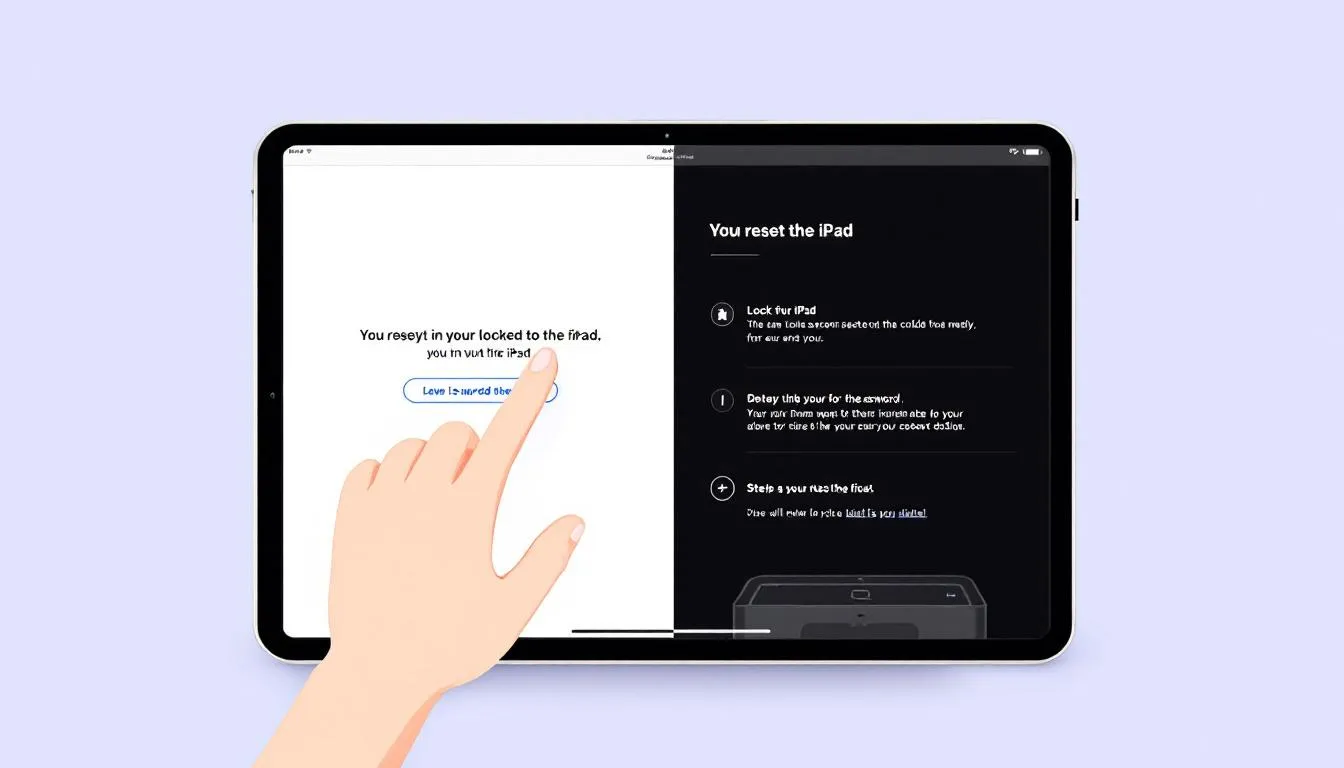
Soms is de eenvoudigste oplossing het beste. Resetten vanaf het apparaat zelf kan snel en efficiënt zijn, vooral als u geen computer tot uw beschikking hebt. Of u nu een iPad huurt of uw eigen toestel gebruikt, u kunt meestal via de instellingen resetten.
We bekijken twee hoofdmethodes: resetten via de instellingen en herstelmodus zonder computer. Beide laten u het toestel terugzetten naar fabrieksinstellingen zonder extra apparatuur.
Resetten via de iPad-instellingen
Volg deze stappen om via de instellingen te resetten:
-
Open de app ‘Instellingen’.
-
Ga naar ‘Algemeen’.
-
Selecteer ‘Zet terug’ (of ‘Reset’).
-
Kies de optie om alle inhoud en instellingen te wissen.
Deze methode is vooral handig als u nog toegang heeft tot de instellingen van uw iPad. Zorg dat het toestel verbonden is met internet voordat u begint. Na voltooiing staat de iPad weer als nieuw klaar voor gebruik.
Herstelmodus zonder computer
Herstelmodus zonder computer is een andere effectieve methode wanneer u niet bij de instellingen kunt. Houd de juiste knoppen ingedrukt (afhankelijk van het model, bijvoorbeeld de thuisknop en de bovenste knop) totdat het Apple-logo verschijnt om de herstart te forceren.
Deze methode werkt voor diverse iPad-modellen en laat u het toestel herstellen zonder een computer. Volg de instructies op het scherm om de reset te voltooien en weer toegang tot uw iPad te krijgen.
Tips om toekomstige blokkades te vermijden
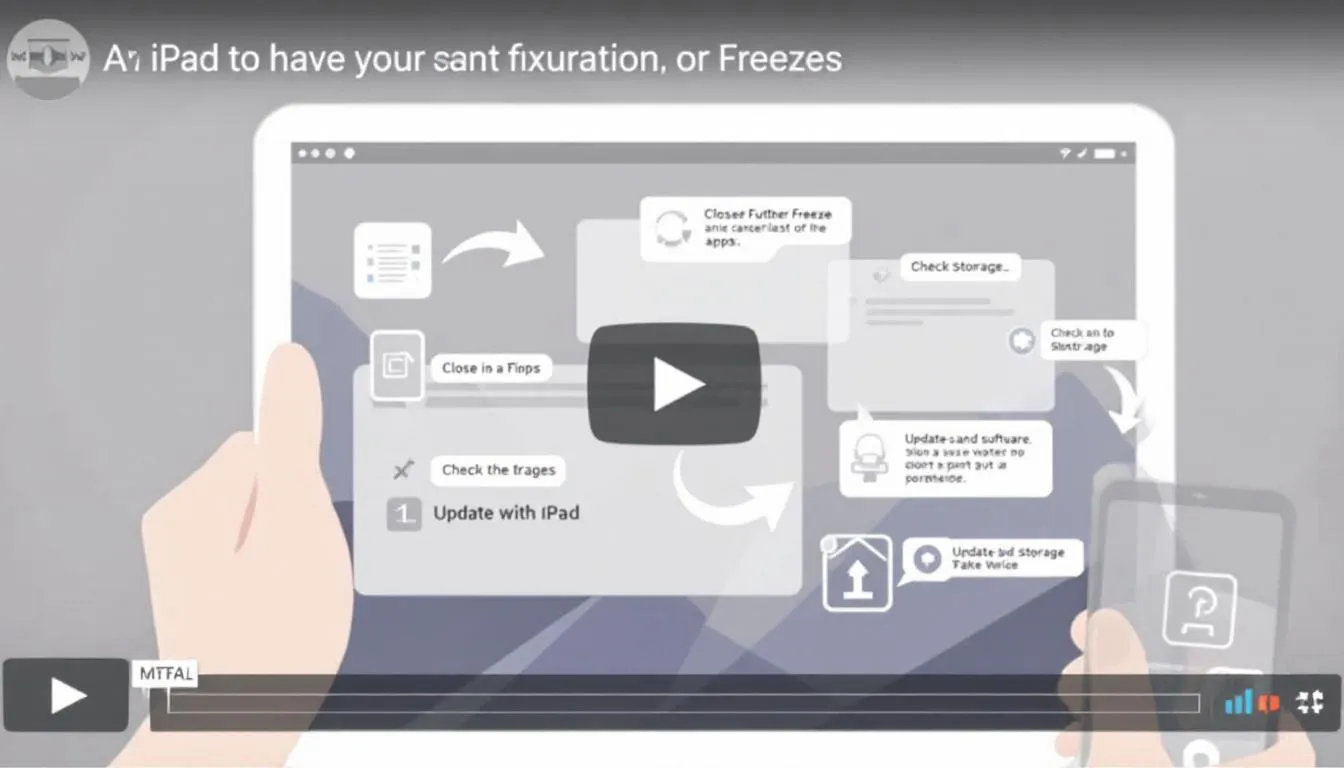
Nadat u weet hoe u een geblokkeerde iPad kunt resetten, is het tijd om preventieve maatregelen te nemen om herhaling te voorkomen. Een paar eenvoudige gewoontes kunnen het risico op blokkades aanzienlijk verminderen.
We behandelen drie essentiële tips: regelmatige back-ups, software-updates en goed wachtwoordbeheer. Deze praktijken beschermen uw gegevens en houden uw iPad soepel werkend.
Regelmatige back-ups
Maak regelmatig back-ups van uw gegevens via iTunes of iCloud voordat u een reset uitvoert. Frequent back-uppen zorgt ervoor dat uw belangrijke gegevens veilig zijn en eenvoudig kunnen worden teruggezet bij problemen.
Om een back-up te maken via iTunes: verbind uw iPad, kies ‘Deze computer’ en klik op ‘Maak nu reservekopie’. U kunt ook iCloud gebruiken voor automatische back-ups. Met deze gewoonte bent u altijd voorbereid op verlies van gegevens of blokkeringsproblemen.
Software-updates
Installeer iOS-updates zodra ze beschikbaar zijn om de beveiliging en prestaties van uw apparaat te verbeteren. Regelmatige updates zorgen ervoor dat uw iPad beschikt over de nieuwste functies en beveiligingspatches.
Controleer op updates via ‘Instellingen’ → ‘Algemeen’ → ‘Software-update’. Door updates tijdig te installeren vermindert u technische problemen en verhoogt u de stabiliteit van uw toestel.
Wachtwoordbeheer
Goed wachtwoordbeheer is cruciaal om blokkades te vermijden. Een wachtwoordmanager helpt u uw inloggegevens veilig te organiseren en onnodige vergeetachtigheid te voorkomen.
Dergelijke hulpmiddelen slaan wachtwoorden veilig op en maken het gemakkelijk ze terug te vinden zonder risico. Door deze gewoonte vermindert u aanzienlijk de kans op blokkades door vergeten codes.
Samenvatting
Samengevat kunt u een geblokkeerde iPad resetten via iTunes, iCloud of direct vanaf het apparaat. Elke methode heeft zijn voordelen en de keuze hangt af van uw situatie en voorkeur. Of u nu een iPad Pro, een iPad Mini of een ander model gebruikt, deze oplossingen helpen u het apparaat efficiënt te herstellen.
Adopteer preventieve maatregelen zoals regelmatige back-ups, software-updates en goed wachtwoordbeheer om toekomstige blokkades te voorkomen. Heeft u tijdelijk een vervangend toestel nodig terwijl u herstelt? Overweeg dan onze mogelijkheden om tablets te huren of een iPad te huren bij FirstRental.
Veelgestelde vragen
Hoe ontgrendel ik een iPad met een beveiligingsslot?
Om een iPad met een beveiligingsslot te ontgrendelen, druk op de thuisknop of veeg omhoog vanaf de onderkant van het scherm en voer uw toegangscode in. Als u uw code bent vergeten, moet u de iPad resetten via iTunes of de herstelmodus.
Hoe kan ik mijn geblokkeerde iPad resetten zonder computer?
Resetten zonder computer kan met de functie ‘Wachtwoord vergeten’ als u iPadOS 15.2 of later gebruikt, of door tegelijk de thuisknop en de bovenste knop ingedrukt te houden totdat het Apple-logo verschijnt. Deze methoden helpen u weer toegang te krijgen tot uw apparaat.
Wat te doen als mijn iPad niet synchroniseert met iTunes?
Als synchronisatie niet lukt, controleer dan of iTunes up-to-date is en of de kabel in goede staat is. Een herstart van de iPad en de computer kan ook vaak het probleem oplossen.
Verwijdert het resetten van mijn iPad al mijn gegevens?
Ja, een volledige reset wist alle gegevens op uw iPad. Maak dus altijd een back-up voordat u reset.
Waarom blijft mijn iPad vaak vastlopen?
Veelvoorkomende oorzaken van frequente blokkades zijn ontbrekende software-updates, problemen met wachtwoorden of slechte databeheerpraktijken. Houd uw apparaat up-to-date en organiseer uw gegevens om problemen te verminderen.


![De 15 beste iPhone videobewerkingsapps [2025]](https://www.firstrental.be/sw-admin/upload/show/400/250/20260617-101625.png.webp)