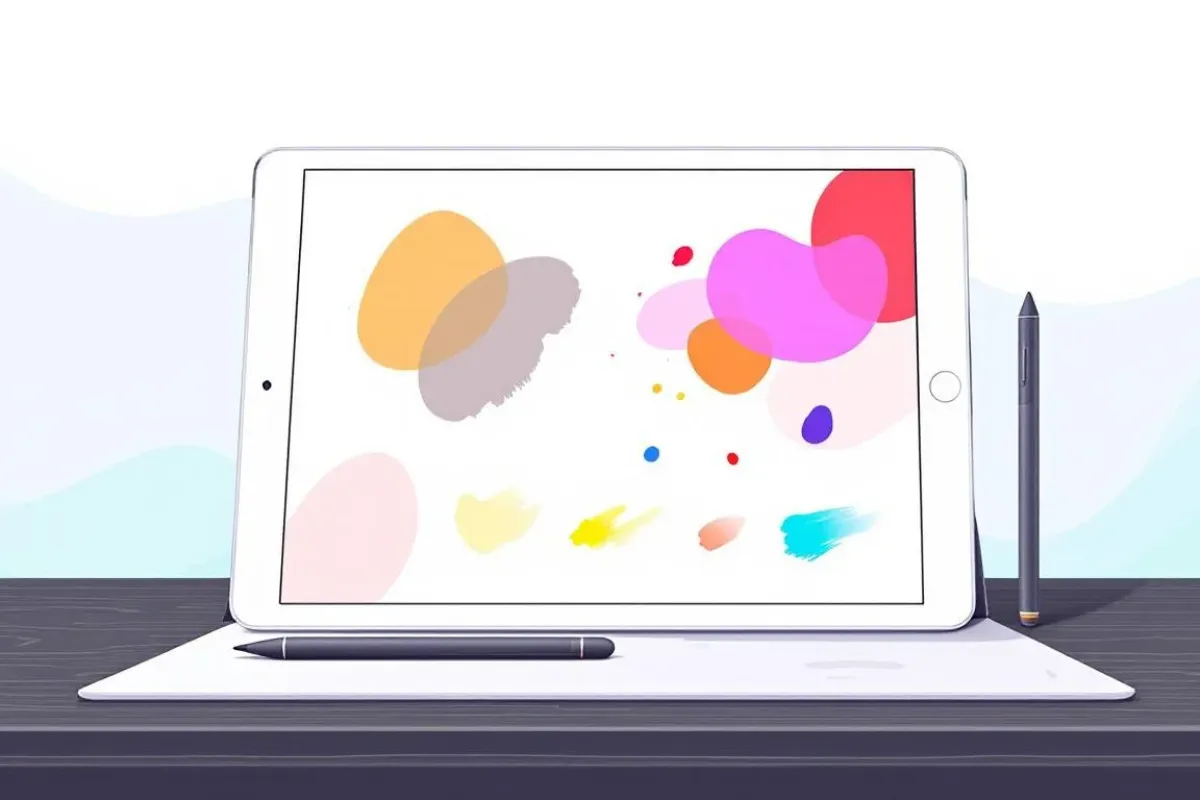
Wil je weten hoe je een iPad kunt gebruiken om te tekenen ? Dit artikel helpt je het juiste materiaal te kiezen, de beste apps te ontdekken en de essentiële technieken met de Apple Pencil onder de knie te krijgen. Als je eerst wil testen, kun je ook overwegen om tablets huren voor je project.
Kernpunten
-
De keuze tussen iPad Pro en iPad Air hangt af van je budget en behoeften, maar de Apple Pencil is essentieel voor optimale precisie.
-
Apps zoals Procreate, Adobe Fresco en Affinity Designer zijn onmisbaar voor digitaal tekenen en bieden uiteenlopende functies.
-
Het optimaliseren van je werkplek en het toepassen van de juiste Apple Pencil-technieken verbeteren je tekenervaring aanzienlijk.
Het juiste iPad en Apple Pencil kiezen
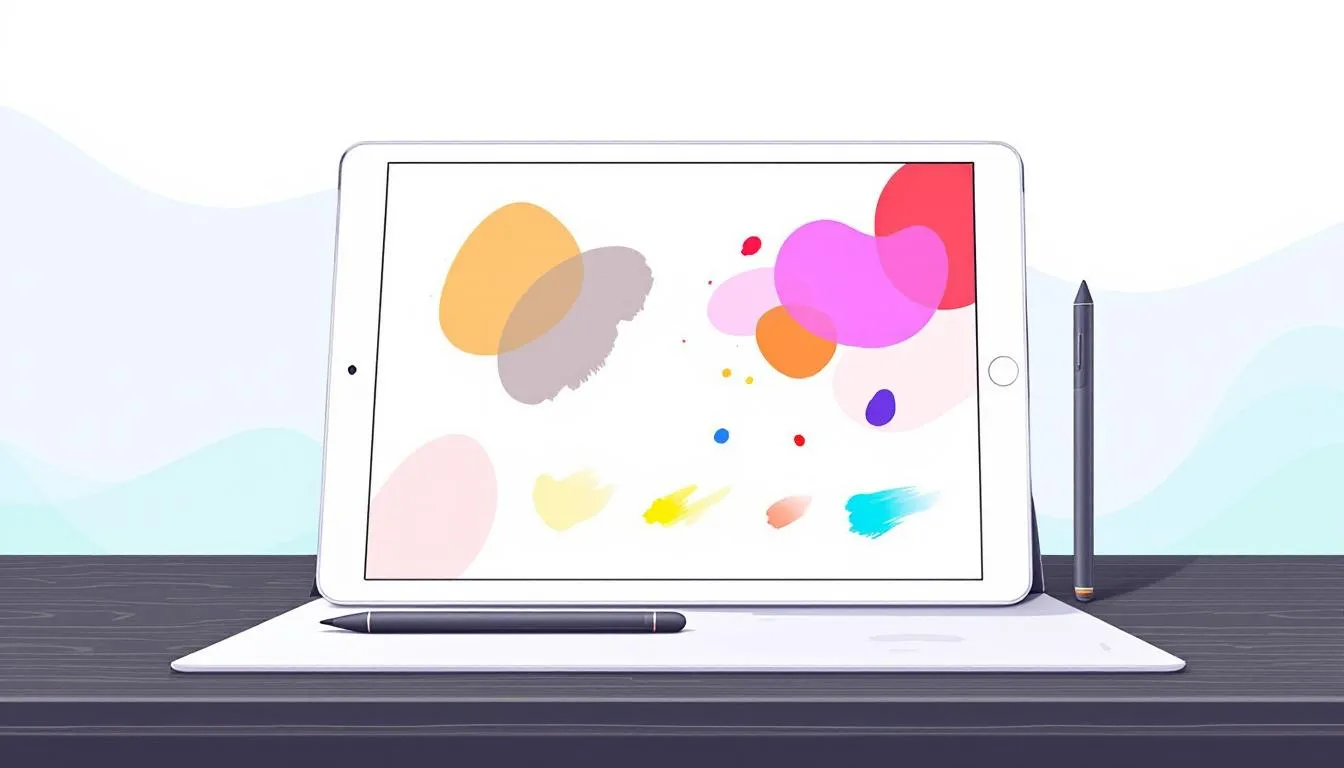
Om te beginnen is het cruciaal om het juiste iPad-model en de Apple Pencil te kiezen voor een optimale tekenervaring. De iPad Pro en iPad Air zijn beide uitstekende opties, elk met unieke voordelen voor digitale artiesten.
De Apple Pencil is onmisbaar voor verhoogde precisie en ongeëvenaarde controle tijdens het tekenen.
iPad Pro
De iPad Pro wordt vaak gezien als de ultieme keuze voor digitaal tekenen. Dankzij het Liquid Retina XDR-scherm van 12,9 inch biedt hij uitzonderlijke resolutie om de kleinste details vast te leggen. Bovendien zorgt de M2-chip voor razendsnelle prestaties, wat het gebruik van veeleisende tekenapps vergemakkelijkt.
De compatibiliteit met de Apple Pencil (2e generatie) voegt een extra dimensie toe aan de tekenervaring, waardoor elke lijn vloeiender en preciezer wordt. Wil je zelf ervaren wat een high-end tablet kan bieden? Overweeg dan om een iPad Pro huren voor je volgende project.
iPad Air
De iPad Air biedt een uitstekende balans tussen prestaties en prijs:
-
Licht en compact
-
Voorzien van de M1-chip die soepele prestaties levert voor tekenapps
-
Goedkoper dan de Pro-modellen
-
Liquid Retina-scherm dat, hoewel iets kleiner, uitstekende weergavekwaliteit biedt voor tekenen
De iPad Air is compatibel met de Apple Pencil (2e generatie) en is ideaal voor hobbyisten en semi-professionele artiesten die willen starten met digitaal tekenen zonder de duurdere Pro-modellen te kopen. Als je een meer algemeen iPad-model wilt uitproberen, kun je ook eenvoudig een iPad huren.
Essentiële apps om te tekenen
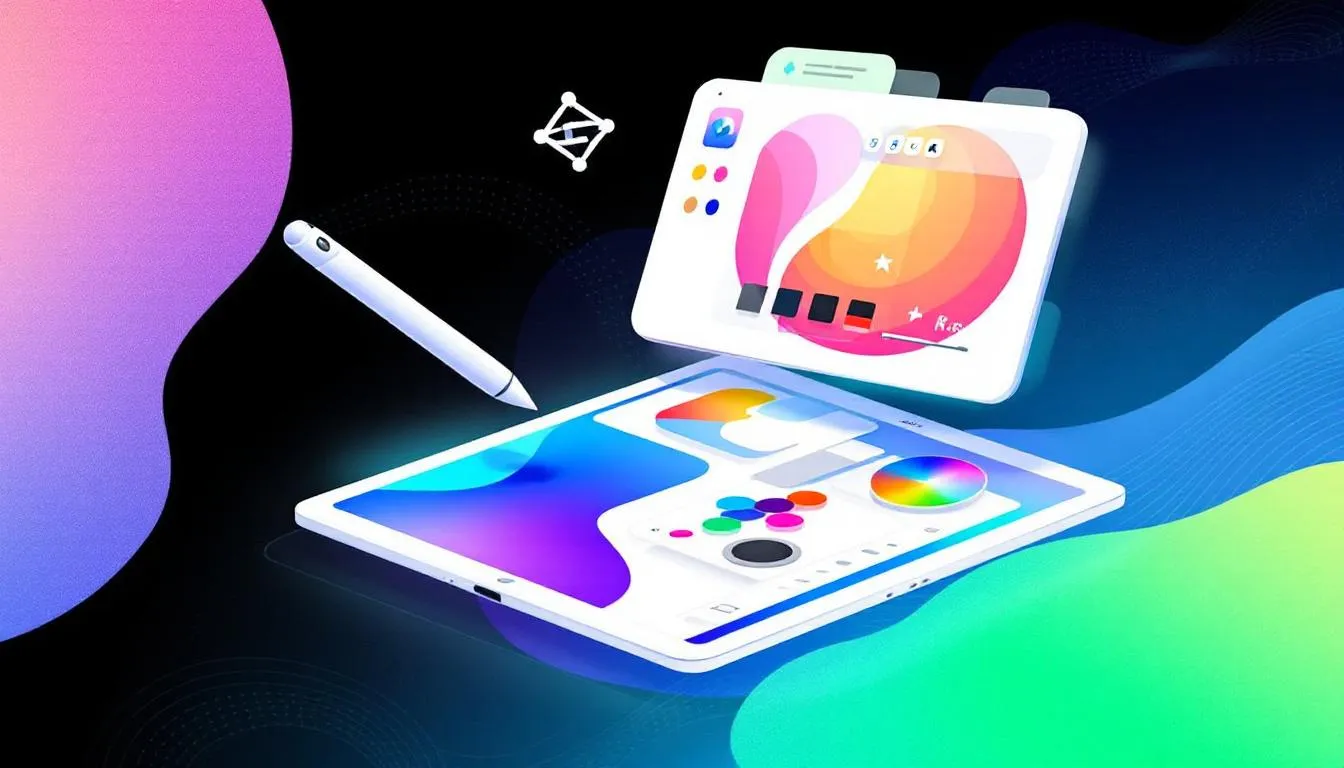
Nadat je je iPad en Apple Pencil hebt gekozen, is het tijd om de beste apps te verkennen. Er zijn tal van apps geschikt voor zowel professionele als amateurkunstenaars, elk met unieke functies om aan jouw creatieve behoeften te voldoen.
Aanbevolen apps zijn onder andere Procreate, Adobe Fresco en Affinity Designer.
Procreate
Procreate is zonder twijfel de populairste tekenapp onder digitale artiesten. Tegen een eenmalige prijs biedt het een breed scala aan tekeninstrumenten, zoals potlood, fineliner, airbrush en olieverf. Gebruikers waarderen vooral de laagbeheerfuncties waarmee je aan verschillende delen van een illustratie kunt werken zonder de rest te beïnvloeden.
Met Procreate kan elke lijn worden aangepast en de intuïtieve functies maken het creatieproces vloeiend en plezierig. Of je nu strips, illustraties of concept art maakt: Procreate is een krachtig hulpmiddel om je ideeën tot leven te brengen.
Adobe Fresco
Adobe Fresco onderscheidt zich door:
-
Live brushes en vectortekenhulpmiddelen, waardoor raster- en vectortools gecombineerd worden voor dynamisch tekenen.
-
Een gratis versie met beperkte functies.
-
Een abonnement vanaf €9,99/maand voor volledige toegang.
Artiesten waarderen Adobe Fresco om zijn vermogen om gedetailleerde tekeningen en complexe illustraties te maken. De app is ideaal als je zowel vectorwerk als traditionele schetsen wilt verkennen en veel artistieke flexibiliteit nodig hebt.
Affinity Designer
Affinity Designer is een andere must-have voor digitale artiesten. Als eenmalige aankoop is het een sterke keuze voor vectorillustraties, waarmee je zeer precieze en gedetailleerde werken kunt maken.
Het is een uitstekende, betaalbare en krachtige alternatieve tool voor wie geen langdurige abonnementskosten wil.
Teken technieken met de Apple Pencil
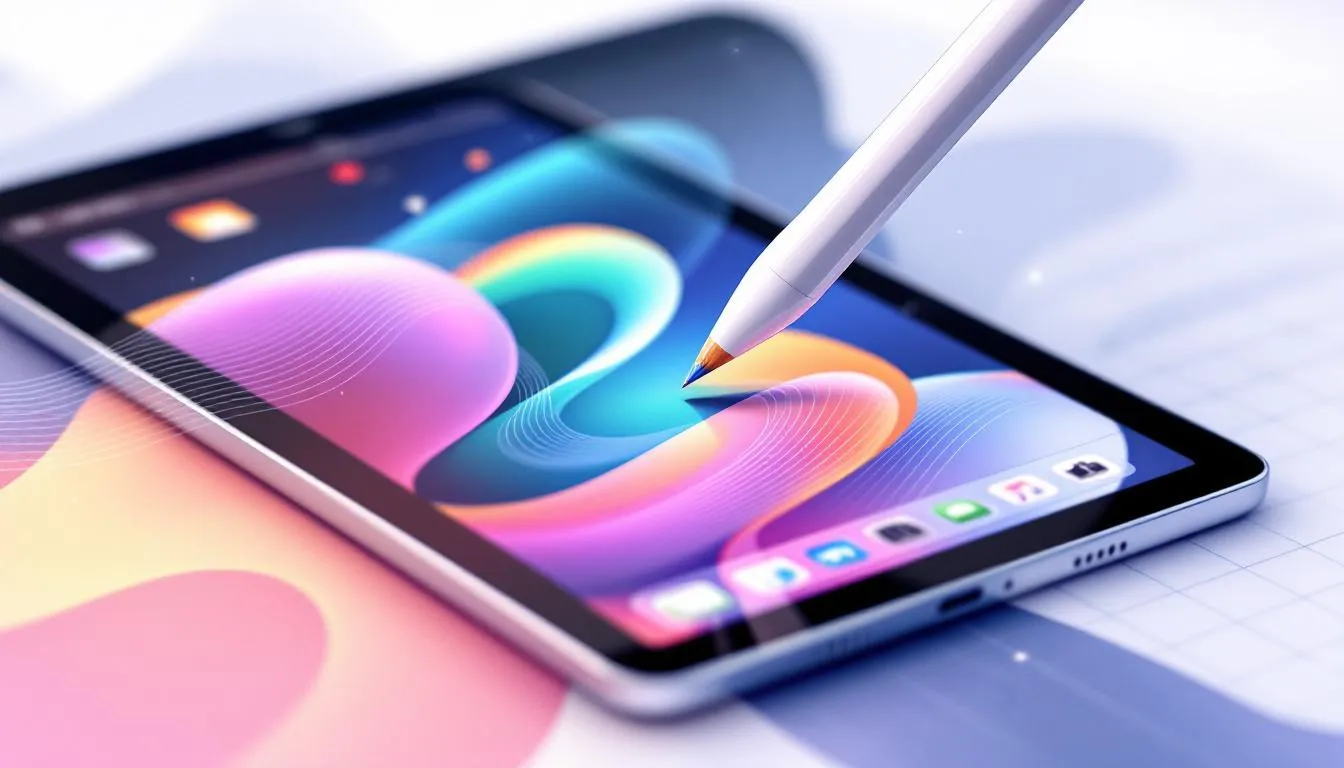
Het beheersen van technieken met de Apple Pencil kan je artistieke ervaring transformeren. De Apple Pencil biedt geavanceerde functies zoals:
-
drukgevoeligheid en helling
-
dubbel tik
-
rotatie en pincet gebaren
Deze functies geven je precieze controle en een breed scala aan effecten in je tekeningen.
Druk en helling
De druk die je uitoefent met de Apple Pencil bepaalt de dikte van de lijn, waardoor dynamische variaties mogelijk zijn. Door de pen te hellen kun je schaduwen toevoegen en lijndiktes variëren, wat het artistieke resultaat verrijkt.
Om deze technieken te beheersen, oefen regelmatig met verschillende drukniveaus en hellingshoeken in diverse tekenhulpmiddelen. Dat leidt tot nauwkeurigere en creatievere uitkomsten.
Dubbel tik
Het dubbel tikken op de Apple Pencil laat je snel wisselen tussen tools, bijvoorbeeld van penseel naar gum, wat de creatieve workflow verbetert. Deze functie is handig voor artiesten die een vloeiende en efficiënte manier van werken willen behouden.
Met dubbel tik kun je direct schakelen tussen verschillende gereedschappen, zodat je geconcentreerd blijft op je kunst zonder onderbrekingen.
Pincet en rotatie
Het pincet-gebaar activeert vaak een palet of zoomfunctie, terwijl rotatie je helpt de hoek van tekeninstrumenten nauwkeurig aan te passen dankzij de ingebouwde gyroscoop. Deze functies maken in- en uitzoomen en roteren van je tekening eenvoudiger, zodat je volledige controle hebt over details en aanpassingen.
Je werkruimte optimaliseren
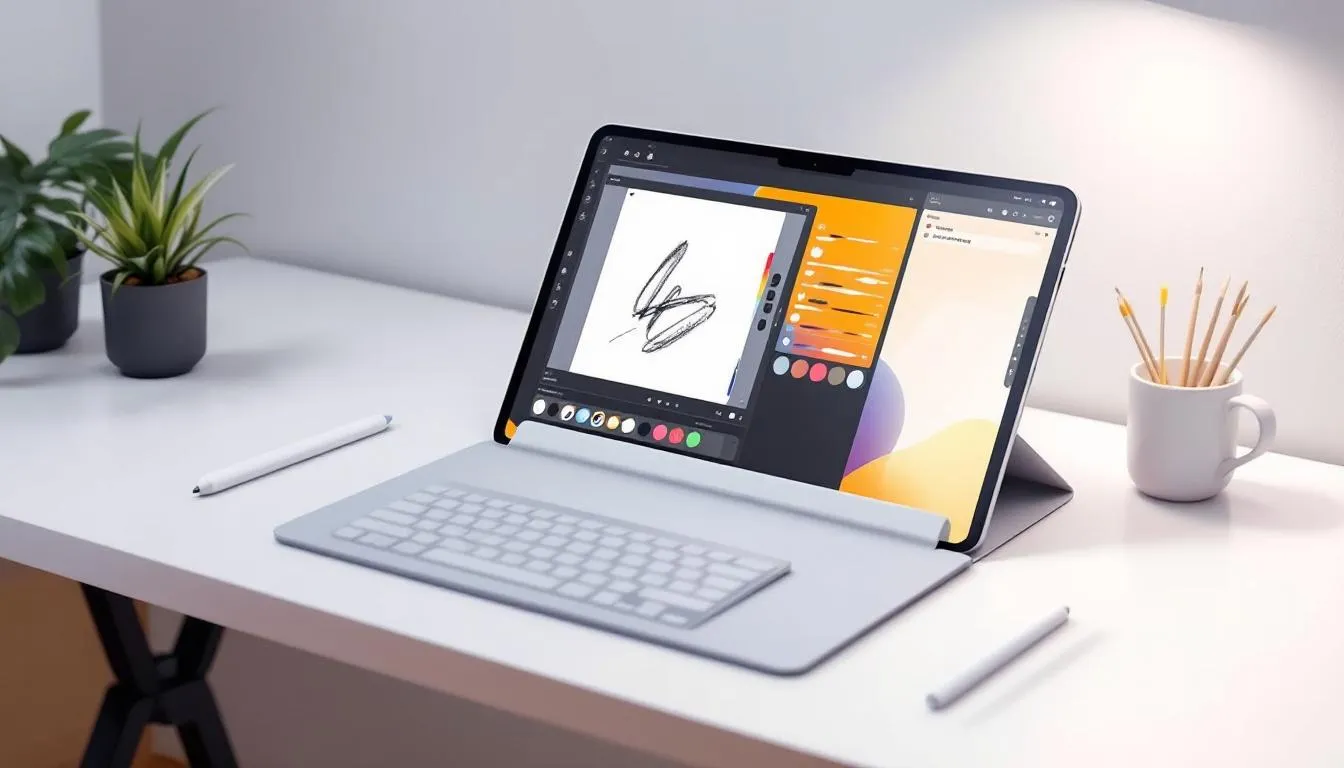
Een geoptimaliseerde werkruimte is essentieel voor een comfortabele en productieve tekenervaring. Belangrijke aandachtspunten zijn onder meer:
-
goede verlichting om oogvermoeidheid te voorkomen
-
gebruik van compatibele accessoires voor extra comfort
-
bescherming van je apparaat tegen slijtage
Bestandsorganisatie
Bestandsbeheer-apps helpen je projecten te structureren en snel terug te vinden. De Bestanden-app op iPad bijvoorbeeld, maakt het mogelijk om mappen en tags te gebruiken voor snelle toegang.
Services zoals Dropbox of Google Drive maken back-ups en delen van je werk eenvoudig, zodat je kunst altijd veilig en toegankelijk blijft.
Handige accessoires
Een iPad-standaard ondersteunt een ergonomische houding tijdens het tekenen, vermindert fysieke belasting en verhoogt comfort. Schermprotectors van gehard glas voorkomen krassen en behouden een optimale tekenoppervlakte.
Anti-reflecterende beschermlagen verbeteren de zichtbaarheid en verminderen afleidende schittering, zodat je je volledig op je creatie kunt richten. Als je op zoek bent naar een compact formaat voor onderweg, kun je ook overwegen een iPad mini huren om te testen hoe het kleinere formaat werkt voor jouw workflow.
Tips om je tekeningen te verbeteren
Om je werk te verbeteren is het belangrijk je werkplek georganiseerd te houden en tijd te nemen om te experimenteren met verschillende stijlen en technieken — verken je creativiteit.
Het gebruik van scherm-snelkoppelingen in apps zoals Procreate kan je creatieproces ook versnellen.
Werken met lagen
Laaggebruik stelt je in staat elementen afzonderlijk te tekenen, wat het bewerken en aanpassen veel eenvoudiger maakt. Maak bijvoorbeeld aparte lagen voor achtergrond en tekst, zodat je wijzigingen kunt aanbrengen zonder andere delen te beïnvloeden.
Met lagen kun je bovendien verschillende effecten of texturen toepassen zonder de basiscomponenten van je tekening te wijzigen, wat extra vrijheid en creativiteit biedt.
Visuele referenties
Het toevoegen van afbeeldingen en foto’s als referentie helpt om nauwkeurigheid en realisme in je tekeningen te verbeteren. Visuele referenties maken het makkelijker om vormen, verhoudingen en details te begrijpen.
Door meerdere referenties te combineren kun je je creatieve proces verrijken en inspiratie opdoen voor texturen, kleurgebruik en compositie.
Veelvoorkomende problemen oplossen
Zoals bij elke technologie kun je problemen tegenkomen bij het gebruik van je iPad en Apple Pencil.
Weten hoe je deze problemen oplost voorkomt frustratie en houdt je creatieve workflow soepel.
Verbindingsproblemen
Om verbindingsproblemen tussen Apple Pencil en iPad op te lossen, is het belangrijk om:
-
te controleren of Bluetooth is ingeschakeld in de iPad-instellingen
-
erop te letten dat je Apple Pencil voldoende is opgeladen als koppelen niet lukt
-
de iPad opnieuw op te starten
Het kan ook helpen om de stylus te ontkoppelen en opnieuw te verbinden in de instellingen, en dikke hoesjes te verwijderen die de verbinding kunnen verstoren.
App-fouten
Bij bugs of fouten in een tekenapp lost het herstarten van de app vaak het probleem op. Het opnieuw installeren van een app zoals Procreate is een gebruikelijke stap om hardnekkige bugs te verhelpen.
Het aanpakken van app-fouten is essentieel om een vloeiende en productieve creatieve ervaring te behouden.
Samengevat
Samengevat: het kiezen van de juiste iPad en Apple Pencil, het gebruiken van de beste apps en het beheersen van teken-technieken zijn cruciaal om je artistieke vaardigheden te verbeteren. Het optimaliseren van je werkruimte en het oplossen van veelvoorkomende problemen zorgt ervoor dat je ten volle kunt genieten van digitaal tekenen.
We hopen dat deze gids je de tools en kennis heeft gegeven om van je iPad een krachtige creatieve studio te maken. Haal je Apple Pencil tevoorschijn en laat je creativiteit spreken! Als je liever eerst een apparaat uitprobeert voordat je koopt, kun je eenvoudig een iPad huren of specifieker een iPad Pro huren voor je project.
Veelgestelde vragen
Kun je een iPad gebruiken om kunst te maken?
Ja, een iPad is perfect voor kunst, vooral in combinatie met apps zoals Procreate waarmee je direct op het scherm kunt tekenen. Het is een uitstekende keuze voor digitale kunstenaars!
Welke apps gebruik je op iPad om te tekenen?
Voor tekenen op iPad zijn de beste apps Procreate, Ibis Paint X en MediBang Paint. Ze bieden uiteenlopende functies en zijn geschikt voor zowel amateurs als professionals.
Welke tekenapp wordt het meest aanbevolen?
Procreate is echt de meest aanbevolen tekenapp vanwege het uitgebreide gereedschapsaanbod en het laagbeheer. Als je een complete creatieve ervaring zoekt, is dat de app die je wilt hebben!
Hoe los je verbindingsproblemen met de Apple Pencil op?
Om verbindingsproblemen met je Apple Pencil op te lossen: schakel Bluetooth in, zorg dat de Pencil voldoende is opgeladen en start je iPad opnieuw op. Dat is vaak de eenvoudigste oplossing!
Hoe gebruik je lagen in een tekenapp?
Om lagen te gebruiken maak je voor elk element dat je apart wilt bewerken een nieuwe laag. Zo kun je elk deel van je illustratie gemakkelijk aanpassen zonder de rest te beïnvloeden.


![De 15 beste iPhone videobewerkingsapps [2025]](https://www.firstrental.be/sw-admin/upload/show/400/250/20260617-101625.png.webp)