Wilt u efficiënter werken op uw MacBook? Deze gids presenteert de onmisbare toetscombinaties voor MacBook om uw tijd te optimaliseren en uw dagelijkse taken te vereenvoudigen.
Sommaire
- Belangrijkste punten
- De essentiële symbolen van het MacBook-toetsenbord
- Basisnavigatiesneltoetsen
- Vensters en bestanden efficiënt beheren
- Sneltoetsen voor tekstbewerking
- Mission Control gebruiken
- Schermafbeeldingen
- Sneltoetsen voor de Finder
- Opdrachten voor Safari
- Sneltoetsen voor Apple Mail
- Het Dock beheren
- Schakelen tussen apps
- Sneltoetsen voor Spotlight-zoekopdrachten
- Geluid regelen en andere handige toetsen
- Uw sneltoetsen aanpassen
- Unicode Hex-invoer
- Tips om tijd te besparen
- Sneltoetsen voor iMovie
- TextExpander gebruiken
- Sneltoetsen voor schermafbeeldingen
- Samenvatting
- Veelgestelde vragen
Belangrijkste punten
- Beheers de modificatietoetsen (Command, Option, Control, Shift) om het gebruik van uw MacBook te optimaliseren met toetscombinaties.
- Gebruik specifieke sneltoetsen voor navigatie, vensterbeheer en tekstbewerking om tijd te besparen en uw productiviteit te verhogen.
- Pas uw toetscombinaties aan uw behoeften aan voor een efficiëntere gebruikerservaring die past bij uw dagelijkse workflow.
De essentiële symbolen van het MacBook-toetsenbord
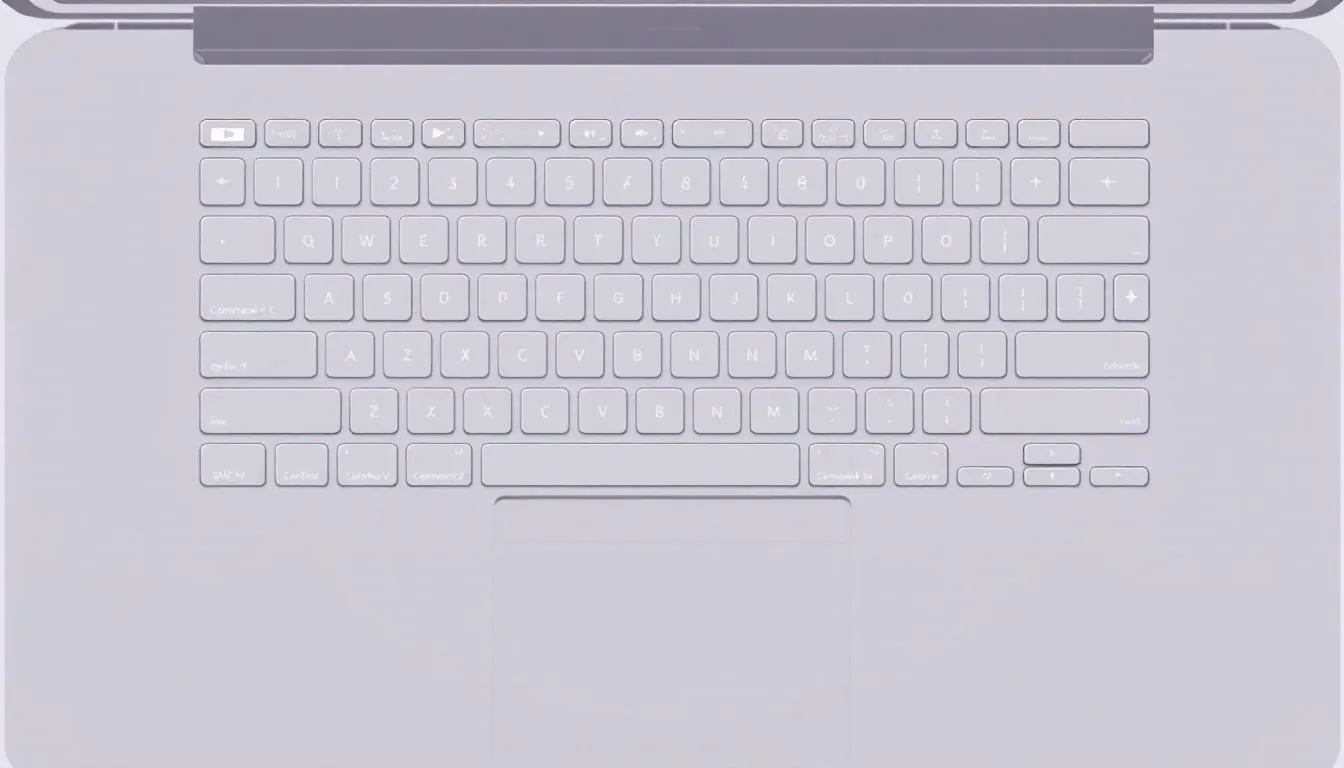
Om goed te beginnen is het cruciaal om vertrouwd te raken met de essentiële symbolen van het MacBook-toetsenbord. De modificatietoetsen zijn:
- Command (⌘)
- Option (⌥)
- Control (⌃)
- Shift (⇧)
Deze toetsen vormen de basis van veel toetscombinaties en maken het mogelijk om acties te combineren met andere toetsen voor snelle en efficiënte commando’s. De sneltoets optimaliseert deze processen nog verder.
Het gebruik van deze modificatietoetsen kan in het begin verwarrend lijken, vooral voor wie overstapt van Windows naar Mac. Maar zodra u deze symbolen onder de knie heeft, kunt u toetscombinaties met groot gemak gebruiken.
Bijvoorbeeld: houd de modificatietoets ingedrukt en druk vervolgens op de andere benodigde toets om een commando uit te voeren.
Basisnavigatiesneltoetsen
Navigatiesneltoetsen zijn onmisbaar voor een vloeiend en snel gebruik van uw MacBook. Om Spotlight-zoekopdracht te openen, gebruikt u de combinatie Command (⌘) + Spatiebalk. Hiermee opent u snel het zoekhulpprogramma. U kunt het laatst gesloten tabblad opnieuw openen met Command (⌘) + Shift + T.
Snel schakelen tussen apps is ook essentieel. Gebruik de combinatie Cmd + Tab om gemakkelijk te navigeren tussen alle geopende apps. Om een nieuw tabblad te openen, drukt u op Command (⌘) + T. Dit is een eenvoudige en snelle methode. Deze sneltoetsen besparen u kostbare tijd in uw dagelijkse navigatie.
Vensters en bestanden efficiënt beheren
Efficiënt venster- en bestandsbeheer is cruciaal voor een hoge productiviteit. Om snel een nieuw document of nieuw venster te openen, gebruikt u Cmd + N. Hiermee kunt u snel aan de slag. Om het venster te sluiten zonder de app te verlaten, drukt u op Cmd + W.
Als u een app volledig wilt afsluiten, is de combinatie Command (⌘) + Q uw bondgenoot. U kunt uw vensters ook eenvoudig ordenen met combinaties van pijltjestoetsen en functietoetsen om vensters te maximaliseren of te minimaliseren. Deze sneltoetsen helpen u om uw werkruimte schoon en georganiseerd te houden.
Sneltoetsen voor tekstbewerking
Tekstbewerking kan aanzienlijk worden versneld met toetscombinaties. Hier zijn enkele handige sneltoetsen:
- Ongedaan maken: Cmd + Z
- Opnieuw uitvoeren: Cmd + Y
- Kopiëren: Cmd + C
- Knippen: Cmd + X
- Plakken: Cmd + V
Om alle inhoud te selecteren, drukt u op Cmd + A. Als u tekst wilt zoeken en vervangen, gebruikt u Cmd + Shift + F. Deze sneltoetsen stellen u in staat om tekst zeer efficiënt te bewerken.
Mission Control gebruiken
Mission Control is een krachtige functie waarmee u alle geopende apps op uw scherm kunt zien. Gebruik het om gemakkelijk te schakelen tussen verschillende vensters en apps. Door op Control + Pijltje omlaag te drukken, kunt u alle vensters van een actieve app bekijken.
U kunt vensters ook groeperen per app in de instellingen voor een nog betere organisatie. Mission Control biedt u een duidelijk overzicht van uw werkruimte, waardoor het beheer van meerdere taken intuïtiever wordt.
Schermafbeeldingen
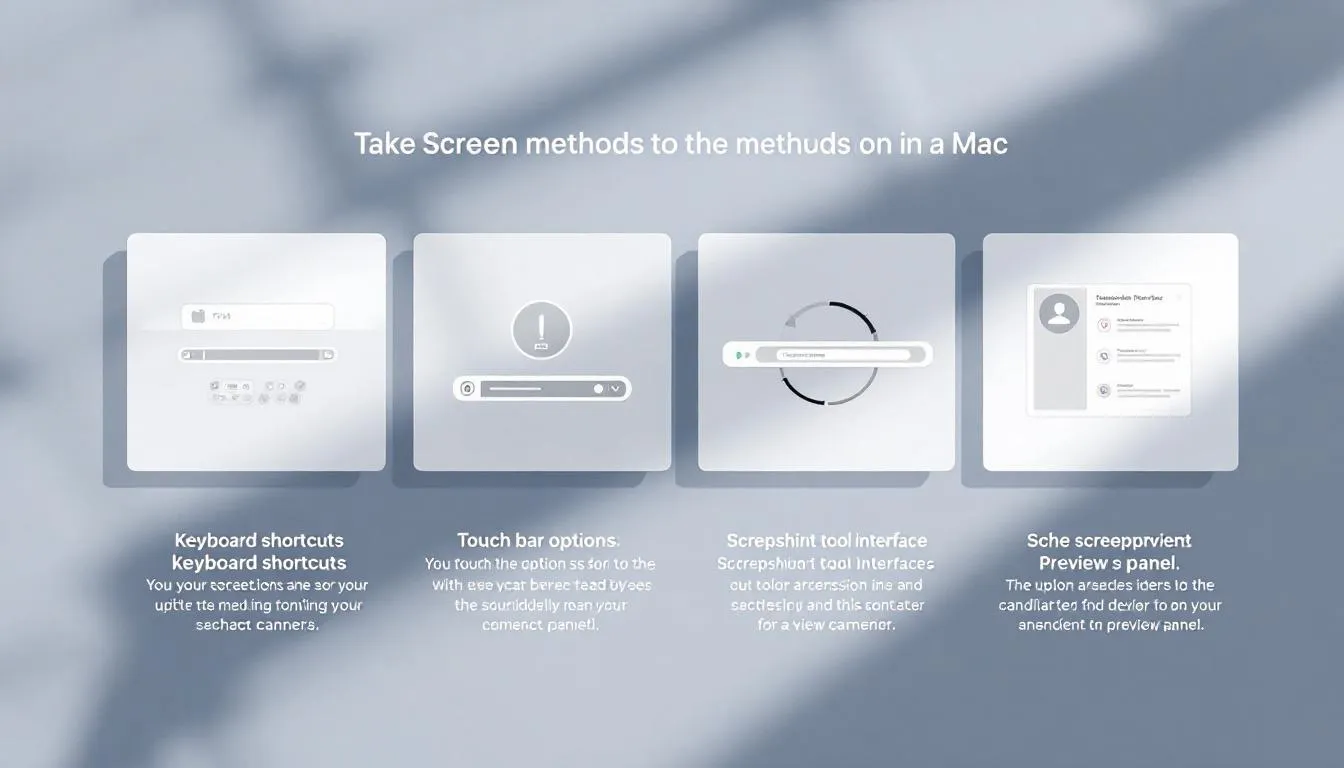
Schermafbeeldingen zijn essentieel om snel visuele informatie te delen. Gebruik Shift + Command + 3 om het volledige scherm te vast te leggen. Als u een specifiek deel van het scherm wilt vastleggen, drukt u op Shift + Command + 4 en sleept u om het gewenste gebied te selecteren.
Om een specifiek venster vast te leggen, gebruikt u Shift + Command + 4, dan de spatiebalk en klik op het gewenste venster. Alle schermafbeeldingen worden standaard op het bureaublad opgeslagen in .png-formaat. Deze sneltoetsen stellen u in staat om in een oogwenk visuele informatie vast te leggen en te delen.
Sneltoetsen voor de Finder
De Finder is het belangrijkste hulpmiddel voor bestandsbeheer op uw Mac. Gebruik Command + Pijltje omhoog om de bovenliggende map van het huidige item te openen. Om een bestand in een nieuw tabblad te openen, dubbelklikt u terwijl u de Command-toets ingedrukt houdt.
Om een schijf of volume uit te werpen, gebruikt u Command + E. Om een nieuw venster in de Finder te openen, drukt u op Command + N. Deze sneltoetsen vereenvoudigen de navigatie en het bestandsbeheer op uw Mac.
Opdrachten voor Safari
Safari is de standaardbrowser op Mac en kennis van de sneltoetsen kan uw browse-ervaring aanzienlijk verbeteren. Gebruik Command + W om een tabblad te sluiten. Als u per ongeluk een tabblad hebt gesloten, opent u het opnieuw met Command + Shift + T.
Om snel naar de adresbalk te gaan, gebruikt u Command + L. Als u iets op een webpagina wilt zoeken, drukt u op Command + F. Deze sneltoetsen stellen u in staat om vloeiender en efficiënter op het web te navigeren.
Sneltoetsen voor Apple Mail
Apple Mail is de standaard e-mailapp op Mac en kennis van de sneltoetsen kan u veel tijd besparen. Gebruik Command + N om een nieuwe e-mail op te stellen. Verstuur uw e-mail snel met Shift + Command + D.
Om te antwoorden aan alle ontvangers van een e-mail, gebruikt u Shift + Command + R. Om geselecteerde e-mails te archiveren, drukt u op Control + Command + A. Deze sneltoetsen helpen u om uw e-mail efficiënter te beheren.
Het Dock beheren
Het Dock op een MacBook is een onmisbaar hulpmiddel om snel toegang te krijgen tot uw favoriete apps. Om in het Dock te navigeren, drukt u op Fn + Control + F3 en gebruikt u de pijltjestoetsen om een app te selecteren.
Om een app aan het Dock toe te voegen, sleept u het pictogram naar links van de scheidingslijn. Om een item uit het Dock te verwijderen, sleept u het uit het Dock totdat de optie Verwijderen verschijnt. Deze sneltoetsen stellen u in staat om uw Dock efficiënt aan te passen en te beheren.
Schakelen tussen apps
Weten hoe u snel tussen apps kunt schakelen is een groot voordeel voor de productiviteit. Zo doet u dat:
- Gebruik Command (⌘) + Tab om te schakelen van de ene app naar de andere.
- Houd de Command-toets ingedrukt.
- Druk op Tab om te navigeren tussen alle geopende apps.
Om de actieve app te verbergen, gebruikt u Command + H. Als u van gedachten verandert tijdens het selecteren van een app, drukt u op Escape om te annuleren. Deze sneltoetsen stellen u in staat om vloeiender met uw apps om te gaan.
Sneltoetsen voor Spotlight-zoekopdrachten
Spotlight is een krachtig hulpmiddel om bestanden, apps en nog veel meer te zoeken. Druk op Command + Spatiebalk om Spotlight te openen. U kunt ook Command + Spatiebalk gebruiken voor hetzelfde resultaat.
Spotlight kan ook berekeningen en conversies uitvoeren rechtstreeks in de zoekbalk. Om een gevonden item via Spotlight te openen, dubbelklikt u erop of gebruikt u de Return-toets nadat u het hebt geselecteerd. Deze sneltoetsen helpen u om het maximale uit Spotlight te halen.
Geluid regelen en andere handige toetsen
Het geluid van uw Mac regelen is eenvoudig met de speciale toetsen op het toetsenbord. Gebruik de toetsen met luidsprekerpictogrammen om het volume te verhogen of te verlagen. Om direct naar de geluidsinstellingen te gaan, drukt u op Option + Volume omhoog.
U kunt ook de helderheid van het scherm aanpassen met de functietoetsen op de bovenste rij van het toetsenbord. Deze toetsen bevatten ook functies zoals Mission Control, toegankelijk door de Fn-toets ingedrukt te houden. Deze sneltoetsen geven u snel toegang tot essentiële instellingen.
Uw sneltoetsen aanpassen
Het personaliseren van toetscombinaties op Mac stelt u in staat om uw ervaring aan te passen aan uw specifieke behoeften. Selecteer de betreffende app en definieer de menuopdracht en een nieuwe toetscombinatie om een aangepaste sneltoets te maken. Als een sneltoets conflicteert met een andere, wijzig dan een van de combinaties om conflicten te voorkomen.
Om de sneltoetsen voor schermafbeeldingen aan te passen, gaat u naar de toetsenbordinstellingen van uw Mac. Deze aanpassingsopties stellen u in staat om uw efficiëntie te maximaliseren met sneltoetsen die zijn afgestemd op uw werkgewoonten.
Unicode Hex-invoer
Unicode Hex-invoer is een handige functie voor het invoeren van speciale tekens. Volg deze stappen om het te activeren:
- Ga naar Systeemvoorkeuren → Toetsenbord → Invoerbronnen.
- Voeg Unicode Hex Invoer toe.
- Houd eenmaal geactiveerd de ⌥-toets ingedrukt.
- Voer de overeenkomstige Unicode-code in om het gewenste speciale teken in te voeren.
Deze functie is vooral handig voor gebruikers die werken met specifieke talen of symbolen. Het maakt een snelle en nauwkeurige invoer van speciale tekens mogelijk zonder dat u ze uit een andere bron hoeft te kopiëren en plakken.
Tips om tijd te besparen
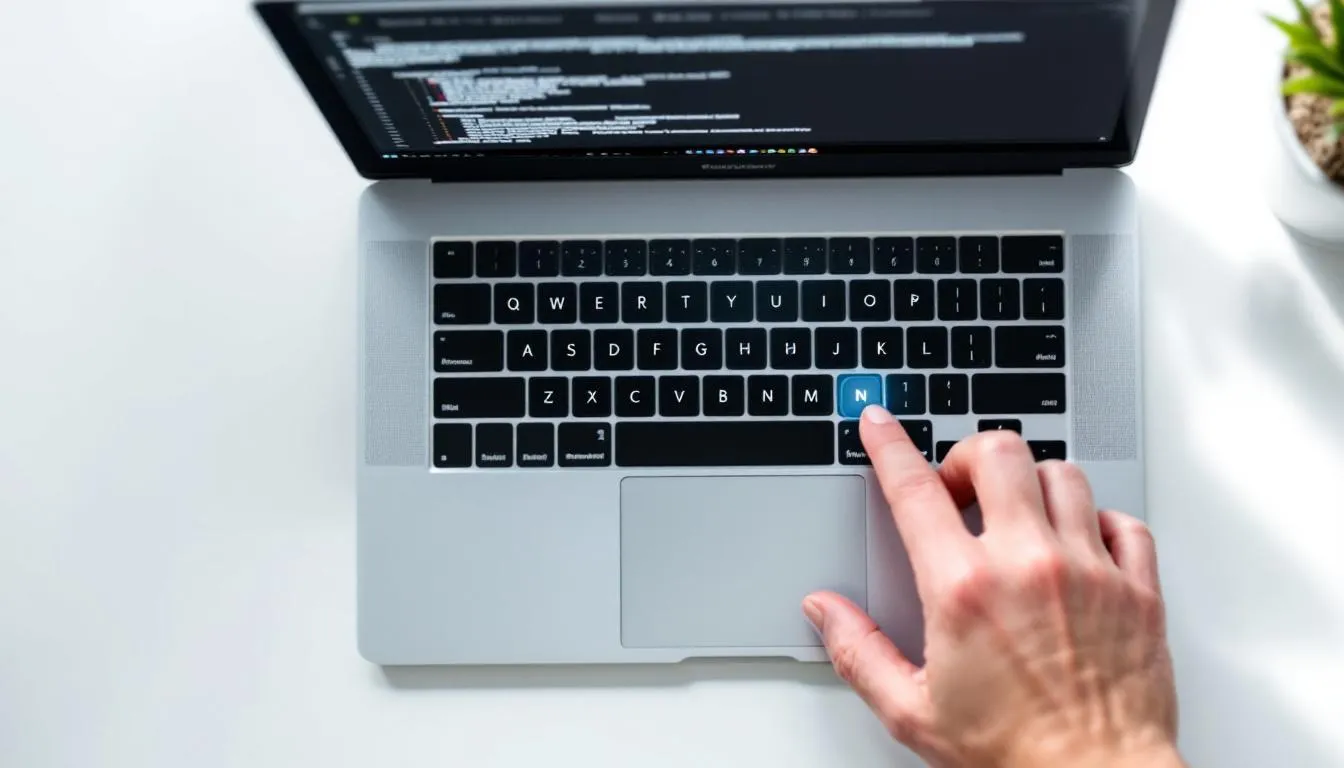
Toetscombinaties zijn niet alleen handig; ze kunnen u ook dagelijks kostbare tijd besparen. Gebruik bijvoorbeeld de Snelkoppelingen-app in het Launchpad om uw eigen sneltoetsen te maken, wat uw productiviteit aanzienlijk kan verbeteren. Kies een toetscombinatie die het beste bij u past om de sneltoets te activeren. Wilt u professioneel aan de slag? Overweeg dan ook om een computer te huren die perfect aansluit bij uw workflow. Of als u lieft met een Apple-apparaat werkt, kunt u een MacBook huren van FirstRental voor de nieuwste modellen.
Tools zoals KeyCue worden ook aanbevolen om de beschikbare sneltoetsen op uw Mac-toetsenbord te ontdekken. In de praktijk kan het dagelijks gebruik van toetscombinaties u tot wel 40 seconden per dag besparen.
Deze tips helpen u om uw workflow te optimaliseren en kostbare tijd te besparen in uw dagelijkse taken.
Sneltoetsen voor iMovie
iMovie is een krachtige videobewerkingsapp en kennis van de toetscombinaties kan uw ervaring nog vloeiender maken. Gebruik Command + I om media te importeren in iMovie. Om een nieuw filmproject te maken, drukt u op Command + N.
Om een video af te spelen vanaf de huidige positie van de afspeelkop, gebruikt u de spatiebalk. Andere handige sneltoetsen zijn Command + X om geselecteerde clips te knippen en Command + Z om de laatste actie ongedaan te maken.
Deze sneltoetsen stellen u in staat om uw video's sneller en efficiënter te monteren.
TextExpander gebruiken
TextExpander is een tekstuitbreidingstool die afkortingen kan vervangen door vooraf gedefinieerde inhoud. Typ bijvoorbeeld een sneltoets en deze wordt automatisch vervangen door de vooraf gedefinieerde tekst die u hebt geconfigureerd. Dit kan vooral handig zijn voor gebruikers die regelmatig herhalende zinnen of alinea's moeten typen.
Deze tool kan uw productiviteit aanzienlijk verbeteren door de tijd die u besteedt aan het typen van terugkerende teksten te verminderen. Door TextExpander te gebruiken, kunt u zich concentreren op belangrijkere taken terwijl de tool de herhalingen voor zijn rekening neemt.
Het is een uitstekend voorbeeld van hoe technologie uw dagelijkse werk kan vereenvoudigen en versnellen.
Sneltoetsen voor schermafbeeldingen
Om het schermafbeeldingsgereedschap met verschillende opties te openen, drukt u op Shift + Command (⌘) + 5. Hiermee kunt u kiezen uit verschillende capture-opties, zoals het vastleggen van een handmatige selectie van het scherm met Command (⌘) + Shift + 4.
Om een specifiek venster of de menubalk vast te leggen, gebruikt u Command (⌘) + Shift + 4 en drukt u vervolgens op de spatiebalk. Als u de muisaanwijzer wilt opnemen in de capture, selecteert u de overeenkomstige optie in de capture-instellingen. Deze sneltoetsen stellen u in staat om snel en efficiënt visuele informatie vast te leggen.
Samenvatting
Kortom, toetscombinaties zijn krachtige hulpmiddelen die uw ervaring met een MacBook kunnen transformeren. Van basisnavigatie tot geavanceerd venster- en bestandsbeheer, elke sneltoets heeft het potentieel om u tijd te besparen en uw productiviteit te verhogen. Door deze sneltoetsen te beheersen, kunt u uw dagelijkse taken sneller en efficiënter uitvoeren.
Vergeet niet dat oefening de sleutel is. Hoe meer u deze sneltoetsen gebruikt, hoe meer ze een tweede natuur worden. Begin dus met het integreren van deze sneltoetsen in uw dagelijkse routine en zie hoe ze uw werk kunnen vereenvoudigen. Veel succes en veel plezier met het verkennen van alle mogelijkheden die uw MacBook biedt!
Veelgestelde vragen
Wat zijn de 30 sneltoetsen van het toetsenbord?
Hier zijn enkele essentiële toetscombinaties: CTRL + C om te kopiëren, CTRL + X om te knippen en CTRL + V om te plakken. Door deze commando's te beheersen, wint u aan efficiëntie in uw dagelijkse taken.
Wat zijn de onmisbare toetscombinaties voor Mac en Windows?
Voor Mac- en Windows-gebruikers helpt een overzichtstabel van de onmisbare toetscombinaties u enorm. Zorg ervoor dat u ze goed beheerst!
Hoe open ik de Spotlight-zoekopdracht?
Om de Spotlight-zoekopdracht te openen, drukt u gewoon op Command + Spatiebalk. Simpel en snel!
Welke sneltoets gebruik ik om het volledige scherm vast te leggen?
Druk gewoon op Shift + Command + 3 om het volledige scherm vast te leggen. Super eenvoudig!
Hoe schakel ik tussen geopende apps?
U kunt gemakkelijk schakelen tussen geopende apps met de combinatie Command (⌘) + Tab. Simpel en effectief, nietwaar?