U wilt de prestaties van uw pc optimaliseren met behulp van multitask pc-optimalisatie? Dit artikel leidt u door de beste tips om uw computer een boost te geven en de efficiëntie te verbeteren bij het uitvoeren van meerdere applicaties. Van software-updates tot het gebruik van specifieke tools, ontdek hoe u het maximale uit uw hardware en software haalt.
Belangrijkste punten
- Het updaten van Windows en stuurprogramma's is essentieel voor optimale prestaties en verbeterde beveiliging.
- Beperk opstartprogramma's en sluit onnodige applicaties om waardevolle bronnen vrij te maken en de reactiesnelheid van het systeem te verbeteren.
- Het installeren van een SSD en zorgen voor goede ventilatie zijn belangrijke hardware-upgrades om de vloeiendheid en multitaskprestaties te optimaliseren. Overweeg ook een krachtige computer te huren voor nog betere resultaten.
Optimalisatie van multitaskprestaties op de pc
De optimalisatie van multitaskprestaties op uw pc is cruciaal om het beste uit uw hardware en software te halen. Dit omvat verschillende belangrijke stappen, van het updaten van uw besturingssysteem en stuurprogramma's tot het gebruik van optimalisatietools.
Door deze tips te volgen, kunt u niet alleen de reactiesnelheid van uw computer verbeteren, maar ook de levensduur verlengen. Efficiënt beheer van bronnen zoals CPU, geheugen en opslag staat centraal in deze optimalisatie.
Door uw schijf op te schonen, Windows te updaten en visuele instellingen te optimaliseren, kunt u de prestaties van uw pc aanzienlijk verbeteren.
Windows en stuurprogramma's updaten
Regelmatige updates van Windows en stuurprogramma's zijn niet alleen cruciaal voor de beveiliging van uw laptop, maar ook voor een optimale vloeiendheid en stabiliteit. Via Windows Update krijgt u toegang tot de nieuwste functies en patches die de algehele prestaties van uw systeem verbeteren.
Vergeet ook de stuurprogramma's van uw videokaart en andere hardwarecomponenten te controleren om het maximale uit uw apparatuur te halen.
Opstartprogramma's beperken
Het beperken van programma's die bij het opstarten worden gestart, is een eenvoudige maar effectieve truc om de prestaties van uw computer direct na het inschakelen te verbeteren. Door het aantal automatisch gestarte applicaties te verminderen, maakt u waardevolle bronnen vrij die voor andere taken kunnen worden gebruikt.
Gebruik de opstartbeheerder van Windows om niet-essentiële programma's uit te schakelen en zo de reactiesnelheid van uw systeem te optimaliseren.
Gebruik van systeemoptimalisatietools
Systeemoptimalisatietools zoals AVG TuneUp, CCleaner Business Edition en BleachBit zijn onmisbaar om uw pc in topconditie te houden. Deze software verwijdert effectief onnodige bestanden en schakelt achtergrondprogramma's uit.
Door deze tools te gebruiken, kunt u essentiële bronnen vrijmaken voor multitasking en de reactiesnelheid en vloeiendheid van uw computer aanzienlijk verbeteren.
Efficiënt beheer van RAM-geheugen
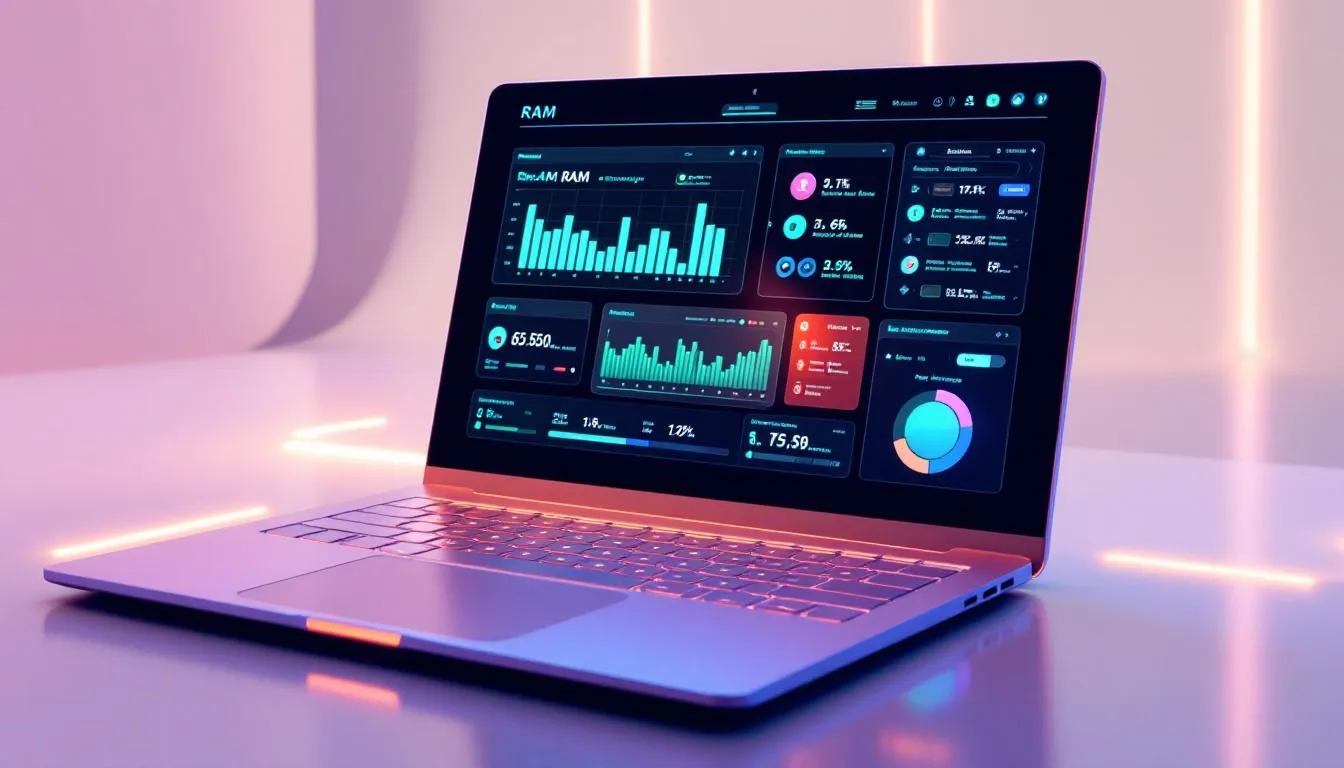
Efficiënt beheer van het RAM-geheugen is een fundamentele pijler om de reactiesnelheid van uw systeem te verbeteren, vooral bij het gelijktijdig uitvoeren van meerdere applicaties. Goed geheugenbeheer zorgt voor vloeiende prestaties en voorkomt vertragingen.
Van het toevoegen van RAM tot het sluiten van onnodige applicaties, elke tip telt om uw geheugengebruik te maximaliseren en uw multitaskprestaties te optimaliseren. Als u overweegt een upgrade uit te voeren, denk dan aan het huren van een pc met voldoende geheugen.
RAM toevoegen
Het toevoegen van RAM is een van de meest effectieve manieren om de prestaties van uw computer te verbeteren. RAM is de primaire bron voor lopende taken, waardoor uw systeem meer taken tegelijk kan uitvoeren.
Controleer voor het toevoegen van nieuwe modules de compatibiliteit met uw moederbord en de specificaties van uw computer. Over het algemeen is 16 GB RAM voldoende voor de meeste gebruikers, tenzij er veel zware programma's op de achtergrond draaien.
Het wisselbestand configureren
Het aanpassen van de grootte van het wisselbestand kan ook de prestaties van uw systeem verbeteren door een efficiënter gebruik van virtueel geheugen mogelijk te maken.
Vaak wordt aangeraden om Windows de grootte van het wisselbestand automatisch te laten beheren, zodat het geheugengebruik wordt geoptimaliseerd op basis van de behoeften. Deze configuratie zorgt ervoor dat uw systeem altijd over het benodigde geheugen beschikt om taken uit te voeren zonder vertraging.
Onnodige applicaties sluiten
Het sluiten van onnodige applicaties die op de achtergrond draaien, is een eenvoudige maar krachtige truc om RAM vrij te maken en de reactiesnelheid van uw systeem te verbeteren.
Gebruik Taakbeheer om niet-essentiële programma's te identificeren en te sluiten, waardoor waardevolle bronnen vrijkomen voor belangrijkere taken. Deze regelmatige praktijk kan de prestaties van uw pc aanzienlijk optimaliseren.
Hardwareprestaties optimaliseren
Om optimale prestaties te bereiken, is het vaak nodig om naar hardware-optimalisatie te kijken. Dit kan omvatten:
- Upgraden van componenten zoals de videokaart
- Installeren van een SSD
- Goede ventilatie, essentieel om oververhitting te voorkomen en ervoor te zorgen dat uw systeem op zijn best presteert, met behulp van hoogwaardige componenten.
Deze hardwareverbeteringen kunnen een groot verschil maken in de vloeiendheid en reactiesnelheid van uw computer.
Videokaart updaten
Het updaten van de stuurprogramma's van uw videokaart is cruciaal om te profiteren van de nieuwste prestatieverbeteringen en functionaliteiten. Regelmatige updates kunnen de gameprestaties met wel 23% verbeteren en geven toegang tot de nieuwste functies zoals DirectX 12 Ultimate.
Overweeg ook overklokken van uw videokaart voor een betere framerate in zware games zoals Red Dead Redemption 2 of Cyberpunk 2077.
Een SSD installeren
Het installeren van een SSD is een van de beste manieren om laadtijden en de algehele reactiesnelheid van uw systeem te verbeteren. In tegenstelling tot traditionele harde schijven gebruiken SSD's flashgeheugenchips om gegevens op te slaan, wat een veel hogere lees- en schrijfsnelheid biedt.
Bovendien zijn SSD's door het ontbreken van bewegende delen betrouwbaarder en duurzamer. Wilt u een snelle laptop zonder vaste kosten? Overweeg dan laptop huren met SSD.
Zorgen voor goede ventilatie
Voldoende ventilatie is essentieel om oververhitting van uw hardwarecomponenten te voorkomen en optimale prestaties te garanderen. Zorg ervoor dat uw systeem een goede luchtstroom heeft en dat de ventilatoren correct werken.
Een goede koeling draagt bij aan de stabiliteit en levensduur van uw hardware, vooral bij intensief gebruik voor multitasking of gaming.
Systeeminstellingen voor multitasking
Het aanpassen van de systeeminstellingen is een cruciale stap om optimale multitaskprestaties te garanderen. Door de energie-instellingen correct te configureren, onnodige visuele effecten uit te schakelen en Windows-services te beheren, kunt u de mogelijkheden van uw pc maximaliseren.
Deze aanpassingen verbeteren niet alleen de reactiesnelheid van het systeem, maar verlengen ook de levensduur van uw hardware.
Energie-instellingen configureren
Om de prestaties van uw computer te optimaliseren, is het essentieel om de energie-instellingen op 'Hoge prestaties' te zetten. Deze modus stelt uw pc in staat om het maximale uit zijn multitaskcapaciteiten te halen door de beschikbare stroom te maximaliseren.
Als u een laptop gebruikt, sluit deze dan aan op de voeding om prestatiebeperkingen door energiebesparing te voorkomen.
Onnodige visuele effecten uitschakelen
Het uitschakelen van onnodige visuele effecten, zoals transparantie en animaties, kan de reactiesnelheid van uw systeem aanzienlijk verbeteren. Ga naar de toegankelijkheidsinstellingen van Windows om deze effecten uit te schakelen en waardevolle systeembronnen vrij te maken.
Hoewel deze visuele effecten mooi zijn, verbruiken ze bronnen die beter kunnen worden gebruikt voor belangrijkere taken.
Windows-services beheren
Het beheren van Windows-services is een essentiële truc om de prestaties van uw pc te optimaliseren. Door niet-essentiële services uit te schakelen via de servicebeheerder, kunt u waardevolle bronnen vrijmaken.
Schakel bijvoorbeeld SuperFetch en Prefetch uit om achtergrondactiviteit te verminderen en de laadtijden van applicaties te verbeteren. Gebruik het Startmenu om achtergrondapplicaties te zoeken en uit te schakelen voor maximale optimalisatie.
Prestatiebewaking en -diagnose
Regelmatig de prestaties van uw pc controleren is cruciaal om traagheid en afwijkingen te detecteren, storingen te voorkomen en knelpunten te identificeren. Door diagnostische tools te gebruiken, blijft u proactief en behoudt u te allen tijde optimale prestaties.
Of het nu gaat om streamen, gamen of professionele taken, een zorgvuldige monitoring kan het verschil maken.
Taakbeheer gebruiken
Taakbeheer is een krachtige tool om in realtime het resourcegebruik van uw pc te bekijken. U kunt eenvoudig applicaties identificeren die te veel geheugen of CPU gebruiken en dienovereenkomstig handelen.
Door deze gegevens regelmatig te controleren, kunt u de prestaties van uw systeem optimaliseren en ongewenste vertragingen voorkomen.
Systeemdiagnosetools
Tools zoals HWMonitor en Speccy zijn essentieel voor een grondige analyse van uw hardwareconfiguratie en de werking van uw computer. Deze tools bieden gedetailleerde informatie over temperaturen, spanningen en andere kritieke parameters van uw pc-componenten, waardoor een nauwkeurige meting van hun prestaties mogelijk is.
Door deze diagnoses te gebruiken, kunt u potentiële problemen identificeren en optimale prestaties behouden.
Effectieve werkstrategieën
Om uw productiviteit te maximaliseren, is het essentieel om effectieve werkstrategieën toe te passen, zoals:
- Meerdere schermen gebruiken
- Toetsenbord sneltoetsen beheersen
- Vensters optimaal organiseren
Deze technieken kunnen uw werkervaring transformeren.
Door deze tips in uw dagelijkse routine op te nemen, kunt u uw efficiëntie en productiviteit aanzienlijk verbeteren.
Meerdere schermen gebruiken
Het gebruik van meerdere schermen is een onmisbare strategie om multitasking en productiviteit te verbeteren. Een multi-schermconfiguratie maakt het mogelijk om meerdere applicaties tegelijk te bekijken en snel toegang te krijgen tot verschillende informatie zonder tussen vensters te schakelen.
Voor een optimale installatie:
- Gebruik een docking station om uw schermen, muis, toetsenbord en andere randapparatuur aan te sluiten.
- Zorg dat de schermen op dezelfde hoogte staan.
- Plaats de bovenkant van de schermen op ooghoogte.
- Positioneer de schermen op een armlengte afstand voor meer visueel comfort.
Streamers kunnen bijvoorbeeld profiteren van een extra scherm om de chat te volgen terwijl ze op een ander scherm spelen. Gebruik multi-scherm standaards of VESA-muurbevestigingen om de installatie te vergemakkelijken.
Toetsenbord sneltoetsen voor multitasking
Toetsenbord sneltoetsen zijn krachtige tools om snel tussen applicaties en vensters te navigeren, wat de productiviteit en efficiëntie in een multitaskomgeving aanzienlijk verbetert.
Beheers sneltoetsen zoals Alt + Tab om tussen applicaties te schakelen of Windows + D om het bureaublad weer te geven. Door deze sneltoetsen in uw dagelijkse routine op te nemen, kunt u uw workflows optimaliseren en onnodige onderbrekingen verminderen.
Vensters organiseren
Een efficiënte organisatie van vensters is cruciaal om het beste uit uw werkruimte te halen, vooral met meerdere schermen. Het configureren van meerdere schermen maakt het mogelijk om applicaties naast elkaar open te houden, wat de productiviteit verhoogt.
Leer sneltoetsen zoals Alt + Tab om snel tussen applicaties te wisselen of Windows + D om het bureaublad weer te geven. Organiseer uw vensters op basis van uw specifieke behoeften om uw efficiëntie en comfort te maximaliseren.
Samenvatting
Samenvattend vereist het optimaliseren van de multitaskprestaties van uw pc een combinatie van software-updates, efficiënt RAM-beheer, hardware-upgrades en systeemaanpassingen. Door deze strategieën toe te passen, kunt u uw computerervaring transformeren, waardoor deze vloeiender, responsiever en productiever wordt. Of het nu gaat om het updaten van uw besturingssysteem, het toevoegen van RAM, het installeren van een SSD of het configureren van meerdere schermen, elke stap speelt een cruciale rol. Vergeet niet regelmatig de prestaties van uw pc te controleren om potentiële problemen te detecteren en op te lossen. Met deze tips bent u klaar om uw productiviteit een boost te geven en de kunst van multitasking te beheersen.
Veelgestelde vragen
Hoe krijg ik het geluid luider dan het maximum op een pc?
Om het geluid boven het maximum te verhogen op een pc, activeert u de volume-egalisatie in de eigenschappen van uw luidsprekers en verkent u de audioverbeteringen in de instellingen. Dit kan een merkbaar verschil maken in uw luisterervaring.
Hoe kan ik 3 schermen beheren op mijn uitgebreide bureaublad?
Om drie schermen te beheren op uw uitgebreide bureaublad, gaat u naar 'Beeldscherminstellingen' door met de rechtermuisknop op het bureaublad te klikken en kiest u de gewenste weergaveoptie onder 'Meerdere schermen'. Hiermee kunt u uw schermen configureren en organiseren zoals u wilt.
Hoe kan ik een te trage pc versnellen?
Om een te trage pc te versnellen, is het essentieel om de computer opnieuw op te starten, tijdelijke bestanden te verwijderen en opstartprogramma's te beperken. Door deze acties uit te voeren, verbetert u de prestaties van uw computer aanzienlijk.
Wat is de beste software om mijn pc te optimaliseren?
De beste software om uw pc te optimaliseren is CCleaner, waarmee u onnodige bestanden kunt opschonen en het Windows-register kunt optimaliseren. Voor een completere oplossing biedt Avast Cleanup ook vele optimalisatiefuncties.
Waarom is het belangrijk om Windows en stuurprogramma's regelmatig bij te werken?
Het is cruciaal om Windows en stuurprogramma's regelmatig bij te werken voor de beveiliging, stabiliteit en prestaties van uw systeem. Dit voorkomt beveiligingsproblemen en zorgt voor een optimale werking van uw applicaties.