Om Windows 11 PC optimalisatie pro te verbeteren en de prestaties van uw pc te optimaliseren, volgt u deze handleiding. U ontdekt praktische tips en precieze stappen om uw systeem sneller en duurzamer te maken.
Sommaire
- Belangrijkste Punten
- Waarom uw pc optimaliseren onder Windows 11 Pro?
- Windows 11 Pro bijwerken
- Onnodige opstartprogramma's uitschakelen
- Schijfruimte vrijmaken
- Energiebeheer optimaliseren
- Stuurprogramma's bijwerken
- Overbodige visuele effecten uitschakelen
- Tools van derden gebruiken voor optimalisatie
- Prestaties bewaken met Taakbeheer
- De Prestatiemonitor benutten
- Aanvullende tips voor gamers
- Samenvatting
- Veelgestelde vragen
Belangrijkste Punten
- Optimalisatie van Windows 11 Pro verbetert de prestaties, verlengt de levensduur van de hardware en versterkt de beveiliging van het systeem.
- Regelmatige updates en het uitschakelen van onnodige opstartprogramma's zijn essentieel om een pc performant te houden.
- Het gebruik van tools van derden en het monitoren van prestaties helpen u uw ervaring onder Windows 11 verder te optimaliseren.
Waarom uw pc optimaliseren onder Windows 11 Pro?

Het optimaliseren van Windows 11 Pro is essentieel om de prestaties van uw systeem te verbeteren. Een geoptimaliseerde computer werkt sneller en is responsiever, wat cruciaal is voor het uitvoeren van dagelijkse taken zonder frustratie. Stelt u zich een pc voor die in een oogwenk opstart, waar elke muisklik onmiddellijk wordt uitgevoerd en applicaties zonder vertraging openen. Dat is wat optimalisatie kan bieden.
Naast prestaties kan regelmatige optimalisatie de levensduur van uw hardware verlengen. Door overmatig gebruik van componenten te voorkomen en het systeem in goede staat te houden, vermindert u het risico op kostbare hardwarestoringen en verlengt u de levensduur van uw computer. Met andere woorden, een goed onderhouden pc is een duurzame investering.
Veiligheid is ook een cruciaal aspect van optimalisatie. Het gebruik van antivirussoftware om infecties te voorkomen, beschermt niet alleen uw gegevens, maar voorkomt ook systeemvertragingen veroorzaakt door malware. Een beveiligde pc is een performante pc, en de gemoedsrust die het biedt is onbetaalbaar.
Ten slotte draagt een efficiënt beheer van applicaties en bronnen bij aan een betere gebruikerservaring. Door de beschikbare bronnen te optimaliseren, zorgt u voor een optimale responsiviteit van het besturingssysteem, wat resulteert in een vlotter en aangenamer gebruik van uw computer.
Windows 11 Pro bijwerken
Uw besturingssysteem up-to-date houden is een cruciale stap om Windows 11 Pro te optimaliseren. Regelmatige updates zijn nodig om optimale prestaties te garanderen en de nieuwste functies van Microsoft te integreren. Elke update brengt immers een reeks correcties en verbeteringen met zich mee die een merkbaar verschil kunnen maken in het dagelijks gebruik van uw pc.
Het is belangrijk om beveiligingsupdates niet te verwaarlozen. Door Windows 11 Pro regelmatig bij te werken, dicht u beveiligingslekken die door malware kunnen worden misbruikt, waardoor uw gegevens en privacy worden beschermd. Voer voor elke update een technische audit uit om de compatibiliteit van apparaten te controleren en maak een volledige back-up van uw gegevens om verlies te voorkomen.
Volg deze stappen om updates te controleren en te installeren:
- Ga naar Start.
- Open Instellingen.
- Selecteer Windows Update.
- Klik op Controleren op updates.
Windows Update zal dan de nieuwste beschikbare updates voor uw systeem downloaden en installeren, inclusief stuurprogramma-updates voor randapparatuur. Vergeet niet dat up-to-date stuurprogramma's de goede werking en veiligheid van uw hardware garanderen.
Kortom, onderschat het belang van updates niet. Ze zijn de sleutel om het beste uit uw besturingssysteem te halen en Windows 11 effectief en veilig te optimaliseren.
Onnodige opstartprogramma's uitschakelen
Het uitschakelen van onnodige opstartprogramma's is een eenvoudige maar effectieve methode om de prestaties van uw pc te verbeteren. Elk programma dat bij het opstarten wordt gestart, verbruikt kostbare systeembronnen, waardoor het opstartproces wordt vertraagd en de responsiviteit van uw computer afneemt.
Gebruik Taakbeheer om deze programma's te identificeren en uit te schakelen:
- Open het met de sneltoets Ctrl + Shift + Esc.
- Ga naar het tabblad Opstarten.
- U vindt er een lijst met applicaties die bij het opstarten worden gestart.
- Schakel de programma's uit die u niet regelmatig gebruikt, maar zorg ervoor dat u hun functie kent om mogelijke fouten te voorkomen.
Specifieke tools zoals BloatyNosy kunnen u helpen bij het beheren van opstartapplicaties. Deze hulpprogramma's analyseren uw systeem en identificeren overbodige programma's, zodat u ze veilig kunt uitschakelen. Veelvoorkomende applicaties zoals Spotify, Microsoft Teams en OneDrive kunnen vaak worden uitgeschakeld zonder negatieve invloed op de algehele werking van Windows.
Door het aantal programma's dat bij het opstarten wordt gestart te verminderen, maakt u systeembronnen vrij en verkort u de laadtijd van uw pc. Begin vandaag nog met het optimaliseren van uw opstartproces voor een vlottere en snellere gebruikerservaring.
Schijfruimte vrijmaken
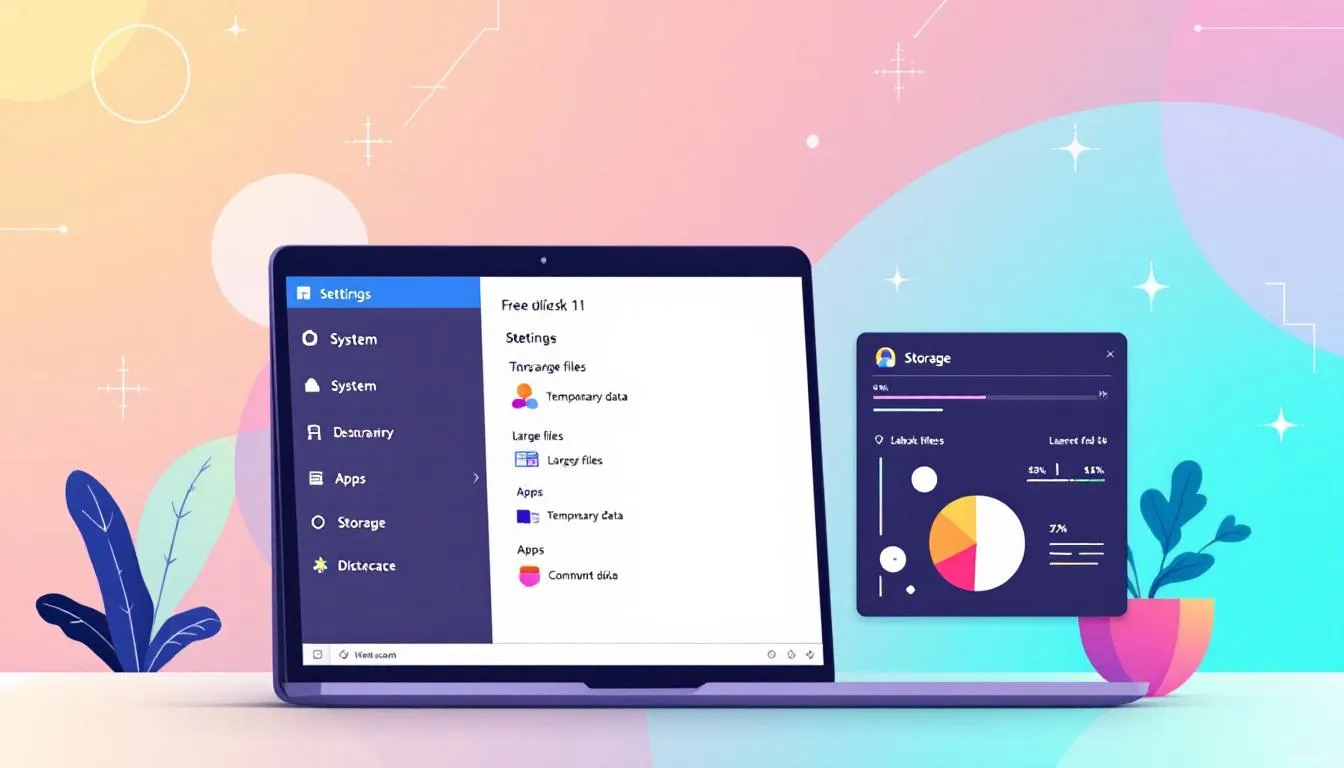
Het vrijmaken van schijfruimte is essentieel voor de goede werking van uw besturingssysteem. Windows 11 biedt ingebouwde hulpprogramma's zoals Schijfopruiming en Opslaggevoel om u te helpen uw schijfruimte en geheugen efficiënt te beheren.
Het hulpprogramma Schijfopruiming stelt u in staat specifieke bestanden te selecteren om te verwijderen, zoals tijdelijke bestanden, systeemcache en prullenbakinhoud, om snel ruimte vrij te maken. Opslaggevoel kan worden geconfigureerd om automatisch ruimte vrij te maken door tijdelijke bestanden en items in de prullenbak te verwijderen.
Voor een grondige reiniging kunt u het volgende doen:
- Niet-essentiële toepassingen verwijderen.
- Toepassingen sorteren op grootte om degene te identificeren die de meeste ruimte innemen.
- Degene verwijderen die u niet meer nodig hebt.
- Tools van derden zoals CCleaner gebruiken om uw schijfruimte te optimaliseren en de pc-prestaties te verbeteren.
Verplaats ten slotte uw persoonlijke bestanden zoals video's en foto's naar een extern opslagapparaat, zoals een USB-stick, om aanzienlijk ruimte vrij te maken op uw primaire harde schijf. Door deze praktijken toe te passen, zorgt u voor een efficiëntere werking van uw systeem en verlengt u de levensduur van uw computer.
Energiebeheer optimaliseren
Energiebeheer speelt een cruciale rol in de prestaties van Windows 11. Door deze instellingen aan te passen, kunt u de systeemprestaties prioriteren om het beste uit uw computer te halen.
Het energiebeheerschema 'Hoge prestaties' wordt aanbevolen voor wie de systeembronnen wil optimaliseren, omdat het hoge prestaties mogelijk maakt door bronnen te prioriteren voor veeleisende taken. Houd er echter rekening mee dat dit schema meer energie verbruikt, wat een nadeel kan zijn voor laptopgebruikers.
Om de energie-instellingen aan te passen:
- Ga naar het Configuratiescherm.
- Ga naar Energiebeheer.
- Kies het schema dat het beste bij uw behoeften past, rekening houdend met de taken die u regelmatig uitvoert en uw dagelijks gebruik, voor een optimale afstemming.
Door geschikte energie-instellingen te selecteren, kunt u de pc-prestaties verbeteren bij veeleisende taken, terwijl u een efficiënt energiebeheer garandeert. Aarzel niet om de verschillende beschikbare opties te verkennen om de juiste balans te vinden tussen prestaties en energieverbruik.
Stuurprogramma's bijwerken
Het bijwerken van de stuurprogramma's van uw systeem is cruciaal voor de stabiliteit en veiligheid van uw pc onder Windows 11. Up-to-date stuurprogramma's zorgen ervoor dat u het beste uit uw hardware haalt en garanderen een goede werking.
Om een stuurprogramma bij te werken, opent u Apparaatbeheer en selecteert u 'Stuurprogramma bijwerken' door met de rechtermuisknop op het betreffende apparaat te klikken. U kunt ervoor kiezen om automatisch naar updates te zoeken of ze handmatig te installeren als u de bestanden al van de fabrikant hebt gedownload.
Het wordt aanbevolen om stuurprogramma's rechtstreeks van de websites van de fabrikanten te downloaden om compatibiliteit met uw systeem te garanderen. Dit zorgt ervoor dat u de nieuwste en meest stabiele versie van het stuurprogramma gebruikt. Installeer indien nodig een stuurprogramma opnieuw door het apparaat eerst te verwijderen via Apparaatbeheer en vervolgens het systeem opnieuw op te starten.
Door uw stuurprogramma's up-to-date te houden, voorkomt u compatibiliteitsproblemen en systeemfouten, terwijl u de algehele prestaties van uw computer verbetert. Regelmatige aandacht voor deze eenvoudige taak kan een groot verschil maken in uw gebruikerservaring.
Overbodige visuele effecten uitschakelen
De visuele effecten in Windows 11, hoewel aantrekkelijk, kunnen uw pc soms vertragen. Animatie- en schaduweffecten verbruiken bijvoorbeeld systeembronnen die beter gebruikt kunnen worden voor essentiëlere taken. Om de prestaties te maximaliseren, is het verstandig om deze effecten uit te schakelen.
Volg deze stappen om overbodige visuele effecten uit te schakelen:
- Ga naar Systeemeigenschappen door 'sysdm.cpl' in de Windows-zoekbalk te typen.
- Klik onder het tabblad 'Geavanceerd' op 'Instellingen' in de sectie 'Prestaties'.
- Selecteer 'Aanpassen voor optimale prestaties' om automatisch alle onnodige visuele effecten uit te schakelen.
Door animaties uit te schakelen, verbetert u de responsiviteit van vensters en applicaties. Vensters openen en sluiten sneller en u ervaart minder vertraging bij interactie met verschillende interface-elementen.
Het is echter mogelijk om een balans te vinden tussen prestaties en esthetiek door de visuele instellingen handmatig aan te passen. Kies de effecten die u wilt behouden om een bepaalde esthetiek te behouden, terwijl u de belasting van de systeembronnen vermindert.
Tools van derden gebruiken voor optimalisatie

Het gebruik van tools van derden kan de prestaties van uw pc onder Windows 11 aanzienlijk verbeteren. Applicaties zoals BloatyNosy NUE, SuperMSConfig en O&O ShutUp10++ zijn speciaal ontworpen om uw systeem te optimaliseren en beveiligen.
O&O ShutUp10 is een bijzonder nuttig hulpmiddel om telemetrie te blokkeren en toegang te krijgen tot geavanceerde instellingsopties. Met dit hulpprogramma kunt u uw privacy beschermen door trackingfuncties uit te schakelen en beveiligingsinstellingen aan te passen.
Deze tools bieden geavanceerde instellingen die niet beschikbaar zijn in de standaardinstellingen van Windows. Ze kunnen bijvoorbeeld onnodige services uitschakelen, het geheugen optimaliseren en tijdelijke bestanden opschonen, wat de snelheid en responsiviteit van uw systeem verbetert.
Wacht niet langer om deze tools uit te proberen en ontdek hoe ze uw ervaring onder Windows 11 kunnen transformeren. Door de functionaliteiten van deze hulpprogramma's te combineren met de eerdere tips, kunt u een optimale en op maat gemaakte werk- of game-omgeving creëren. Overweeg ook het huren van een computer als u tijdelijke behoefte heeft aan krachtige hardware.
Prestaties bewaken met Taakbeheer
Taakbeheer in Windows 11 is een krachtig hulpmiddel om de prestaties van uw pc in realtime te bewaken. Door dit hulpmiddel regelmatig te raadplegen, kunt u snel reageren bij vertraging of prestatieproblemen.
In Taakbeheer kunt u het resourcegebruik van elk proces bekijken. Dit helpt bij het identificeren van resource-intensieve applicaties en het nemen van maatregelen om het geheugen-, processor- en schijfgebruik te optimaliseren.
Taakbeheer biedt ook opties om de prioriteit van processen aan te passen, zodat u bronnen kunt optimaliseren voor kritieke applicaties. Bovendien kan de efficiëntiemodus worden geactiveerd om het resourcegebruik van achtergrondprocessen te verminderen.
Voor een nog diepgaandere analyse kunt u de Prestatiemonitor starten via de opdrachtprompt met de term 'perfmon'. Dit hulpmiddel maakt het mogelijk om prestatieanalyses uit te voeren door de systeemactiviteit gedurende een bepaalde periode vast te leggen, met gedetailleerde rapporten over het resourcegebruik.
De Prestatiemonitor benutten
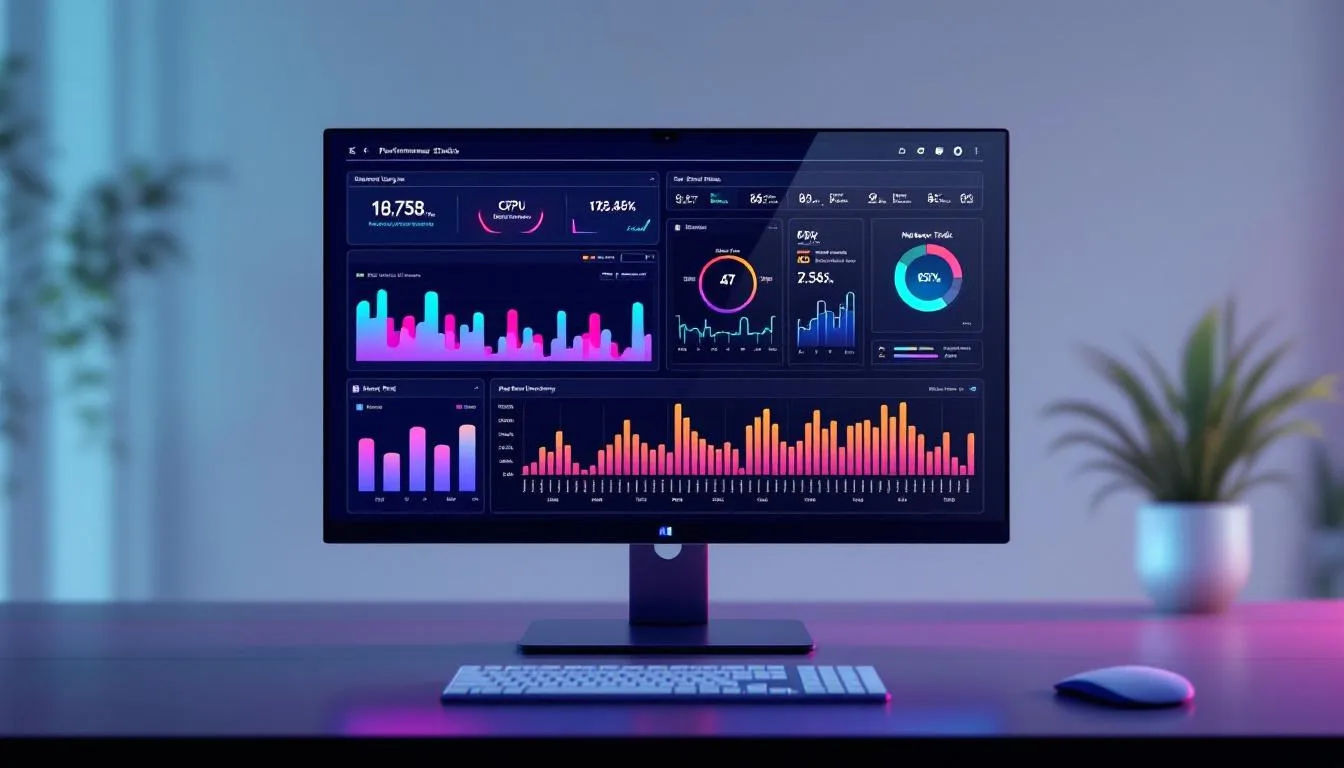
De Prestatiemonitor van Windows 11 Pro is een geavanceerd hulpmiddel dat een diepgaande analyse van de systeemprestaties mogelijk maakt. Door dit hulpmiddel te gebruiken, kunt u gedetailleerde gegevens verzamelen over componenten en processen van het systeem, wat helpt bij het identificeren en oplossen van prestatieproblemen.
Het is mogelijk om aangepaste gegevensverzamelingen in te stellen om specifieke problemen in het systeem te observeren. Als u bijvoorbeeld vermoedt dat uw harde schijf of RAM een bottleneck is, kunt u de Prestatiemonitor configureren om specifiek deze componenten te bewaken.
Deze gegevensverzamelingen bieden waardevolle informatie over het gebruik van systeembronnen, waaronder de processor, het geheugen en de schijf. De gegenereerde rapporten bevatten diverse secties zoals een samenvatting, prestaties en details over elke systeemcomponent.
Door de Prestatiemonitor volledig te benutten, kunt u bottlenecks identificeren en maatregelen nemen om de algehele prestaties van uw computer te verbeteren. Het is een onmisbaar hulpmiddel voor elke gebruiker die zijn pc in topconditie wil houden.
Aanvullende tips voor gamers
Voor gamers kan het optimaliseren van Windows 11 Pro een groot verschil maken in de game-ervaring. Het aanpassen van instellingen voor schaduwen, textuurkwaliteit en anti-aliasing kan de game-prestaties verbeteren door de belasting van het systeem te verminderen.
Activeer optimalisaties voor games in de venstermodus om de framelatentie te verminderen en geavanceerde functies zoals automatische HDR te gebruiken. Ga hiervoor als volgt te werk:
- Ga naar de grafische instellingen in de weergave-instellingen.
- Voer de nodige aanpassingen uit.
- Herstart de game na de aanpassingen.
De energie-instellingen van Windows 11 kunnen ook worden aangepast om de energie-efficiëntie te verbeteren door achtergrondactiviteiten te beperken. Gebruik de energiebeheermodus 'Beste energie-efficiëntie' om het energieverbruik te verminderen terwijl acceptabele prestaties behouden blijven.
Schakel ten slotte Wi-Fi- en Bluetooth-verbindingen uit wanneer ze niet worden gebruikt om batterijvermogen te besparen, waardoor uw gamesessies langer duren zonder constant te moeten opladen. Overweeg een laptop te huren voor flexibele gaming-oplossingen.
Samenvatting
Het optimaliseren van uw pc onder Windows 11 Pro kan uw gebruikerservaring transformeren, of het nu voor werk, gaming of dagelijkse taken is. Door de tips in deze handleiding te volgen, kunt u de prestaties, veiligheid en responsiviteit van uw systeem aanzienlijk verbeteren.
Laten we de belangrijkste punten samenvatten: houd uw systeem en stuurprogramma's up-to-date, schakel onnodige opstartprogramma's uit, maak schijfruimte vrij, pas de energie-instellingen aan en schakel overbodige visuele effecten uit. Daarnaast zijn het gebruik van tools van derden en het monitoren van prestaties via Taakbeheer en de Prestatiemonitor essentieel om uw pc in topconditie te houden.
Door deze tips toe te passen en regelmatig de prestaties van uw systeem te bewaken, kunt u de levensduur van uw hardware verlengen en genieten van een vlotter en aangenamer gebruik van uw computer. Neem de tijd om uw pc te optimaliseren en ontdek het verschil dat het kan maken. Professionele pc-huur is ook een optie als u tijdelijk behoefte heeft aan hoogwaardige apparatuur.
Veelgestelde vragen
Hoe maak ik Windows 11 Pro schoon?
Typ 'Schijfopruiming' in de zoekbalk, selecteer het hulpprogramma, kies de schijf die u wilt opschonen en klik op OK. Hiermee maakt u ruimte vrij op uw harde schijf.
Hoe kan ik mijn Windows 11-pc optimaliseren?
Schakel onnodige visuele effecten uit, activeer de gamemodus en stel de energie-instellingen in op 'Hoge prestaties'. Vergeet niet regelmatig systeem- en stuurprogramma-updates te controleren.
Waarom is het belangrijk om Windows 11 Pro regelmatig bij te werken?
Het is cruciaal om Windows 11 Pro regelmatig bij te werken voor optimale prestaties, het dichten van beveiligingslekken en het krijgen van nieuwe functies. Dit zorgt voor een sneller en veiliger systeem.
Hoe schakel ik onnodige opstartprogramma's uit onder Windows 11?
Open Taakbeheer met Ctrl + Shift + Esc, ga naar het tabblad Opstarten en schakel overbodige programma's uit. Dit draagt bij aan het optimaliseren van uw systeembronnen.
Welke tools van derden raadt u aan voor optimalisatie van Windows 11?
Voor het optimaliseren van Windows 11 wordt het gebruik van tools zoals BloatyNosy NUE, SuperMSConfig en O&O ShutUp10++ aanbevolen, die geavanceerde functionaliteiten bieden om de systeemprestaties te verbeteren.