Wilt u uw productiviteit op uw MacBook verbeteren? Deze ‘macbook productiviteit macos gids’ voor 2025 is uw oplossing. Ontdek tips en functies om efficiënter te werken.
Sommaire
- Belangrijkste punten
- Spotlight-zoekopdracht beheersen voor een efficiëntere MacBook
- Optimalisatie van Mission Control en werkruimtes
- Onmisbare sneltoetsen om uw productiviteit een boost te geven
- Automatisering van repetitieve taken met Automator en Snelkoppelingen
- Vensterbeheer en gebruik van Split View
- Personalisatie van het Dock en de menubalk
- Gebruik van concentratiestanden om afleiding te voorkomen
- Interactieve widgets voor een snelle blik op informatie
- Beveiliging en wachtwoordbeheer met 1Password
- Essentiële apps om uw productiviteit te verbeteren
- Samenvatting
- Veelgestelde vragen
Belangrijkste punten
- Gebruik Spotlight voor snel en efficiënt zoeken, inclusief berekeningen en klembordgeschiedenis.
- Organiseer uw werkruimte met Mission Control en virtuele bureaubladen voor een hogere productiviteit.
- Automatiseer repetitieve taken met Automator en Snelkoppelingen om tijd te besparen en uw workflows te vereenvoudigen.
Spotlight-zoekopdracht beheersen voor een efficiëntere MacBook
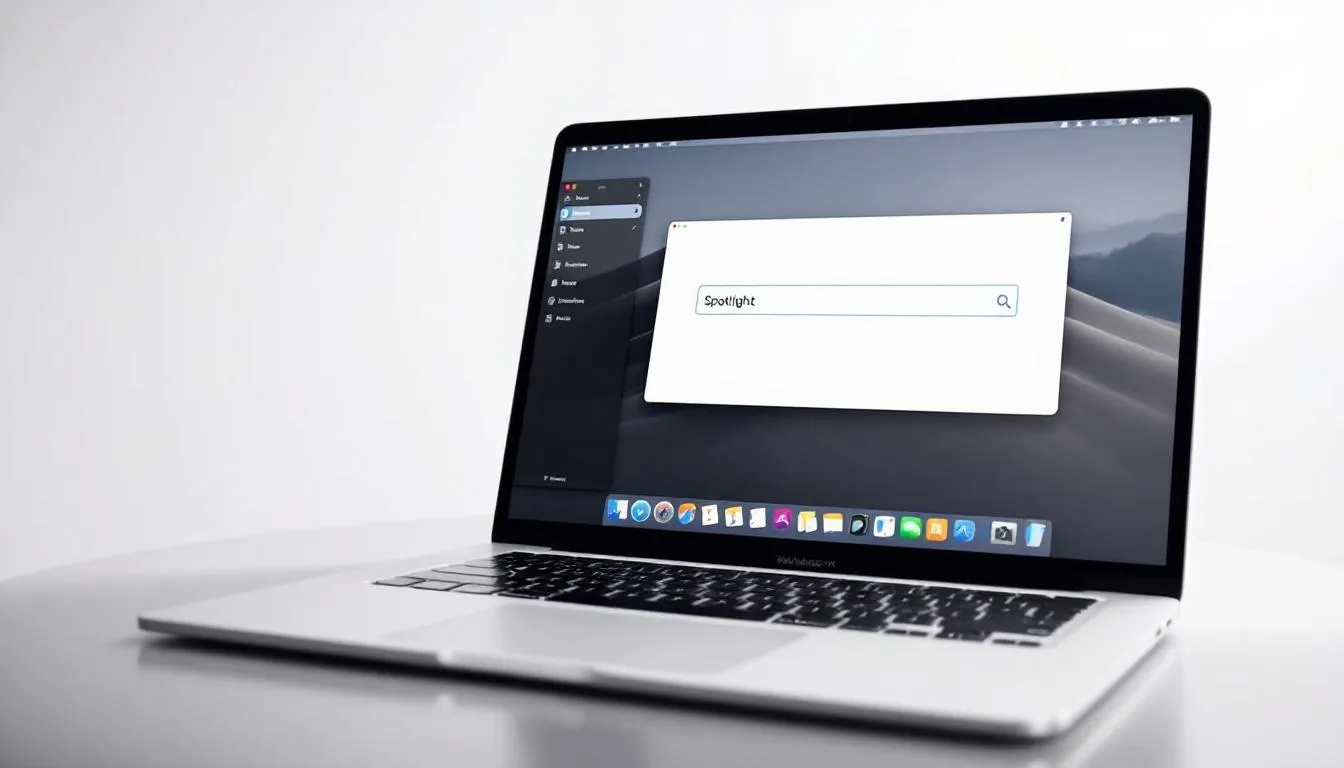
Spotlight is veel meer dan een eenvoudig zoekhulpmiddel op uw Mac. Het is een echte toegangspoort tot een hogere productiviteit. Gebruik de sneltoets cmd⌘ + spatie om snel Spotlight te openen. Deze combinatie start direct een zoekopdracht zonder dat u uw toetsenbord hoeft te verlaten. Spotlight indexeert een groot aantal elementen, waaronder:
- bestanden
- apps
- e-mails
- agenda-afspraken
Zo krijgt u een compleet overzicht van alles wat op uw Mac is opgeslagen. Maar dat is nog niet alles. Spotlight kan ook berekeningen uitvoeren en resultaten direct in het zoekvenster weergeven, waardoor u andere apps niet hoeft te openen. Door zoekresultaten te verfijnen, voorkomt u onverwachte resultaten en vindt u in een oogopslag precies wat u zoekt. En vergeet niet de mogelijkheid om de geschiedenis van gekopieerde items in het klembord weer te geven, een handige functie voor wie met tekst en gegevens werkt. Pas uw Spotlight-ervaring verder aan door de grootte van het zoekvenster aan te passen. Houd de Command-toets ingedrukt om de exacte locatie van een geselecteerd bestand in Spotlight te tonen, zodat u snel naar de gewenste map kunt navigeren.
Optimalisatie van Mission Control en werkruimtes
Mission Control is een krachtige macOS-functie waarmee u taken efficiënt kunt beheren en uw werkruimte georganiseerd kunt houden. Met Mission Control kunt u tot 16 virtuele bureaubladen maken, elk gewijd aan een specifieke taak of project, waardoor rommel op uw scherm wordt verminderd. Elke ruimte kan worden gepersonaliseerd met een aparte achtergrond, wat een snelle en intuïtieve identificatie vergemakkelijkt. Wijs specifieke apps toe aan speciale ruimtes om uw taakbeheer te optimaliseren. U kunt bijvoorbeeld een ruimte hebben voor uw webbrowser, een andere voor uw e-mailclient en een derde voor uw ontwikkeltools. De functie om vensters tussen ruimtes te slepen maakt snelle herorganisatie van apps tijdens het werk mogelijk, zodat u gefocust en productief blijft. Gebruik de volledige-schermmodus voor apps om een speciale ruimte te creëren die de concentratie verbetert door afleiding te elimineren. Stage Manager, een andere handige functie, helpt uw werkruimte georganiseerd te houden door geopende vensters aan de zijkant te plaatsen voor eenvoudige toegang. Door uw virtuele bureaubladen bewust in te richten, creëert u een voorspelbare en georganiseerde werkomgeving die bijdraagt aan een hogere productiviteit.
Onmisbare sneltoetsen om uw productiviteit een boost te geven
Sneltoetsen zijn onmisbare hulpmiddelen voor iedereen die zijn productiviteit op macOS wil verbeteren. Door handbewegingen te verminderen en tijd te besparen op repetitieve handelingen, versnellen ze veel dagelijkse taken. Gebruik bijvoorbeeld Cmd + Tab om eenvoudig tussen geopende apps te schakelen en uw workflow soepel te houden. Druk op Ctrl + Cmd + Q om uw Mac snel te vergrendelen als u even weggaat. Schermafbeeldingen, essentieel voor het delen van visuele informatie, kunt u maken met Cmd + Shift + 3 (volledig scherm) of Cmd + Shift + 4 (specifiek gebied). Spelling controleren in een document is een fluitje van een cent met Cmd + puntkomma. Deze sneltoetsen zijn over het algemeen compatibel met veel Mac-apps, waaronder Microsoft Office-programma’s, zodat u ze universeel kunt gebruiken om tijd te besparen en uw productiviteit te verhogen. Neem deze sneltoetsen op in uw dagelijkse routine om efficiënter te worden en taken sneller af te ronden.
Automatisering van repetitieve taken met Automator en Snelkoppelingen
Automator en Snelkoppelingen zijn krachtige tools die in macOS zijn ingebouwd om repetitieve taken te automatiseren en uw workflows te vereenvoudigen. Automator biedt een gebruiksvriendelijke interface waarvoor geen programmeerkennis nodig is, zodat u in een paar klikken aangepaste workflows kunt maken. U kunt bijvoorbeeld een automatisering maken om meerdere bestanden tegelijk te hernoemen of afbeeldingen batchgewijs te converteren. Gebruikers kunnen meerdere acties combineren in één automatisering, waardoor hun werkprocessen worden vereenvoudigd en kostbare tijd wordt bespaard. Processen die in Automator zijn gemaakt, kunnen rechtstreeks naar de Snelkoppelingen-app worden geïmporteerd, waardoor ze op al uw Apple-apparaten kunnen worden gebruikt. Deze naadloze integratie tussen Automator en Snelkoppelingen maximaliseert de efficiëntie en vermindert de tijd die u besteedt aan repetitieve taken. De mogelijkheden voor automatisering zijn enorm, van eenvoudige bestandsconversies tot complexere processen waarbij meerdere apps betrokken zijn. Door deze tools te benutten, kunt u tijd vrijmaken om u te concentreren op belangrijkere en strategische taken, waardoor uw algehele productiviteit verbetert.
Vensterbeheer en gebruik van Split View
Vensterbeheer is essentieel voor een georganiseerde en efficiënte werkruimte. Split View, een ingebouwde macOS-functie, maakt het mogelijk twee apps naast elkaar in volledig scherm te gebruiken, wat multitasking vergemakkelijkt. Om Split View te activeren, selecteert u een venster en kiest u de positie op het scherm voordat u een tweede venster ernaast opent. Naast Split View kunnen externe apps het vensterbeheer op macOS verbeteren en extra opties bieden om uw werkruimte te organiseren. De vensterbeheerknoppen in de linkerbovenhoek van elk venster stellen u in staat om vensters te sluiten, te minimaliseren of te maximaliseren. Deze tools zijn onmisbaar voor een heldere en ordelijke werkomgeving. De volledige-schermmodus is ook handig om u te concentreren op één taak tegelijk, waarbij de menubalk verborgen blijft totdat u de muis naar de bovenkant van het scherm verplaatst. Door deze functies volledig te benutten, kunt u uw vensterbeheer verbeteren en een werkruimte creëren die de productiviteit bevordert.
Personalisatie van het Dock en de menubalk
Een effectieve personalisatie van het Dock en de menubalk kan uw workflow op macOS aanzienlijk verbeteren. Pas de grootte van het Dock aan met de schuifregelaar in de Dock-instellingen van Systeemvoorkeuren. Het automatisch verbergen van het Dock is vooral handig voor kleine schermen, omdat het ruimte op het bureaublad vrijmaakt. Apps toevoegen of verwijderen uit het Dock is eenvoudig: sleep ze gewoon, wat het beheer en de snelle toegang tot de meest gebruikte apps vergemakkelijkt. Het gebruik van scheidingstekens, verkregen via externe apps of scripts, helpt om pictogrammen in het Dock visueel te ordenen, waardoor uw werkruimte overzichtelijker wordt. Denk eraan om uw Dock- en bureaubladvoorkeuren te bewaren met Time Machine, zodat u ze eenvoudig kunt herstellen bij herinstallatie of wanneer u van Mac wisselt. Een goed georganiseerd Dock en een gepersonaliseerde menubalk kunnen uw gebruikerservaring transformeren en uw productiviteit aanzienlijk verbeteren.
Gebruik van concentratiestanden om afleiding te voorkomen
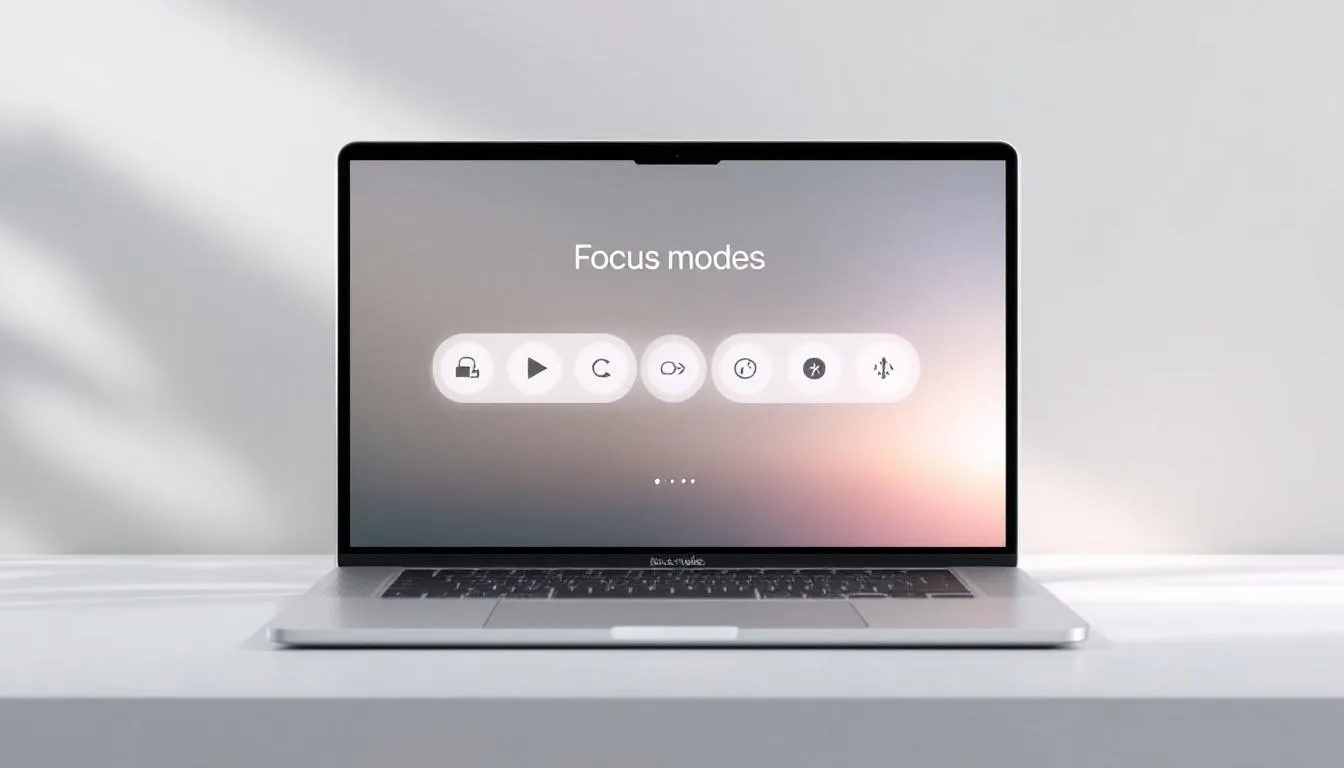
De concentratiestanden van macOS zijn krachtige tools om productief te blijven door afleiding te minimaliseren. Dit zijn de belangrijkste kenmerken:
- De concentratiestand kan alle meldingen verbergen of alleen bepaalde meldingen toestaan, waardoor de concentratie tijdens het werk verbetert.
- U kunt maximaal tien aangepaste concentratiestanden maken.
- Elke stand kan worden aangepast aan verschillende werk- of studiesituaties.
- Elke stand heeft eigen aanpasbare instellingen.
Deze standen kunnen worden geprogrammeerd om automatisch in of uit te schakelen op specifieke tijdstippen of op basis van de apps die u gebruikt. U kunt bijvoorbeeld een ‘Werk’-concentratiestand instellen die tijdens kantooruren actief wordt en een ‘Studie’-stand die tijdens studiesessies actief wordt. Filters kunnen ook worden toegepast om het gedrag van apps zoals Agenda of Mail aan te passen wanneer de concentratiestand actief is, zodat u meer controle heeft over onderbrekingen. Een intelligente instelling toont alleen meldingen die als belangrijk worden beschouwd, zodat u gefocust kunt blijven op wat echt telt. Door deze concentratiestanden te gebruiken, kunt u uw productiviteit verbeteren en een afleidingsvrije werkomgeving creëren.
Interactieve widgets voor een snelle blik op informatie
Interactieve widgets op macOS bieden een praktische manier om snel essentiële informatie te bekijken zonder apps te openen. Ze tonen afspraken, verbonden apparaten en weersinformatie direct op uw Mac. U kunt widgets toevoegen aan zowel het bureaublad als het meldingencentrum voor snelle en gemakkelijke toegang. Widgets kunnen worden aangepast om specifieke inhoud weer te geven, zoals takenlijsten, notities of app-meldingen. Dit helpt u georganiseerd en geïnformeerd te blijven. U kunt bijvoorbeeld een Agenda-widget instellen om uw volgende afspraken te zien, of een Herinneringen-widget om uw taken in de gaten te houden. Om widgets van op uw iPhone geïnstalleerde apps te gebruiken, moeten beide apparaten zijn verbonden met hetzelfde Apple-account, wat een naadloze integratie tussen uw apparaten mogelijk maakt. U kunt widgets ook verplaatsen door ze naar de gewenste locatie op het bureaublad of in het meldingencentrum te slepen, zodat u uw werkruimte naar uw eigen voorkeur kunt inrichten. Met deze widgets heeft u alle belangrijke informatie binnen handbereik, wat eenvoud toevoegt aan uw werkdag.
Beveiliging en wachtwoordbeheer met 1Password
Beveiliging is een topprioriteit als het gaat om het beschermen van uw digitale accounts, en 1Password is daarvoor een essentieel hulpmiddel. Deze wachtwoordbeheerder gebruikt een tweesleutelderivatiesysteem, wat betekent dat zelfs als hackers toegang krijgen tot hun systemen, uw gegevens beschermd blijven. De unieke gelaagde versleuteling van 1Password combineert een accountwachtwoord en een geheime sleutel voor maximale veiligheid. Bedrijven kunnen ook voldoen aan beveiligingsnormen met 1Password door veilige inlogprocedures en sterke wachtwoorden voor alle medewerkers in te stellen. De Watchtower-app van 1Password waarschuwt gebruikers voor mogelijk gecompromitteerde wachtwoorden en datalekken, zodat u proactief maatregelen kunt nemen om uw gegevens te beveiligen en de betrouwbaarheid van uw systemen te garanderen. Voor een optimale organisatie kunt u met 1Password aparte kluizen maken voor verschillende levensgebieden, zoals werk en privé, en gevoelige informatie veilig delen via gedeelde kluizen. Bovendien is 1Password toegankelijk op verschillende besturingssystemen, waardoor u op meerdere apparaten toegang heeft tot uw gegevens. Met 1Password kunt u er zeker van zijn dat uw gevoelige informatie altijd beschermd is.
Essentiële apps om uw productiviteit te verbeteren
Er zijn talloze productiviteitsapps voor Mac die krachtige functies bieden om uw workflow te verbeteren. Brosix is bijvoorbeeld ideaal voor teamcommunicatie dankzij de minimalistische interface. Airmail, een geavanceerde e-mailclient, maakt het mogelijk meerdere accounts te beheren en e-mails om te zetten in taken, wat het beheer van uw inbox vergemakkelijkt. Notion is een andere onmisbare app die een alles-in-één werkruimte biedt voor notities, projectbeheer en nog veel meer. Voor wie behoefte heeft aan achtergrondgeluiden om zich te concentreren, genereert Endel met AI geluiden die zijn afgestemd op het werk, waardoor een sfeer ontstaat die bevorderlijk is voor concentratie. Raycast, dat Spotlight kan vervangen, biedt een verscheidenheid aan AI-assistentietools om uw dagelijkse taken te vereenvoudigen. Andere aanbevolen apps zijn onder meer tools voor tijdregistratie, communicatie en projectbeheer. Deze apps bieden een complete oplossing voor uw productiviteitsbehoeften. Door deze apps in uw routine te integreren, kunt u uw prestaties en efficiëntie aanzienlijk verbeteren. Overweeg ook om een betrouwbare computer te huren van FirstRental, zoals een computer huren voor uw team, of een speciale MacBook huren voor mobiele productiviteit.
Samenvatting
Samenvattend, het maximaliseren van uw productiviteit op uw MacBook draait om het beheersen van de diverse tools en functies die macOS biedt. Van Spotlight-zoekopdrachten tot concentratiestanden, elke tip in deze gids is erop gericht uw workflow te optimaliseren en afleiding te verminderen. Door sneltoetsen te gebruiken, uw Dock en menubalk aan te passen en repetitieve taken te automatiseren, kunt u meer doen in minder tijd. Interactieve widgets en essentiële apps zoals Notion en 1Password zijn ook waardevolle troeven om georganiseerd te blijven en uw gevoelige informatie te beschermen. Deze tools, gecombineerd met effectief vensterbeheer en het gebruik van Mission Control, stellen u in staat een werkomgeving te creëren die is afgestemd op uw specifieke behoeften. Vergeet niet dat de sleutel tot productiviteit ligt in het toepassen van deze tools en tips in uw dagelijkse routine. Door ze in de praktijk te brengen, kunt u uw gebruikerservaring transformeren en nieuwe hoogten van efficiëntie bereiken. Neem dus de tijd om deze functies te verkennen en zie zelf de positieve impact die ze op uw productiviteit kunnen hebben.
Veelgestelde vragen
Hoe kan ik de prestaties van mijn Mac analyseren?
Gebruik de Activiteitenmonitor om de processoractiviteit en andere processen te bekijken. U vindt deze via Finder > Apps > Hulpprogramma’s.
Is het normaal om mijn MacBook elke dag te gebruiken?
Ja, het is volkomen normaal om uw MacBook dagelijks te gebruiken, vooral als u er goed voor zorgt en hem regelmatig onderhoudt. Dagelijks gebruik kan zelfs bijdragen aan de levensduur.
Hoe kan ik de prestaties van mijn Mac optimaliseren?
Houd uw besturingssysteem up-to-date en verwijder regelmatig onnodige bestanden. Start uw Mac af en toe opnieuw op en schakel visuele effecten uit indien nodig.
Hoe kan ik mijn productiviteit op een Mac verhogen?
Werk uw apps en besturingssysteem regelmatig bij, gebruik de Herinneringen-app voor taakbeheer, verwijder ongebruikte bestanden en activeer de concentratiestand om gefocust te blijven.
Hoe krijg ik snel toegang tot Spotlight op mijn MacBook?
Gebruik de sneltoets cmd⌘ + spatie. Het is snel en handig!