Wilt u weten hoe u efficiënt kunt werken op uw pc zonder internetverbinding? Dit artikel onthult essentiële strategieën om uw offline werk te organiseren, de juiste tools te gebruiken en uw productiviteit te optimaliseren, zelfs zonder netwerk. Ontdek hoe u met deze offline pc-strategieën uw werkzaamheden kunt voortzetten.
Sommaire
- Belangrijkste punten
- Uw pc voorbereiden op de offline modus
- Productiviteitshulpmiddelen offline gebruiken
- E‑mail en communicatie offline beheren
- Offline toegang tot informatie en bronnen
- Productiviteit behouden zonder netwerkverbinding
- Batterijduur optimaliseren in de offline modus
- Synchronisatie na hernieuwde verbinding
- Samenvatting
- Veelgestelde vragen
Belangrijkste punten
- Bereid uw pc voor op de offline modus door onmisbare applicaties te selecteren, benodigde documenten te downloaden en software bij te werken.
- Gebruik productiviteitshulpmiddelen zoals Google Docs en Microsoft Office in de offline modus om een efficiënte workflow te behouden zonder internetverbinding.
- Beheer de synchronisatie na hernieuwde verbinding om ervoor te zorgen dat alle offline wijzigingen worden opgeslagen en verzonden zodra internet weer beschikbaar is.
Uw pc voorbereiden op de offline modus
Het voorbereiden van uw pc om in de offline modus te werken is cruciaal voor een naadloze overgang en continue productiviteit. Door vooruit te plannen en de applicaties en bestandsopslag correct in te stellen, kunt u offline efficiënt gebruikmaken van uw apparaat.
In de offline modus kunt u bij gecachte webpagina's, gedownloade bestanden en gesynchroniseerde documenten. Dit omvat toegang tot lokaal opgeslagen inhoud, offline bewerken en het bekijken van gedownloade gegevens. Voor een soepele offline ervaring is het essentieel om van tevoren de benodigde applicaties te installeren of configureren. Zo zijn alle gegevens en functionaliteiten toegankelijk zonder internet. Offline werken biedt onmiskenbare voordelen zoals ononderbroken productiviteit en toegang tot essentiële functies.
Voordat we in de technische details duiken, beginnen we met het selecteren van de onmisbare applicaties.
Onmisbare applicaties selecteren
De eerste stap om uw computer voor te bereiden op offline werk is het selecteren van essentiële applicaties. E-mailtoepassingen zoals Outlook of vergelijkbare clients stellen u in staat e-mails te schrijven en lezen zonder internetverbinding. Het is belangrijk uw zakelijke en persoonlijke e-mailadressen in te stellen voor offline gebruik om bereikbaar en productief te blijven.
Sommige applicaties bieden beperkte offline functionaliteit; evalueer deze functies en zorg ervoor dat ze aan uw werkbehoeften voldoen. Specifieke oplossingen, zoals Google Docs Offline, moeten worden ingesteld om documentbewerking en toegang zonder verbinding te garanderen.
Benodigde documenten downloaden
Het downloaden van benodigde documenten voordat u de verbinding verbreekt, is een essentiële stap voor offline werk. Zorg dat alle bestandstypen, inclusief afspeellijsten en lokale bestanden, van tevoren zijn gedownload. Zo heeft u toegang tot alle benodigde inhoud voor uw projecten, zelfs zonder internet.
Controleer de grootte en het type van de te downloaden bestanden om te zien of ze geschikt zijn voor offline werk. Door uw mappen te organiseren en alle essentiële documenten te downloaden, voorkomt u onderbrekingen en behoudt u een optimale productiviteit.
Software bijwerken
Software-updates moeten worden uitgevoerd voordat u naar de offline modus overschakelt. Sommige updates verhelpen bugs die offline functionaliteiten beïnvloeden. Het is daarom cruciaal deze van tevoren te installeren om een optimale werking van uw tools te garanderen en technische problemen te voorkomen.
Door uw software en applicaties bij te werken, zorgt u dat alle benodigde functies beschikbaar en operationeel zijn in de offline modus. Dit omvat beveiligingspatches en prestatieverbeteringen die een groot verschil kunnen maken bij het werken zonder verbinding.
Productiviteitshulpmiddelen offline gebruiken
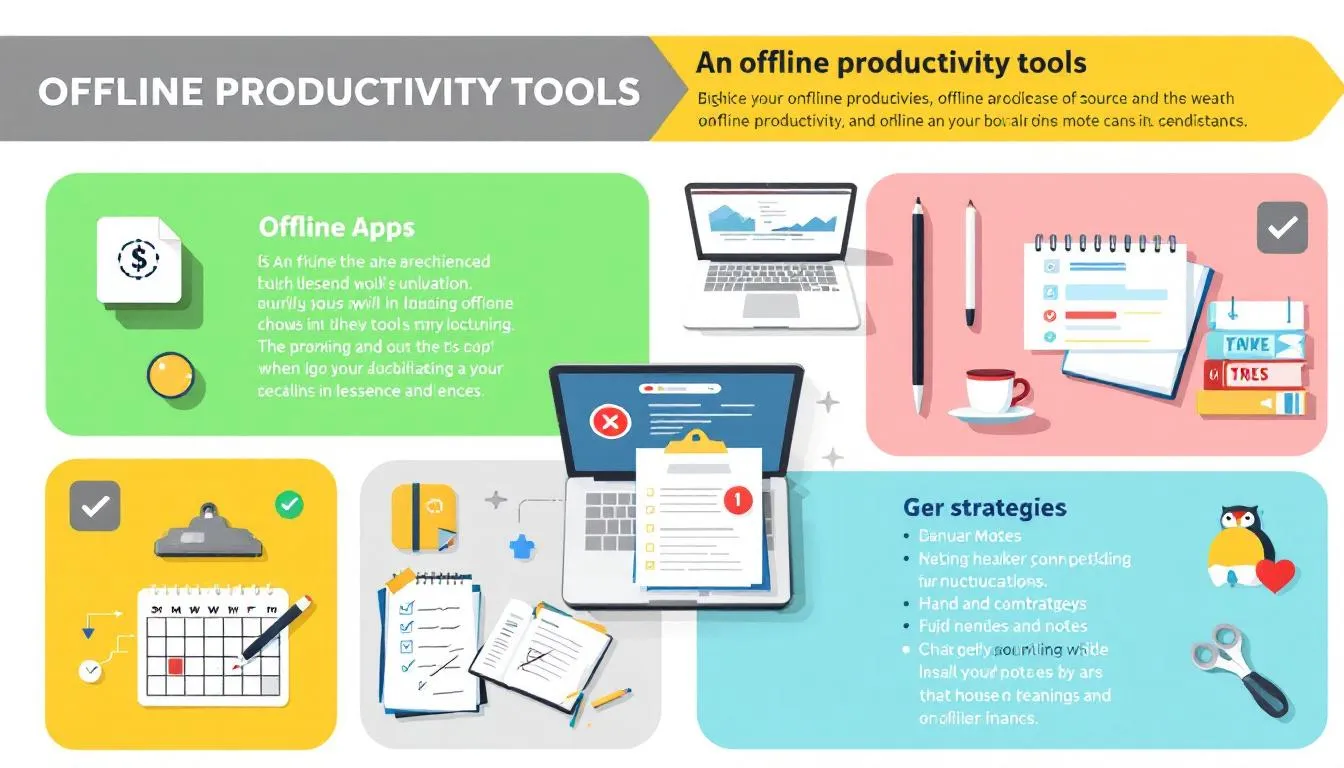
Zodra uw pc klaar is, is het tijd om de offline beschikbare productiviteitshulpmiddelen te verkennen. Met software zoals Microsoft Office of Google Docs (via de Google Docs Offline-extensie) kunt u uw efficiëntie aanzienlijk verbeteren.
Veel applicaties maken het mogelijk documenten te bewerken, presentaties te maken en taken te beheren, zelfs zonder verbinding. Deze tools zijn onmisbaar om een productieve workflow in de offline modus te behouden, met name voor documentbewerking.
Laten we enkele van deze tools bekijken en hoe u ze effectief kunt gebruiken, te beginnen met Google Docs Offline.
Google Docs Offline
Om Google Docs offline te gebruiken, installeert u eenvoudig de Google Docs Offline-extensie nadat u Google Drive hebt gedownload. Deze extensie maakt het mogelijk documenten te maken, bewerken en bekijken zonder internetverbinding, wat maximale flexibiliteit biedt voor uw schrijf- en samenwerkingsprojecten.
Microsoft Office
Microsoft Office is een krachtig alternatief voor offline werken. Het biedt:
- volledige functionaliteit, waaronder documentbewerking
- het maken van spreadsheets
- het ontwerpen van presentaties zonder internetverbinding
Gebruikers kunnen bestanden maken, openen en opslaan, zelfs zonder internet, op voorwaarde dat deze bestanden eerder online zijn geopend. Met Microsoft Office kunt u de continuïteit van uw werk behouden door toegang te krijgen tot essentiële functies zoals bewerken en opmaken in Word, Excel en PowerPoint. Dit vermogen om autonoom te werken zonder verbinding is van onschatbare waarde voor professionals onderweg of bij een netwerkstoring.
Notitie-apps
Notitie-apps zoals Evernote en OneNote zijn ook zeer nuttig in de offline modus. Evernote maakt offline notities mogelijk, maar vereist vooraf synchronisatie met de server. OneNote biedt eveneens offline functionaliteit, zodat gebruikers hun notities kunnen openen en bewerken zonder verbinding.
Deze apps bieden robuuste offline functies, waardoor u notities kunt maken en ordenen, zelfs zonder internet. Of u nu aantekeningen maakt voor een project, vergadering of persoonlijke ideeën, deze tools helpen u uw gedachten efficiënt vast te leggen en te organiseren.
E‑mail en communicatie offline beheren
Het beheren van e‑mail en communicatie in de offline modus is essentieel om productief te blijven en in contact te blijven met collega's en klanten. Het is cruciaal om strategieën te plannen om productief te blijven, zelfs zonder internet.
Offline verzonden berichten synchroniseren automatisch bij de volgende internetverbinding, wat zorgt voor vloeiende en ononderbroken communicatie. Laten we kijken hoe u offline e‑mailclients effectief kunt gebruiken en automatische berichten kunt voorbereiden om uw contacten over uw beschikbaarheid te informeren.
Offline e‑mailclients
Met offline e‑mailsoftware hebt u toegang tot e‑mailgeschiedenis en kunt u berichten voorbereiden. In sommige clients kunt u berichten opstellen en als concept opslaan in de offline modus. Deze concepten worden automatisch verzonden zodra de internetverbinding is hersteld.
Zo blijft u productief en verliest u geen kostbare tijd met wachten op een internetverbinding. De antwoorden worden verzonden zodra u weer online bent, wat zorgt voor continue en efficiënte communicatie.
Automatische berichten voorbereiden
Het instellen van automatische antwoorden informeert uw contacten over uw tijdelijke onbereikbaarheid. Gebruik e‑mailclients zoals Outlook of Thunderbird om offline toegang tot uw e‑mail te krijgen en antwoorden op te stellen.
Het automatiseren van het verzenden van tijdens de offline periode opgestelde e‑mails garandeert dat uw berichten zonder vertraging worden verzonden zodra u weer verbinding hebt.
Communicatie plannen
Door belangrijke communicatie vooraf te anticiperen en te organiseren, vermindert u urgenties tijdens offline periodes. Plan belangrijke berichten van tevoren om noodsituaties te voorkomen wanneer u niet verbonden bent, wat zorgt voor een soepele afhandeling van projecten en communicatie.
Offline toegang tot informatie en bronnen
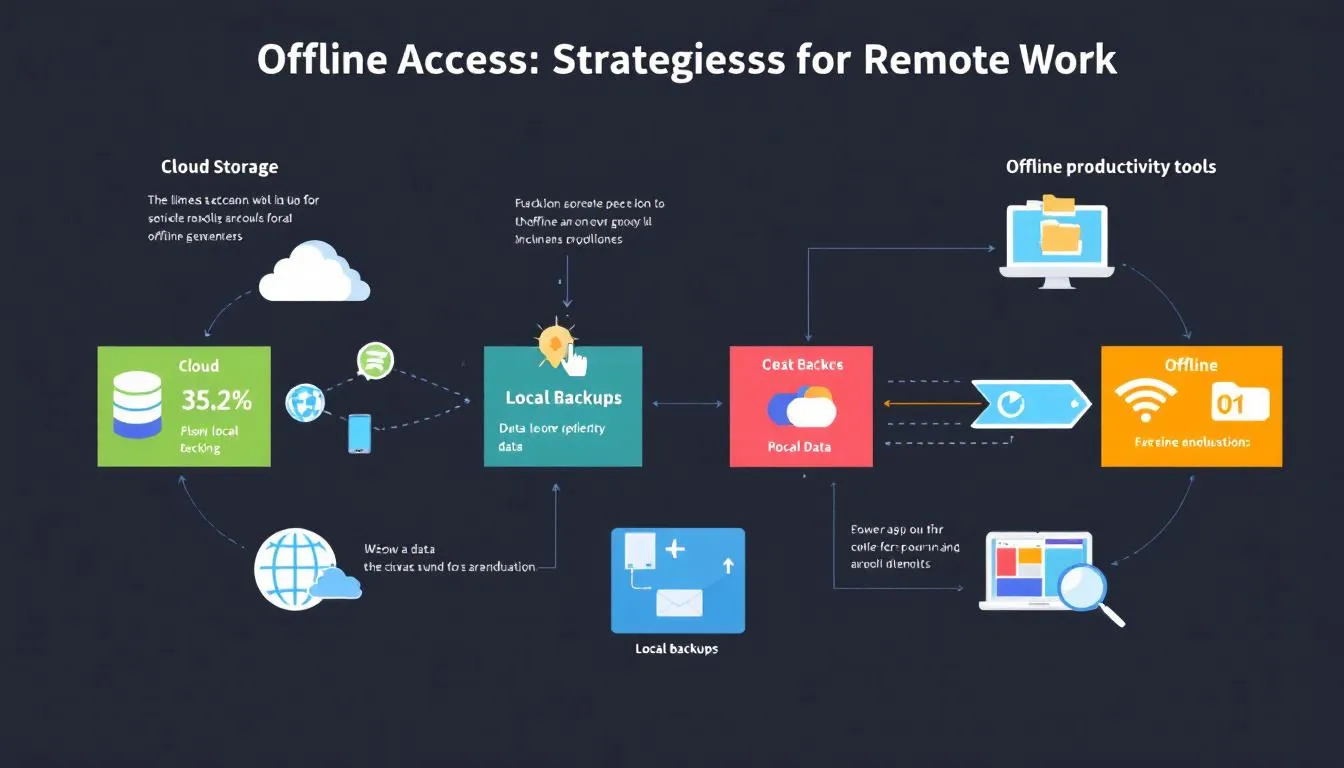
Offline toegang tot informatie en bronnen is essentieel om de werkcontinuïteit zonder netwerkverbinding te behouden. Sommige applicaties, zoals Notion en Quip, maken het mogelijk notities lokaal op te slaan en te raadplegen zonder internet.
Apps zoals Notion en Joplin bieden offline notitiefuncties, zodat gebruikers hun gedachten kunnen vastleggen en ordenen zonder internet. Ook kunt u offline woordenboeken gebruiken via speciale apps voor definities.
Laten we methoden verkennen om offline toegang tot informatie te maximaliseren.
Lokale gegevensopslag
Lokale opslag omvat apparaten zoals externe harde schijven en USB‑sticks, die directe toegang tot gegevens bieden zonder internetverbinding. Bestanden kunnen lokaal worden georganiseerd en opgeslagen voor snelle en efficiënte terugwinning wanneer er geen verbinding beschikbaar is.
Het gebruik van lokale opslag stelt u in staat productief te blijven, zelfs zonder internet. Door toegang te hebben tot belangrijke bestanden en mappen zonder verbinding, kunt u ononderbroken aan uw projecten blijven werken.
Browsercache gebruiken
De browsercache slaat tijdelijk webpagina's op, zodat u ze ook zonder verbinding kunt bekijken. Uw browsercache bewaart lokale kopieën van bezochte webpagina's voor later offline gebruik.
Sommige websiteconfiguraties kunnen caching verhinderen, waardoor offline toegang tot hun inhoud wordt beperkt. U kunt uw browser zo configureren dat meer inhoud in de cache wordt bewaard, wat offline toegang vergemakkelijkt.
Offline kaarten en navigatie
Om Google Maps offline te gebruiken, moet u specifieke gebieden downloaden die u nodig hebt. Google Maps maakt het mogelijk kaarten te downloaden voor offline gebruik, afgestemd op uw behoeften.
Apps zoals Maps.me of CityMaps2Go bieden navigatie zonder internet via gedownloade kaarten. Het is noodzakelijk kaarten te downloaden voordat u vertrekt om zonder internetverbinding te kunnen navigeren.
Productiviteit behouden zonder netwerkverbinding
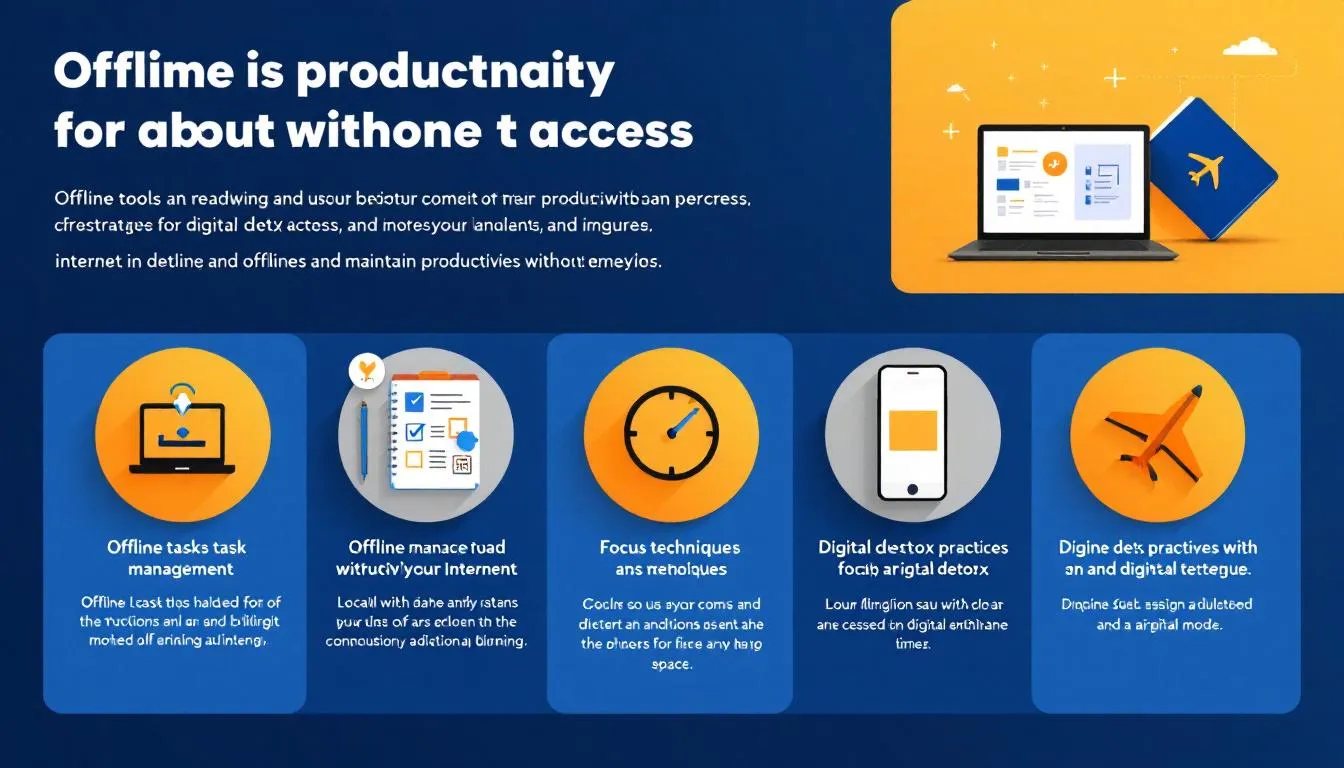
Productiviteit behouden zonder netwerkverbinding is mogelijk door een gunstige werkomgeving te creëren en duidelijke doelen te stellen. Om productief te blijven zonder internet is het essentieel om duidelijke doelen te stellen en uw schema te plannen, want een goede organisatie is vereist.
Het is cruciaal om werk‑ en rustperioden te plannen om een goede productiviteit zonder internetverbinding te behouden. Verken de verschillende methoden om productief te blijven zonder netwerk.
Tijd‑ en taakbeheer
Apps zoals Trello en Todoist maken het mogelijk taken te plannen en prioriteren, zelfs zonder verbinding. Gebruik taakbeheertools om activiteiten effectief te prioriteren in de offline modus.
Deze apps helpen uw taken te structureren en prioriteren, wat de efficiëntie van offline werk verhoogt. Taakbeheerapps zijn essentieel om productiviteit te behouden, zelfs zonder internet.
Productieve offline activiteiten
Activiteiten zoals het schrijven van teksten, videobewerking of fotobewerking zijn ideaal om offline uit te voeren. Notities of ideeën op papier zetten is een uitstekende offline activiteit die creativiteit stimuleert.
Handschrift, boeken lezen of documenten voorbereiden zijn activiteiten die offline kunnen worden gedaan om de productiviteit te verbeteren. Schrijven in een dagboek of uw projecten plannen zijn nuttige offline bezigheden.
Effectieve pauzes nemen
Regelmatig pauzes nemen helpt de concentratie te behouden en de algehele productiviteit te verbeteren. Korte, frequente pauzes worden aanbevolen om een optimale focus te behouden en mentale vermoeidheid te voorkomen.
Batterijduur optimaliseren in de offline modus
Het optimaliseren van de batterijduur in de offline modus is cruciaal voor langdurig gebruik van uw apparaat. Het aanpassen van de schermhelderheid kan aanzienlijk energie besparen, aangezien het scherm een van de grootste energieverbruikers is.
Het uitschakelen van niet-essentiële functies zoals Wi‑Fi en Bluetooth helpt de batterij te sparen wanneer u offline werkt. Laten we deze tips in detail bekijken om de batterijduur te maximaliseren.
Schermhelderheid verlagen
Het verlagen van de schermhelderheid kan het energieverbruik van uw apparaat aanzienlijk verminderen. Het inschakelen van een automatische helderheidsmodus past zich aan het omgevingslicht aan en draagt bij aan energiebesparing.
Het verminderen van de schermhelderheid kan de batterijduur van uw computer aanzienlijk verlengen.
Niet-essentiële functies uitschakelen
Het uitschakelen van Wi‑Fi en Bluetooth wanneer ze niet nodig zijn, kan de batterijduur verlengen.
Het uitschakelen van niet-essentiële functies zoals Wi‑Fi en Bluetooth is cruciaal om de batterijduur van uw computer te sparen.
Energiebesparingsmodus gebruiken
Het inschakelen van de energiebesparingsmodus op uw computer is essentieel om de batterijduur te verlengen tijdens offline gebruik.
Door deze tips te volgen, kunt u de batterijduur van uw computer maximaliseren terwijl u offline productief blijft.
Synchronisatie na hernieuwde verbinding
Nadat u offline hebt gewerkt, is het belangrijk om alle aangebrachte wijzigingen te synchroniseren. Wijzigingen die in de offline modus zijn aangebracht, worden na hernieuwde verbinding met de onlinedienst gesynchroniseerd.
Productiviteitstools maken offline werken mogelijk door wijzigingen op te slaan zodra internet weer beschikbaar is. Laten we bekijken hoe u documenten en bestanden efficiënt kunt synchroniseren na hernieuwde verbinding.
Documenten en bestanden synchroniseren
Om uw documenten en bestanden met de cloud te synchroniseren nadat u offline hebt gewerkt, maakt u verbinding met internet en activeert u synchronisatie in de instellingen van uw cloudopslagapp.
Dit garandeert dat al uw wijzigingen zijn opgeslagen en toegankelijk zijn vanaf elk apparaat.
Offline opgestelde e‑mails verzenden
Offline opgestelde e‑mails worden lokaal opgeslagen en automatisch verzonden zodra u weer verbinding met internet hebt. Wanneer de internetverbinding is hersteld, worden offline opgestelde e‑mails zonder handmatige tussenkomst verzonden.
Applicaties en software bijwerken
Na offline gebruik controleren applicaties automatisch op beschikbare updates bij hernieuwde verbinding en kunnen deze installeren indien deze optie is ingeschakeld. Veel applicaties kunnen zichzelf automatisch bijwerken zodra er een verbinding tot stand is gebracht, waarbij nieuwe functies en correcties worden gedownload.
Samenvatting
Offline werken kan uw productiviteit en flexibiliteit aanzienlijk verbeteren. Door uw pc voor te bereiden, de juiste productiviteitstools te gebruiken, e‑mail effectief te beheren en de batterijduur te optimaliseren, kunt u een hoge productiviteit behouden, zelfs zonder internetverbinding. Pas deze tips en strategieën toe om het beste uit uw offline werktijd te halen en uw professionele doelen te bereiken.
Veelgestelde vragen
Hoe kan ik Notion offline gebruiken?
Het is belangrijk te weten dat Notion geen offline modus ondersteunt op desktop- en mobiele apps. Om offline te werken, downloadt u de gewenste pagina's in de Notion-app op Windows, Mac, iOS of Android en schakelt u de optie 'Beschikbaar offline' in de pagina-instellingen in.
Hoe kan ik thuiswerken zonder internet?
Het is mogelijk om thuis te werken zonder internet door desktopapplicaties te gebruiken die offline werken, zoals tekstverwerkers of spreadsheets. Daarnaast kunt u documenten en taken voorbereiden om te synchroniseren zodra u weer internet hebt.
Hoe bereid ik mijn pc voor op de offline modus?
Om uw pc voor te bereiden op de offline modus, configureert u de benodigde applicaties, downloadt u alle onmisbare documenten en werkt u uw software bij. Zo garandeert u een efficiënt en ononderbroken gebruik.
Hoe optimaliseer ik de batterijduur van mijn computer in de offline modus?
Om de batterijduur van uw computer in de offline modus te optimaliseren, wordt aanbevolen de schermhelderheid te verlagen, Wi‑Fi en Bluetooth uit te schakelen en de energiebesparingsmodus in te schakelen. Deze maatregelen helpen de batterijduur te verlengen.
Overweeg ook professionele apparatuur te huren voor uw offline werkzaamheden. Zo kunt u een computer huren die perfect is afgestemd op uw behoeften. Voor mobiel werken is een laptop huren een uitstekende keuze. En als u een vaste werkplek nodig hebt, kunt u eenvoudig een pc huren bij FirstRental voor flexibele en betrouwbare IT-oplossingen.