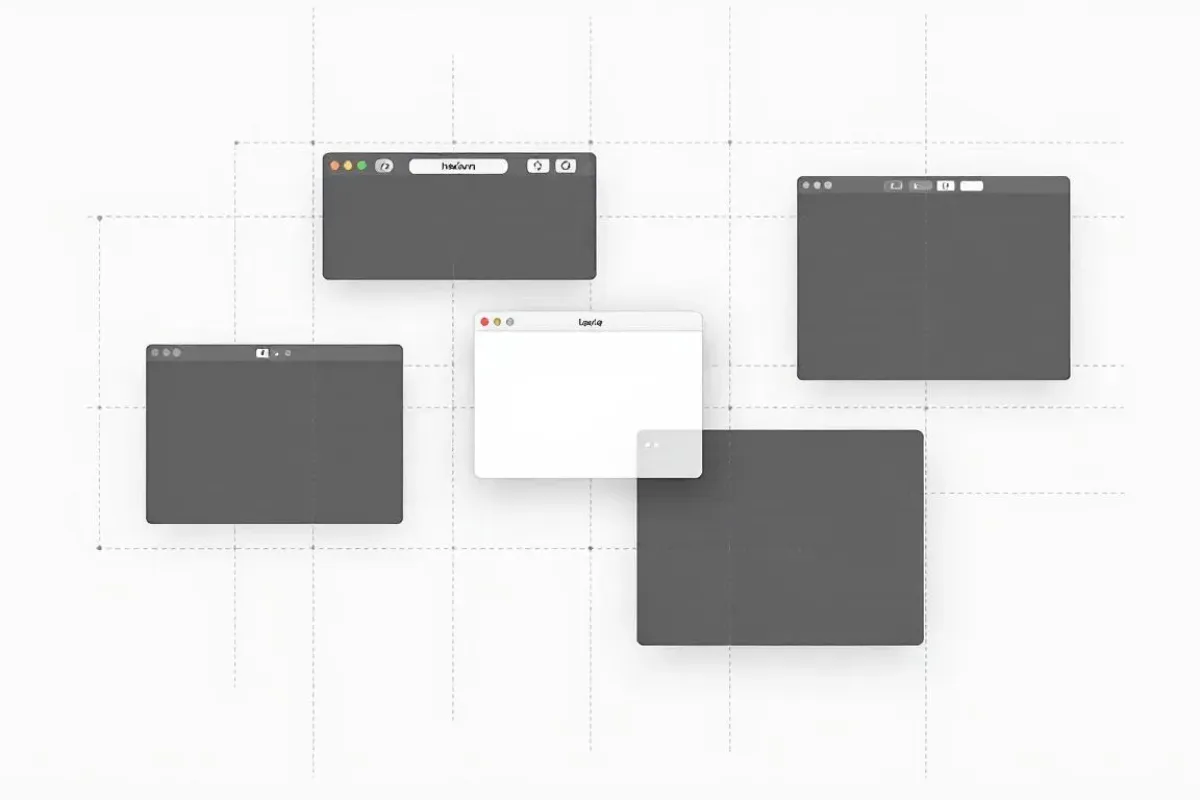
Het beheren van vensters op een MacBook is cruciaal voor een efficiënte workflow. Een doordacht vensterbeheer op de MacBook is essentieel om uw gebruikerservaring te optimaliseren. macOS biedt diverse tools om uw werkruimte te organiseren en uw productiviteit te verhogen. Dit artikel verkent de beste methoden voor een optimale vensterorganisatie.
Sommaire
- Belangrijkste punten
- Methoden om meerdere vensters te openen en te ordenen op macOS
- Split View gebruiken om apps naast elkaar te beheren
- Maximaliseer productiviteit met Mission Control
- Meerdere instanties van dezelfde app openen
- Pas de vensterweergave op uw MacBook aan
- Venstertegels in macOS Sequoia
- Mogelijkheden voor maatwerk in macOS Sequoia
- Geavanceerd gebruik van Stage Manager
- Externe tools voor beter vensterbeheer
- Samenvatting
- Veelgestelde vragen
Belangrijkste punten
- Gebruik Split View om efficiënt met twee apps naast elkaar te werken, wat uw productiviteit verhoogt.
- Mission Control is een onmisbaar hulpmiddel om te navigeren tussen geopende vensters en uw werkruimte overzichtelijk te beheren.
- Pas uw vensterbeheer aan met externe tools zoals Magnet of BetterSnapTool voor meer flexibiliteit en efficiëntie.
Methoden om meerdere vensters te openen en te ordenen op macOS
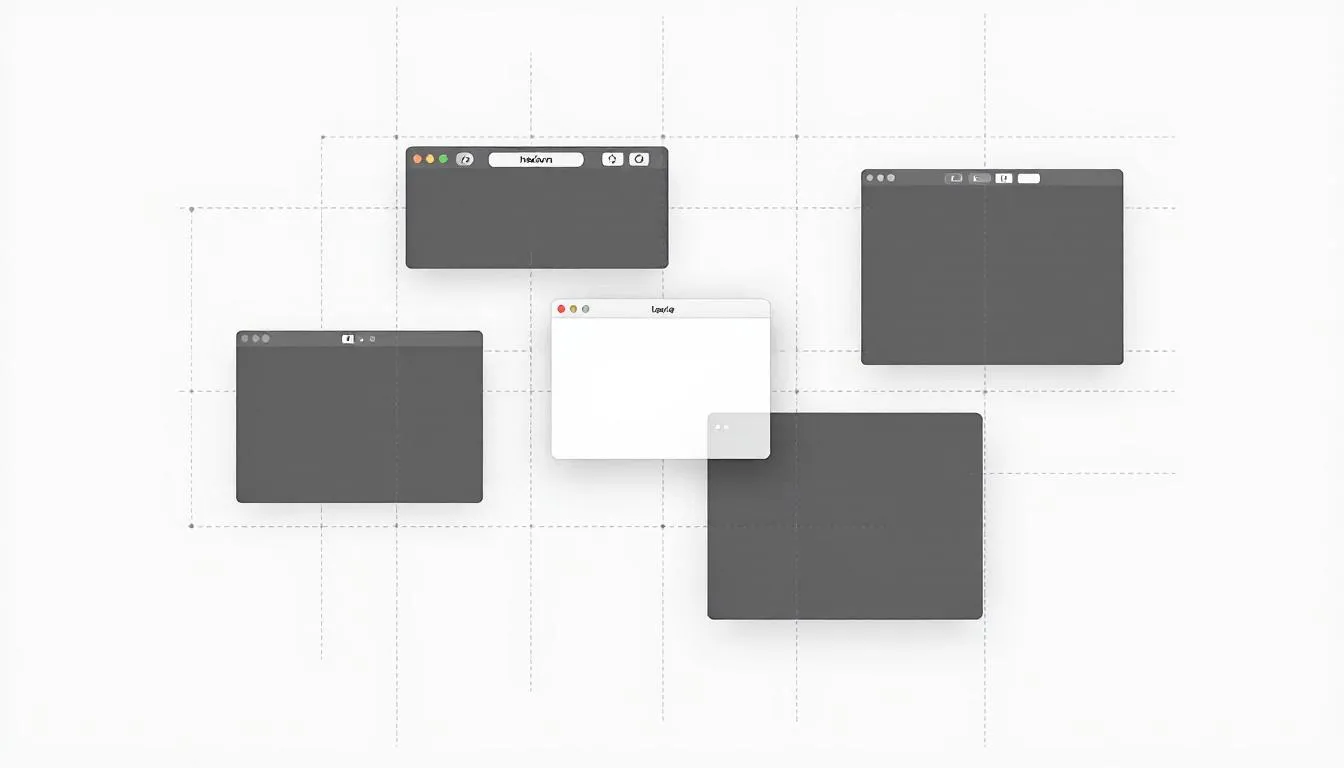
Een van de eerste stappen voor een efficiënt vensterbeheer op macOS is weten hoe u meerdere vensters opent en ordent. Zo gaat u te werk:
- Gebruik het Finder‑menu om meerdere vensters van een app te openen.
- Open de map Programma's om eenvoudig verschillende applicaties te starten.
- Open elke app in een nieuw venster, zodat u uw werkruimte beter kunt indelen.
Een zeer praktische methode om met meerdere vensters te werken is Split View. Activeer deze modus door op de groene knop linksboven in het app‑venster te klikken en de gewenste positie links of rechts van het scherm te kiezen. U kunt vervolgens de grootte van de vensters aanpassen door de centrale scheidingslijn te verslepen, zodat u uw werkruimte naar wens kunt inrichten.
Split View gebruiken om apps naast elkaar te beheren
Split View is een krachtige functionaliteit waarmee u tegelijkertijd aan twee vensters kunt werken, wat uw productiviteit ten goede komt. Plaats de muis op de groene knop linksboven in het app‑venster en kies de optie voor volledig scherm links of rechts om twee apps naast elkaar te zetten. Dit vergemakkelijkt multitasken. Eenmaal in Split View kunt u de grootte van de apps aanpassen door de scheidingsbalk naar links of rechts te slepen. Dit is vooral handig om de ruimte tussen twee apps die u vaak samen gebruikt in balans te brengen. Wilt u de huidige app in Split View vervangen? Klik dan op het venster en selecteer via de groene knop de vervangingsoptie. Om terug te keren naar de standaardweergave, dubbelklikt u op de scheidingsbalk. U kunt een app‑venster ook uit Split View halen door de optie ‘Venster naar bureau verplaatsen’ te kiezen via de groene knop. Deze opties bieden volledige flexibiliteit in uw vensterbeheer.
Maximaliseer productiviteit met Mission Control
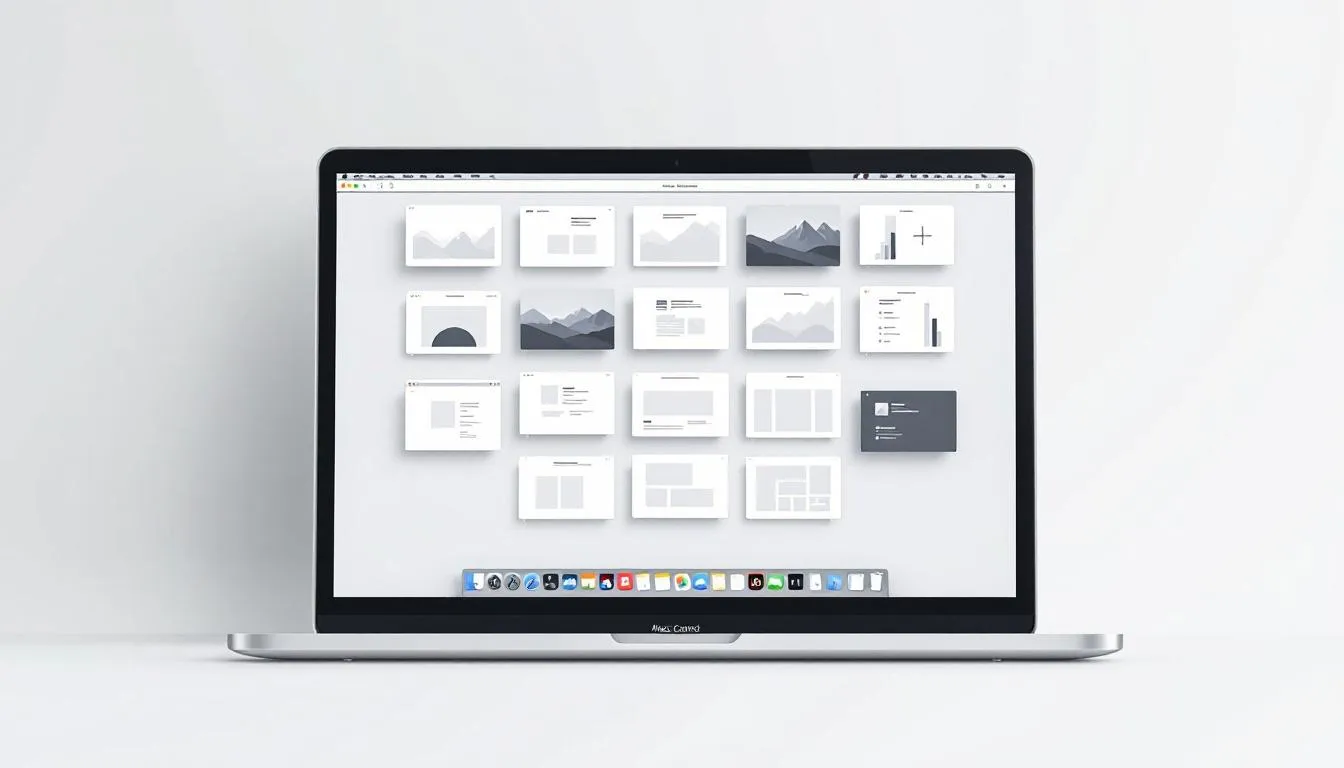
Mission Control is een onmisbare functie om uw productiviteit op macOS te maximaliseren. Het biedt een overzicht van alle geopende vensters, waardoor navigeren tussen applicaties eenvoudig wordt. Gebruik de toetscombinatie Control + Pijltje omhoog of de F3‑toets op de meeste Mac‑toetsenborden om Mission Control te openen. Met trackpad‑gebaren kunt u Mission Control activeren en beheren:
- Veeg omhoog met drie of vier vingers om Mission Control te openen.
- Eenmaal geactiveerd kunt u snel van de ene ruimte naar de andere schakelen met Control + Pijltje rechts/links.
- U kunt ruimtes herschikken door ze te verslepen.
Om tussen geopende vensters te navigeren is Command + Tab zeer handig. Configureer actieve hoeken om specifieke acties uit te voeren, zoals het bureau weergeven of Mission Control openen – dit maakt taakbeheer gemakkelijker. U kunt ook nieuwe bureauruimtes aanmaken door in Mission Control op de plusknop te klikken of een venster naar deze knop te slepen.
Meerdere instanties van dezelfde app openen
Soms hebt u meerdere instanties van dezelfde app nodig voor verschillende projecten of taken. Gebruik hiervoor de toetscombinatie Command + N of de Terminal met het commando open -n. Bijvoorbeeld: open -n -a "[Appnaam]". Automator of AppleScript kunnen ook worden ingezet om beperkingen van bepaalde apps te omzeilen die het openen van meerdere vensters niet toestaan. Deze tools bieden extra flexibiliteit en maken maatwerk mogelijk.
Pas de vensterweergave op uw MacBook aan
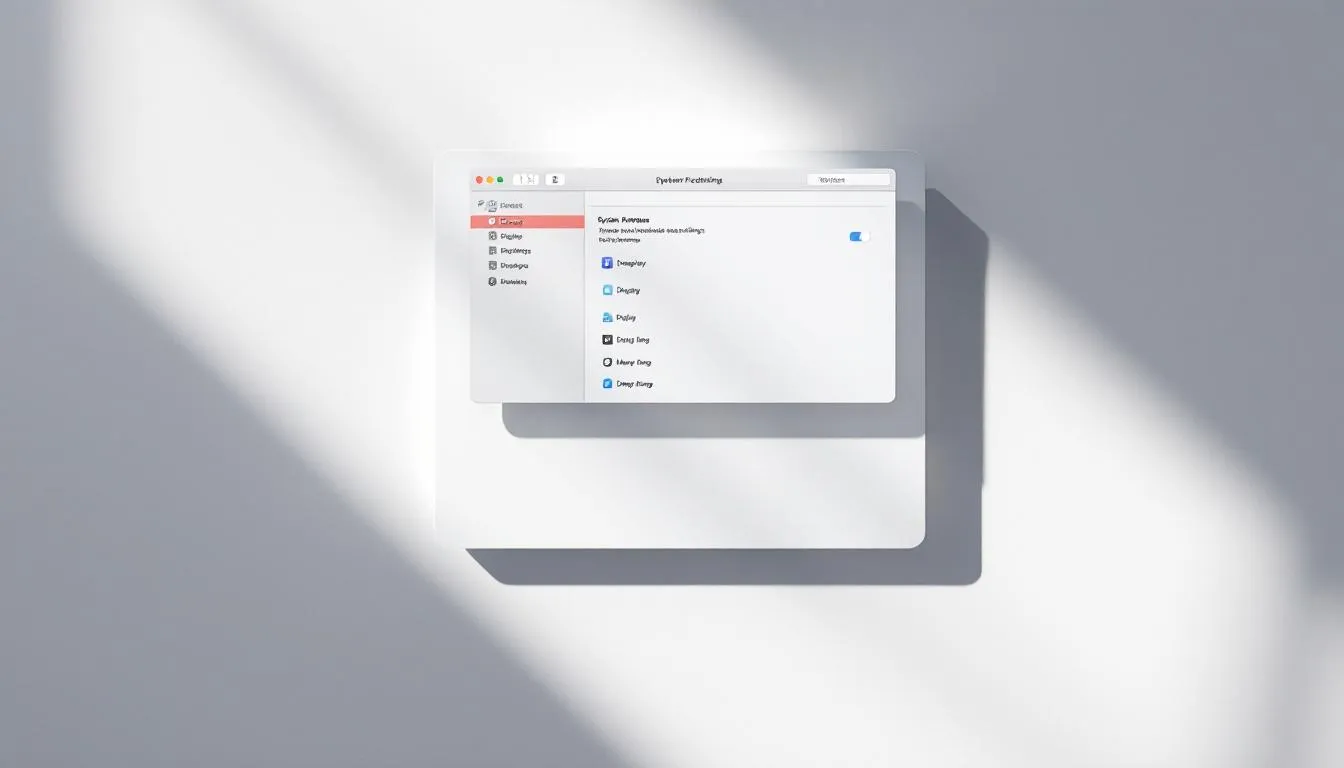
Het aanpassen van de vensterweergave op uw MacBook Air kan uw efficiëntie aanzienlijk verbeteren. Versleep de hoeken of randen van een venster om de grootte aan te passen. Het wordt vaak aanbevolen om vensters te maximaliseren in plaats van de volledige‑schermmodus te gebruiken voor een betere werkruimte. Stage Manager is een andere functie die u naar wens kunt in‑ of uitschakelen voor meer flexibiliteit in vensterbeheer.
Volledige‑schermmodus voor elke app
De volledige‑schermmodus stelt u in staat om u ongestoord op één app te concentreren. Activeer deze modus door op de groene knop linksboven in het app‑venster te klikken. De menubalk wordt automatisch verborgen. Beweeg de cursor naar de bovenrand van het scherm om de menubalk weer tevoorschijn te halen. Deze functie is ideaal voor taken die veel concentratie vereisen.
Vensterbeheer met actieve hoeken
Actieve hoeken zijn een handige functie waarmee u snel specifieke acties kunt uitvoeren door voor elke hoek van het scherm een actie in te stellen. Bijvoorbeeld: een hoek configureren om het bureau weer te geven of Mission Control te openen. Ga naar Systeemvoorkeuren om de functies per actieve hoek aan te passen. Dit bespaart tijd en verhoogt de efficiëntie. Let op: actieve hoeken kunnen niet verschillend worden geconfigureerd op meerdere schermen.
Venstertegels in macOS Sequoia
De tegelindeling is een functie van macOS Sequoia waarmee u vensters kunt herschikken door ze naar de randen of hoeken van het scherm te slepen. Zo kan een venster de helft of een kwart van de beschikbare ruimte innemen. Houd de groene knop van een venster lang ingedrukt om verschillende indelingsopties te zien – dit vereenvoudigt het ordenen van uw werkruimte. Zodra vensters in tegels zijn geplaatst, kunt u hun grootte aanpassen met een kleine schuifregelaar die verschijnt, voor een optimale weergave. Klik op de groene knop om vensters opnieuw te rangschikken. Deze functie is bijzonder nuttig voor multitasking en het gelijktijdig beheren van meerdere projecten.
Mogelijkheden voor maatwerk in macOS Sequoia
macOS Sequoia biedt tal van aanpassingsmogelijkheden voor vensterbeheer. De instellingen zijn te vinden in Systeeminstellingen, waar u diverse opties kunt configureren. Pas bijvoorbeeld de automatische vensterindeling aan onder ‘Bureau en Dock’, inclusief het inschakelen van een marge tussen vensters. U kunt ook de automatische indeling in‑ of uitschakelen wanneer vensters naar de schermranden worden gesleept. Deze opties geven u maximale flexibiliteit voor een geoptimaliseerde werkruimte.
Geavanceerd gebruik van Stage Manager
Stage Manager is een krachtige tool om apps en vensters automatisch te ordenen, waardoor u eenvoudig van de ene taak naar de andere kunt schakelen. Gebruik Stage Manager op meerdere schermen door de optie ‘Schermen hebben aparte Spaces’ in te schakelen in ‘Bureau en Dock’. Ook kunt u Automator gebruiken om workflows te maken die meerdere apps tegelijk openen, inclusief instanties van dezelfde app. Configureer snelkoppelingen op macOS met tools als BetterTouchTool of Hammerspoon om meerdere app‑instanties te starten. AppleScript en eenvoudige bash‑scripts kunnen worden ingezet om het openen van meerdere vensters van dezelfde app te automatiseren. Met Stage Manager kunt u recent gebruikte apps verbergen om rommel op het scherm te minimaliseren en actieve vensters naar wens herschalen.
Externe tools voor beter vensterbeheer
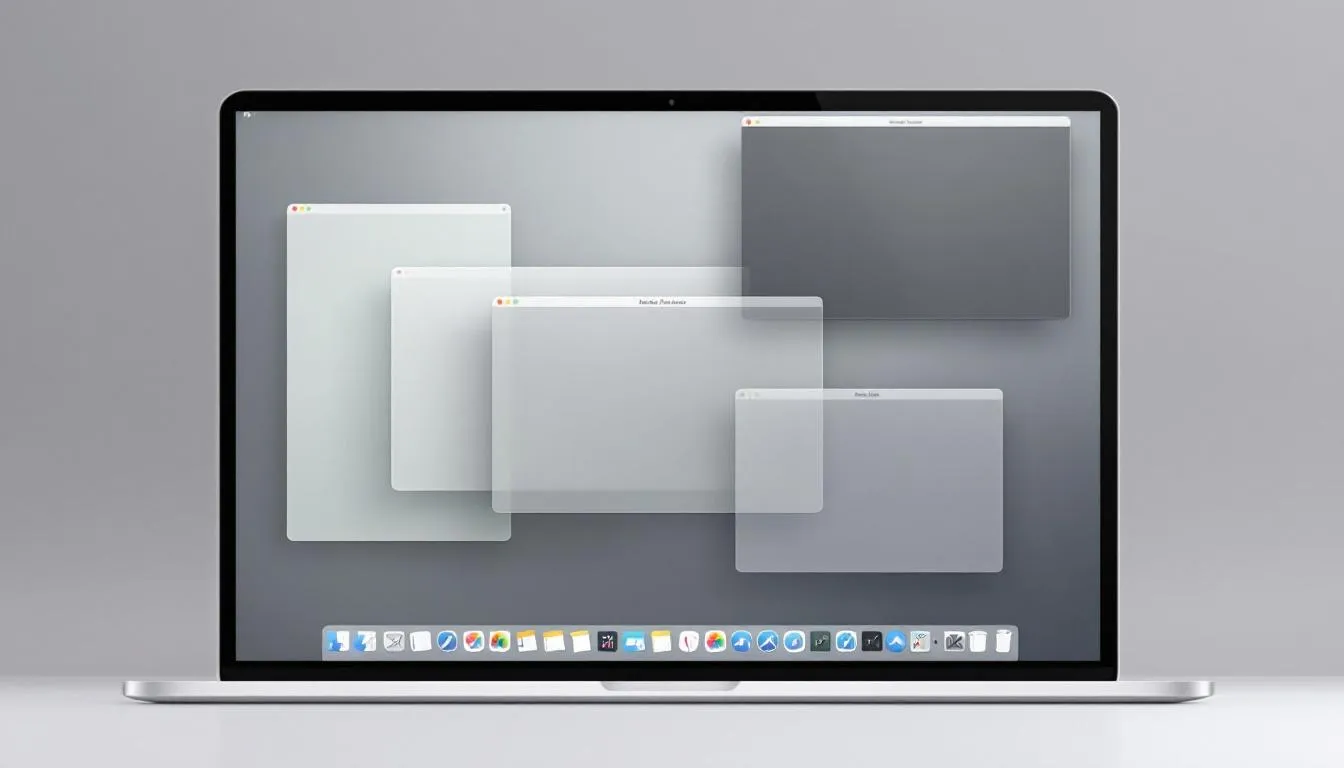
Er bestaan diverse externe tools die het vensterbeheer op macOS verder verbeteren. Spectacle is een gratis open‑source vensterbeheerder waarmee u vensters kunt verplaatsen en herschalen met aanpasbare sneltoetsen. Magnet is een betaalde app die het ordenen van vensters vereenvoudigt door ze via slepen of sneltoetsen in schermsecties te verdelen. Moom biedt maximale flexibiliteit met vooraf ingestelde vensterindelingen en integreert met de maximalisatiefunctie van macOS. BetterSnapTool stelt gebruikers in staat om aangepaste snap‑zones te creëren voor precies herschalen. Rectangle is een gratis open‑source alternatief met vergelijkbare functionaliteiten.
Samenvatting
Kortom, efficiënt vensterbeheer op macOS kan uw gebruikerservaring transformeren en uw productiviteit een boost geven. Door functies als Split View, Mission Control en Stage Manager te gebruiken, en de aanpassingsopties in macOS Sequoia te verkennen, krijgt u tal van mogelijkheden om uw werkruimte te organiseren. Vergeet ook niet de externe tools te bekijken om uw vensterbeheer nog verder te verbeteren. Door deze tips en technieken toe te passen, verandert u uw MacBook in een productiviteitsmachine en navigeert u moeiteloos tussen uw taken en projecten.
Veelgestelde vragen
Hoe beheer ik de weergaven op mijn Mac?
Ga naar het Apple‑menu > ‘Systeeminstellingen’ > ‘Toegankelijkheid’ en klik op ‘Weergave’. Daar kunt u al uw voorkeuren aanpassen.
Hoe organiseer ik vensters op een Mac?
Gebruik de groene knop linksboven in elk venster om eenvoudig te kiezen hoe u ze op uw scherm rangschikt. Dit is een snelle en efficiënte manier om uw werkruimte te optimaliseren.
Hoe activeer ik Split View op macOS?
Beweeg de muis over de groene knop linksboven in het app‑venster en selecteer de optie voor volledig scherm links of rechts. Simpel en handig om met meerdere apps tegelijk te werken!
Hoe open ik meerdere instanties van dezelfde app?
Gebruik de toetscombinatie Command + N of de Terminal met het commando open -n -a "[Appnaam]". Dat is simpel en effectief!
Hoe activeer ik actieve hoeken op macOS?
Ga naar Systeemvoorkeuren en pas de functies van elke hoek aan naar uw wensen. Een superhandige manier om snel toegang te krijgen tot bepaalde functionaliteiten!
Wilt u zelf aan de slag met een MacBook of een computer? Denk dan aan MacBook huren of computer huren voor flexibele en professionele oplossingen op maat van uw bedrijf.