Wil je de efficiëntie van je smartphone maximaliseren? Ontdek onze 10 professionele smartphone-tips om je productiviteit te verhogen, je gegevens te beveiligen en het maximale uit je toestel te halen. Als je verschillende modellen wilt uitproberen, kun je ook overwegen een smartphone huren bij FirstRental om functies en instellingen te testen zonder meteen te kopen.
Sommaire
- Belangrijkste punten
- Personaliseer je startscherm
- Optimaliseer de batterij van je telefoon
- Gebruik toetsenbordsnelkoppelingen
- Activeer geavanceerde beveiligingsfuncties
- Beheer je meldingen slim
- Benut de mogelijkheden van de camera
- Verbeter de snelheid van je smartphone
- Gebruik spraakopdrachten
- Synchroniseer je smartphone met andere apparaten
- Ontdek verborgen functies
- Samengevat
- Veelgestelde vragen
Belangrijkste punten
-
Personaliseer je startscherm met apps en thema’s voor een betere uitstraling en functionaliteit.
-
Optimaliseer de batterij door de energiebesparingsmodus te activeren en onnodige functies uit te schakelen.
-
Gebruik sneltoetsen en spraakopdrachten om je efficiëntie te verhogen en het gebruik van je smartphone te vereenvoudigen.
Personaliseer je startscherm
Je startscherm is het eerste wat je ziet als je je smartphone inschakelt. Waarom zou je het niet zo functioneel en mooi mogelijk maken? Met een speciale app zoals WidgetClub kun je je startscherm omtoveren tot een plek die echt bij je past. Je kunt de stijl van de pictogrammen aanpassen, rond of vierkant, om beter bij de esthetiek van je startscherm te passen. Websites en inspiratiebronnen kunnen je daarnaast extra ideeën geven.
Ongebruikte app-pictogrammen verbergen is ook een uitstekende tip om je startscherm netjes en georganiseerd te houden. Hier enkele praktische tips:
-
Stel je een startscherm voor zonder rommel, waar elk pictogram zijn vaste plek heeft.
-
Verberg overbodige app-pictogrammen.
-
Pas het aantal weergegeven pictogrammen aan voor een betere orde.
Vergeet niet verschillende thema’s te verkennen, zoals:
-
donkere thema’s
-
retro-thema’s voor een unieke uitstraling. Widgets kunnen daarnaast real-time informatie weergeven zoals:
-
het weer
-
de klok
-
de agenda rechtstreeks op je startscherm, waardoor het gebruik van je smartphone efficiënter en aangenamer wordt. Als je meerdere modellen wilt vergelijken om te zien welk thema of widget het beste werkt, kun je gemakkelijk een smartphone huren.
Optimaliseer de batterij van je telefoon
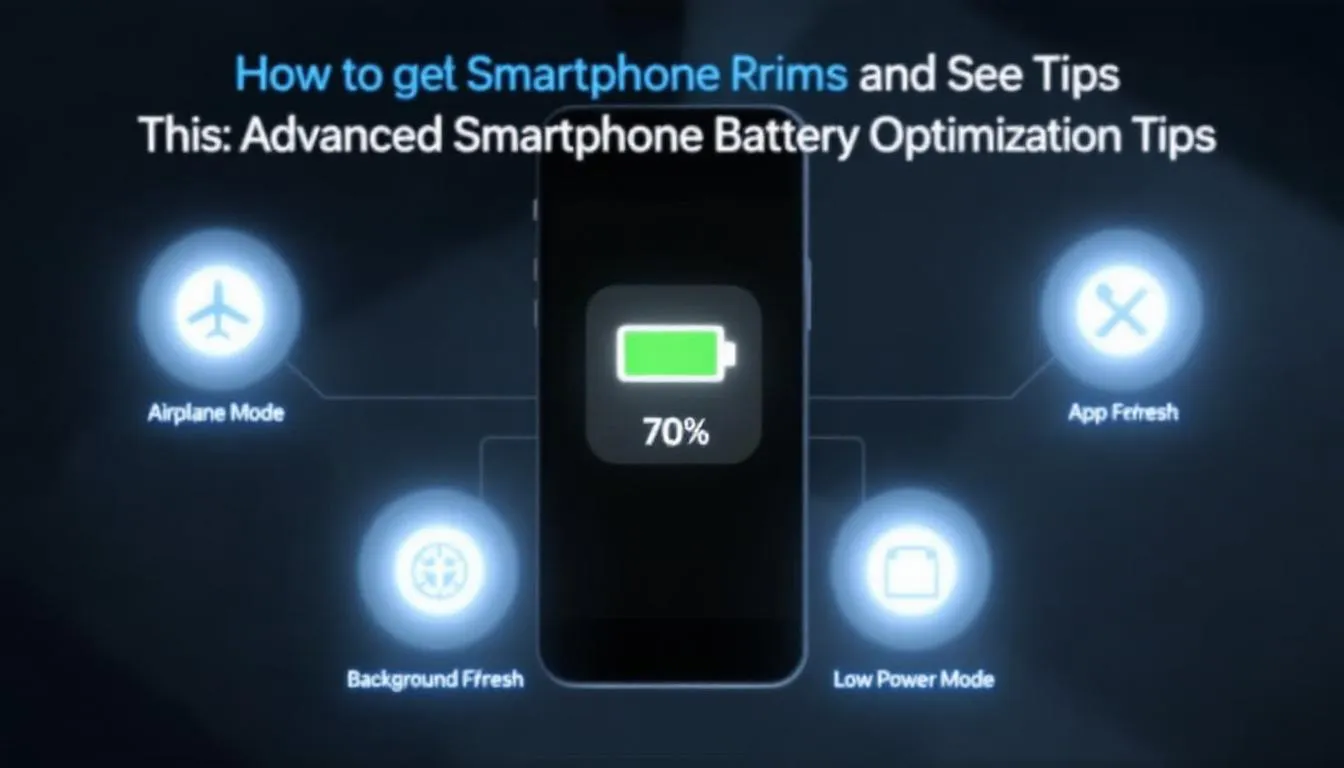
Niets is vervelender dan een batterij die te snel leegloopt. Gelukkig zijn er tal van tips om de batterijduur van je telefoon te optimaliseren. Het inschakelen van de energiebesparingsmodus is een belangrijke eerste stap. Deze functie vermindert achtergrondactiviteiten en verlengt zo de accuduur.
Het beheren van de helderheid is een andere essentiële tip. Of je nu de automatische modus gebruikt of handmatig de helderheid verlaagt, je bespaart zo een aanzienlijke hoeveelheid energie. Denk er ook aan de volgende energievreters uit te schakelen als je ze niet gebruikt:
-
WiFi
-
Bluetooth
-
NFC
-
GPS
-
3G of 4G
Beperk tenslotte apps die veel energie verbruiken. Sommige applicaties zijn bijzonder veeleisend; ze uitschakelen of beperken kan een groot verschil maken in je verbruik. Als je wil testen hoe verschillende modellen presteren qua batterij, is het handig om een smartphone te huren zodat je echte vergelijkingstests kunt doen.
Gebruik toetsenbordsnelkoppelingen
Toetsenbordsnelkoppelingen kunnen je efficiëntie aanzienlijk verbeteren bij het typen op je smartphone. Maak bijvoorbeeld afkortingen in het toetsenbordwoordenboek om snel volledige zinnen te genereren van korte codes.
De cursor nauwkeurig verplaatsen is een andere handige tip. Veeg met je vinger over de spatiebalk als een touchpad om de cursor precies te plaatsen waar je wilt. Dat is vooral handig om fouten te corrigeren of tekst toe te voegen zonder tijd te verliezen.
Tekst snel selecteren kan je ook tijd besparen. Zo doe je dat:
-
Houd het eerste woord ingedrukt.
-
Veeg met je vinger over de volgende woorden om meerdere woorden tegelijk te selecteren.
-
Maak je een hoofdletterfout, tik twee keer op het woord.
-
Gebruik de Shift-knop om snel te corrigeren.
Activeer geavanceerde beveiligingsfuncties
De beveiliging van je smartphone is essentieel om je persoonlijke gegevens te beschermen. Een simpele maar effectieve tip is het automatisch ontgrendelen van het scherm op Android in te schakelen. Ga hiervoor naar Instellingen > Beveiliging en privacy en activeer de optie Automatisch ontgrendelen bevestigen. Let op: je hebt een ontgrendelcode van minstens zes cijfers nodig om deze functie te gebruiken.
Toegang tot specifieke apps beperken is een andere belangrijke beveiligingsmaatregel. Schakel app-vergrendeling in via Instellingen om ongeautoriseerde toegang tot gevoelige apps te voorkomen. Je kunt ook de machtigingen van apps aanpassen in Instellingen > Privacy om de toegang tot bepaalde foto's of gegevens te beperken.
Deze beveiligingstips helpen stressvolle situaties en kosten door dataverlies te voorkomen.
Beheer je meldingen slim
Meldingen kunnen snel storend worden als je ze niet goed beheert. Activeer de modus 'Niet storen' om onderbrekingen te verminderen. Deze functie beperkt geluiden en meldingsweergave zodat je je op het belangrijkste kunt concentreren.
Verberg gevoelige meldingen op het vergrendelscherm om je privacy te beschermen. Je kunt ook de meldingsgeschiedenis raadplegen via Instellingen om gemiste of uitgestelde meldingen terug te vinden.
Pas tot slot de meldingsvoorkeuren per app aan, via de algemene instellingen of direct vanuit de melding. Slim meldingenbeheer helpt je afleidingen te minimaliseren en je concentratie te verbeteren.
Benut de mogelijkheden van de camera
De camera van je smartphone bevat veel functies die vaak onderbenut blijven. De HDR-modus bijvoorbeeld legt meer details vast in donkere en lichte delen van een foto door meerdere belichtingen te combineren. Dit kan een alledaagse foto transformeren in een sterke opname.
Schakel het raster in om je composities te verbeteren. Dit helpt je elementen in een opname beter te organiseren en zorgt voor dynamischere composities. Gebruik de timer om bewegingsonscherpte te vermijden en scherpe foto's te maken, vooral bij langere belichtingstijden.
De burst-modus is ideaal om bewegingen of dynamische momenten vast te leggen: meerdere foto's in snelle opvolging verhogen de kans op de perfecte opname. Als je verschillende telefoons en camera-instellingen wil vergelijken, kun je gemakkelijk een smartphone huren om te testen welke camera het beste bij je behoeften past.
Verbeter de snelheid van je smartphone
Een trage smartphone kan frustrerend zijn, maar er zijn manieren om de snelheid te verbeteren. Begin met het verwijderen van onnodige apps om energie en opslagruimte vrij te maken. Hoe minder ballast, hoe sneller je telefoon reageert.
Het leegmaken van de cache van apps is ook effectief om prestaties te verbeteren. Ga naar Instellingen, kies de individuele apps en wis hun cache om ruimte vrij te maken en je smartphone vlotter te laten lopen.
Deze eenvoudige aanpassingen kunnen een groot verschil maken en je telefoon sneller en responsiever maken.
Gebruik spraakopdrachten
Spraakopdrachten zijn een uitstekende manier om je telefoon te bedienen zonder het scherm aan te raken. Google Assistent kan bijvoorbeeld Android-apps via spraak besturen, wat acties zoals het verzenden van berichten of het openen van apps vergemakkelijkt. Stel je voor dat je een app start door simpelweg te zeggen: "Hey Google, open ".
Ingesloten intents stellen de Assistent in staat spraakopdrachten te herkennen en specifieke taken in apps uit te voeren. Daarnaast kan de Assistent mediacommandos beheren, zodat je muziek of video's met je stem regelt.
Deze tips maken het gebruik van je telefoon intuïtiever en praktischer, vooral wanneer je handen vol zijn.
Synchroniseer je smartphone met andere apparaten
Het synchroniseren van je smartphone met andere apparaten kan je productiviteit sterk verhogen. Gebruik Bluetooth om draadloos verbinding te maken met tablets, smartwatches of andere telefoons. Zo deel je gemakkelijk bestanden en informatie.
Veel apps bieden synchronisatie-opties tussen apparaten, wat het delen van data vereenvoudigt. Geavanceerde synchronisatiefuncties maken het zelfs mogelijk om verbonden apparaten op afstand te bedienen vanaf je smartphone.
Sommige Android-apps bieden ook draadloze overdracht van gegevens tussen een oud en nieuw toestel, waardoor migratie eenvoudig wordt. Als je meerdere modellen wil koppelen en testen, kun je een smartphone huren of specifiek een Samsung smartphone huren om compatibiliteit en synchronisatie te controleren.
Ontdek verborgen functies
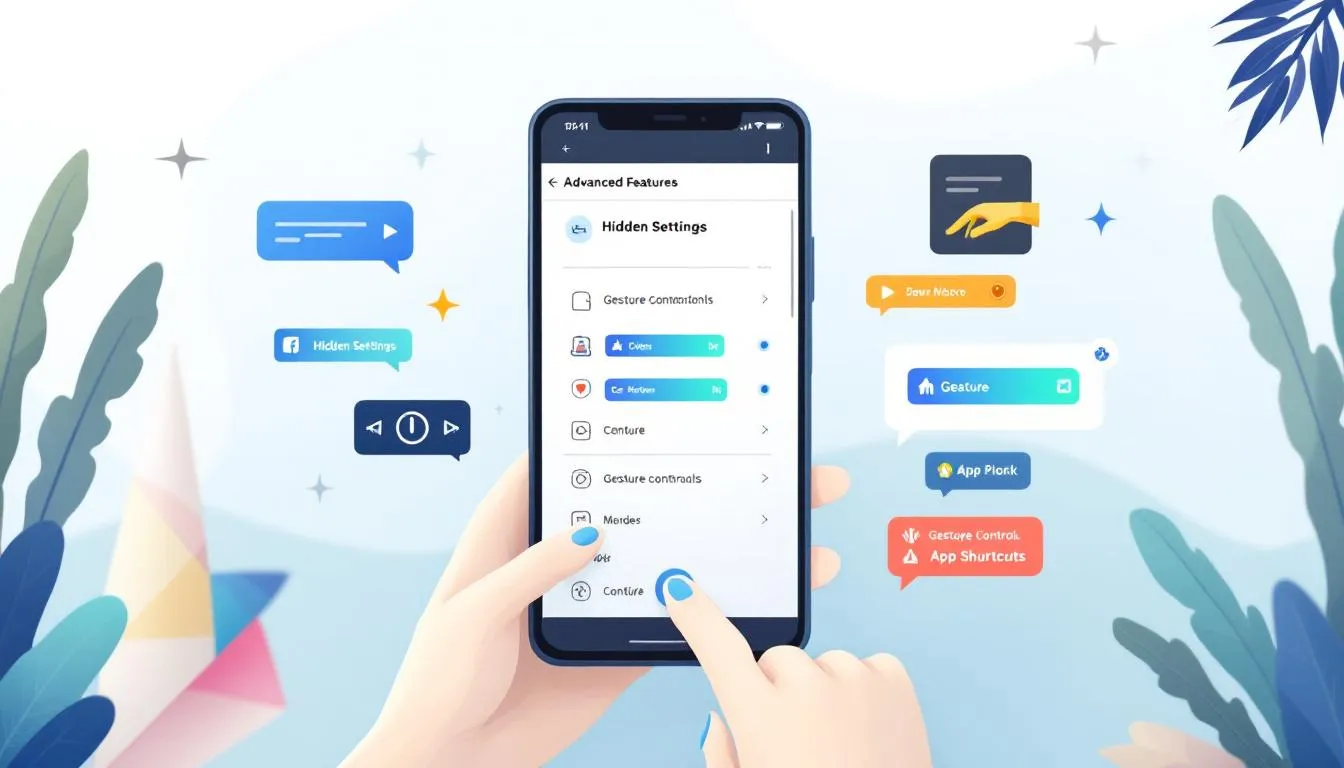
Smartphones zitten vol verborgen functies die je gebruikerservaring kunnen verrijken. Geheimcodes bijvoorbeeld, laten je snel diagnoses uitvoeren en toegang krijgen tot geavanceerde functies. De code #0# start bijvoorbeeld een uitgebreide test van toestelfuncties, inclusief de vibrator en irisscanner.
De code ##273283255663282## (zoals in sommige toestellen weergegeven) kan een volledige kopie van de SD-kaart naar het interne geheugen uitvoeren. Je kunt ook het serienummer en IMEI van je telefoon bekijken met de code #06#.
Ontdek deze codes en Easter Eggs, zoals het verborgen spel in het Android 14 Easter Egg, om je smartphone-ervaring leuker en functioneler te maken.
Samengevat
Samengevat: iedereen kan een smartphone-expert worden. Door je startscherm te personaliseren, de batterij te optimaliseren, sneltoetsen te gebruiken en de camerafuncties te benutten, kun je je gebruikerservaring aanzienlijk verbeteren. Vergeet niet de geavanceerde beveiligingsfuncties in te schakelen en je meldingen slim te beheren voor betere bescherming en concentratie.
Deze tips zijn slechts het begin. Door spraakopdrachten te verkennen en je smartphone met andere apparaten te synchroniseren, kun je je efficiëntie nog verder verhogen. Verborgen functies bieden interessante mogelijkheden om je telefoongebruik dynamischer en leuker te maken. Probeer deze tips uit en merk het verschil in je dagelijkse gebruik — en als je nog wil testen, kies dan voor een smartphone huren of probeer specifiek een Samsung smartphone huren om daadwerkelijk te ervaren welke functies het beste bij jou passen.
Veelgestelde vragen
Wat doet de code *#2663 ?
De code *#2663# op een Samsung Galaxy staat toe om de firmware van het touchscherm bij te werken. Deze code werkt niet op merken zoals Google Pixel of Xiaomi.
Welke tips helpen om Android 14 als een pro te beheersen?
Om Android 14 als een pro te beheersen: personaliseer je vergrendelscherm en gebruik slepen-en-neerzetten om taken te vereenvoudigen. Deze tips helpen je om het meeste uit je smartphone te halen.
Wat doet de code *#9900 ?
De code *#9900# geeft toegang tot een informatiemenu op sommige Samsung-apparaten, waar je tijdelijke bestanden kunt verwijderen en technische details kunt bekijken. Wees voorzichtig bij het gebruik, want sommige opties zijn bedoeld voor experts.
Hoe kan ik mijn startscherm personaliseren?
Om je startscherm te personaliseren, probeer apps zoals WidgetClub om pictogrammen, achtergronden en widgets te wijzigen. Pas het aantal pictogrammen aan en verken verschillende thema’s voor een unieke look!
Wat zijn de beste tips om de batterij van mijn telefoon te besparen?
Om de batterij van je telefoon te sparen: schakel de energiebesparingsmodus in, verlaag de helderheid en zet functies uit die je niet gebruikt, zoals WiFi en Bluetooth. Dit helpt de autonomie van je toestel te verlengen!










