Wilt u de productiviteit van uw iPad binnen uw bedrijf maximaliseren? Dit artikel onthult praktische iPad-tips voor bedrijven om het gebruik te optimaliseren en uw professionele efficiëntie te verbeteren. Overweeg ook om een iPad te huren bij FirstRental zodat u direct met de juiste hardware aan de slag kunt.
Sommaire
- Belangrijkste punten
- Multitasking optimaliseren op de iPad
- Onmisbare apps voor bedrijven
- Notitie-tips voor vergaderingen
- Essentiële accessoires om uw ervaring te verbeteren
- Uw professionele gegevens beveiligen
- Uw iPad personaliseren voor maximale productiviteit
- iPad in kiosk- of vergrendelde modus voor professioneel gebruik
- Samenwerkingstools voor teams
- Tips om het dagelijks gebruik van de iPad te verbeteren
- Samengevat
- Veelgestelde vragen
Belangrijkste punten
-
De iPad biedt geavanceerde multitaskingfuncties zoals Split View en Slide Over, waardoor u meerdere apps tegelijk efficiënt kunt beheren.
-
Essentiële apps zoals Notion, Trello en Microsoft Teams versterken organisatie, communicatie en productiviteit binnen uw bedrijf.
-
Het toevoegen van accessoires zoals het Magic Keyboard, de Apple Pencil en een USB-C Hub, evenals het personaliseren van de iPad, kan de gebruikservaring en productiviteit sterk verbeteren. Overweeg ook onze mogelijkheden om tablets te huren voor tijdelijke projecten of events.
Multitasking optimaliseren op de iPad
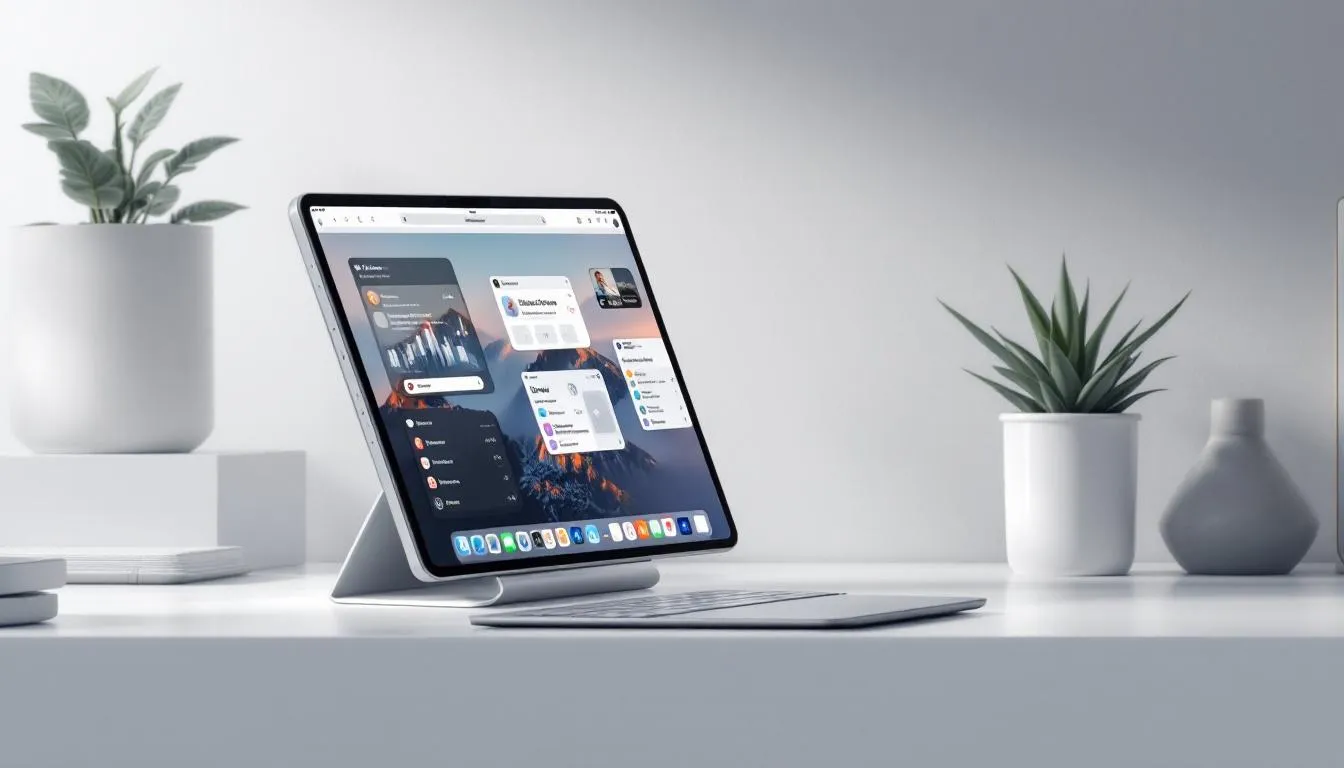
De iPad is ontworpen om meerdere taken tegelijk te beheren dankzij geavanceerde multitaskingfuncties zoals Split View en Slide Over. Deze tools laten u meerdere apps naast elkaar openen en maken van uw iPad een volwaardige, multifunctionele werkplek.
Met de mogelijkheid om meerdere app-vensters tegelijk te gebruiken, biedt de iPad flexibiliteit en productiviteit die dicht bij die van een laptop komen. Laten we deze functies wat nader bekijken.
Split View gebruiken
Split View is een krachtige functie die twee apps naast elkaar op het scherm toont, wat multitasken aanzienlijk makkelijker maakt. Stel dat u in een vergadering notities moet maken terwijl u een PDF raadpleegt: met Split View is dat eenvoudig. Het gebruik van Split View verbetert de workflow doordat u niet voortdurend hoeft te wisselen tussen apps.
Om Split View te activeren, opent u een app en sleept u vervolgens een andere app vanaf het Dock naar de rand van het scherm. U kunt de grootte van elk venster aanpassen door de splitter te verschuiven, zodat de belangrijkste app meer ruimte krijgt. Deze flexibiliteit is bijzonder nuttig voor professionals die vaak tussen taken schakelen.
Split View is een onmisbare tip voor iedereen die de multitaskingcapaciteiten van de iPad maximaal wil benutten. Het verhoogt niet alleen de productiviteit, maar maakt werken op de iPad ook even efficiënt als op een laptop.
Slide Over voor snelle toegang
Slide Over is een andere handige functie waarmee u een extra app als zwevend venster bovenop uw actieve apps kunt openen. Als u bijvoorbeeld aan een rapport in Pages werkt en snel uw e-mail wilt controleren, dan doet Slide Over dat zonder uw hoofdapp te verlaten.
Om Slide Over te gebruiken, activeert u de gewenste app en sleept u deze naar de rand van het scherm. De app verschijnt in een verplaatsbaar venster aan de zijkant, waardoor u direct toegang heeft tot tools zonder uw primaire workflow te onderbreken.
Deze tip is bijzonder nuttig voor professionals die snel informatie moeten raadplegen zonder de focus te verliezen.
Onmisbare apps voor bedrijven
Apps spelen een cruciale rol bij het optimaliseren van teamwork en productiviteit in bedrijven. Tools zoals Notion, Trello en Microsoft Teams zijn essentieel om projecten te organiseren, taken bij te houden en communicatie te verbeteren.
Ontdek hoe deze apps uw iPad-gebruik in een zakelijke omgeving kunnen transformeren.
Notion voor projectbeheer
Notion is een veelzijdige app die helpt bij het organiseren van projecten en het opvolgen van taken. Het is populair bij professionals dankzij de flexibele en robuuste functies. Met Notion maakt u gepersonaliseerde dashboards, databases en Kanban-borden om de voortgang van projecten te volgen.
Een van de grootste voordelen van Notion is het centraliseren van alle informatie op één plek, wat real-time samenwerking vergemakkelijkt. Gebruikers kunnen notities, taken en bestanden delen — ideaal om de productiviteit binnen uw team te verhogen.
Trello voor taakorganisatie
Trello is krachtig voor taakorganisatie met zijn Kanban-borden. U maakt kaarten voor elke taak, wijst deze toe aan teamleden en ordent ze naar status. Dit geeft een duidelijk overzicht van lopende projecten en vergemakkelijkt realtime samenwerking.
Dankzij Trello ziet iedereen in het team wie aan wat werkt, wat dubbele inspanningen vermindert en de algehele efficiëntie verhoogt. Een waardevolle tip voor bedrijven die hun organisatie willen optimaliseren.
Microsoft Teams voor communicatie
Microsoft Teams is essentieel voor bedrijfscommunicatie en biedt onder andere:
-
virtuele vergaderingen
-
schermdelen
-
co-editing van documenten
Deze functionaliteiten verbeteren de teamcommunicatie sterk. Teams is bijzonder geschikt voor hybride omgevingen en integreert naadloos met Microsoft Office.
Door communicatie en coördinatie te vergemakkelijken, levert Teams een belangrijke bijdrage aan de productiviteit van uw team.
Notitie-tips voor vergaderingen
Effectief notuleren tijdens vergaderingen is cruciaal om gesprekken en beslissingen vast te leggen. Tools als GoodNotes en OneNote veranderen uw aanpak van notities dankzij functies zoals audio-opname en synchronisatie in de cloud.
Bekijk enkele van deze opties.
GoodNotes voor handgeschreven notities
GoodNotes is ideaal voor handgeschreven notities, vooral in combinatie met de Apple Pencil. Met GoodNotes schrijft u alsof u op papier schrijft, maar dan met de voordelen van digitaal werken. Belangrijke functies zijn audio-opname, importeren van PDF's en foto's en synchronisatie via iCloud.
Deze app is perfect voor professionals die de voorkeur geven aan handgeschreven notities maar toch de zoek- en organisatievoordelen van digitaal willen gebruiken.
OneNote voor flexibiliteit
OneNote is een flexibele notitie-app die notities en tijdmanagement vereenvoudigt. Gebruikers kunnen real-time samenwerken aan notities, wat teamwerk tijdens vergaderingen efficiënter maakt. OneNote ondersteunt bovendien het integreren van afbeeldingen, video's en audiobestanden in uw notities.
Het is een veelzijdig hulpmiddel voor professionals die hun notitiewerk willen optimaliseren en delen.
Essentiële accessoires om uw ervaring te verbeteren
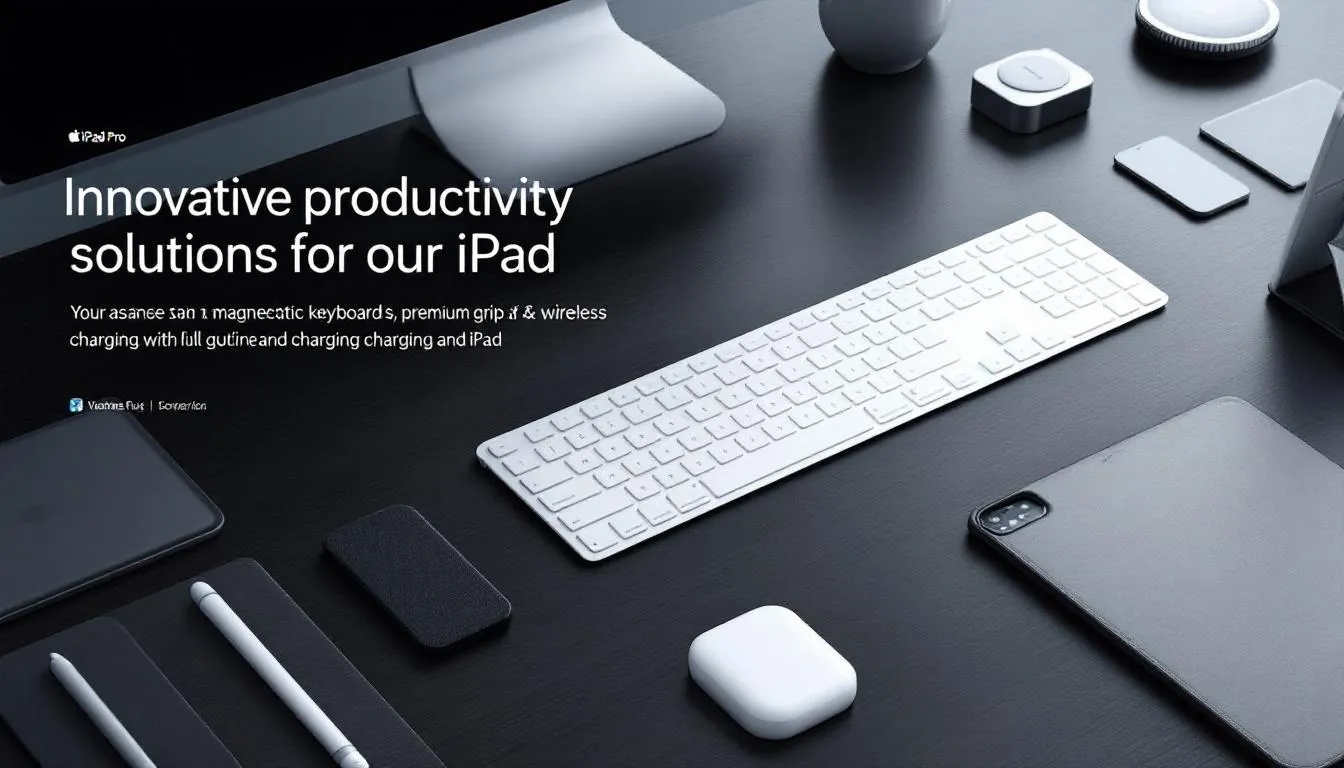
Sommige accessoires zijn essentieel om het meeste uit uw iPad te halen. Ze kunnen uw ervaring sterk verbeteren. Het Magic Keyboard, de Apple Pencil en een USB-C Hub transformeren uw iPad tot een productieve werkplek.
Bekijk hoe elk accessoire bijdraagt.
Magic Keyboard voor efficiënt typen
Het Magic Keyboard verbetert de productiviteit doordat het een uitstekende type-ervaring biedt. Het verlichte toetsenbord is handig bij weinig licht en de tactile feedback verhoogt precisie en comfort bij lange schrijftaken.
Dit accessoire maakt van de iPad een volwaardige werkplek. Als u veel typt, is het Magic Keyboard onmisbaar voor professioneel gebruik.
Apple Pencil voor creativiteit
De Apple Pencil is perfect voor wie creatief wil werken. Ideaal voor tekenen, notities en annotaties — de Pencil biedt nauwkeurigheid en vloeiendheid dankzij lage latency. Hij laadt draadloos wanneer hij wordt bevestigd aan de iPad, wat continu gebruik vergemakkelijkt.
U kunt zelfs direct op het vergrendelscherm schrijven met de Apple Pencil, handig voor snelle notities of aantekeningen onderweg.
USB-C Hub voor connectiviteit
Een USB-C Hub is essentieel om de connectiviteitsmogelijkheden van uw iPad uit te breiden. Hiermee sluit u externe harde schijven, extra schermen en camera's aan, wat uw iPad tot een veelzijdig werkstation maakt.
Met poorten voor HDMI en USB-A maakt een Hub uw iPad compatibel met diverse randapparatuur en monitoren. Een must voor wie de iPad als hoofdwerkplek gebruikt.
Als u op zoek bent naar krachtige modellen voor intensief gebruik, bekijk dan ook onze opties om een iPad Pro te huren. Voor mobielere toepassingen is het slim om een iPad Mini te huren, ideaal wanneer draagbaarheid en snelheid belangrijk zijn.
Uw professionele gegevens beveiligen
Het beveiligen van zakelijke data is cruciaal om gevoelige informatie te beschermen en ongeautoriseerde toegang te voorkomen. Gebruik tools zoals 1Password en de beveiligingsfuncties van iPadOS om uw data te versterken.
We lichten enkele keuzes toe.
1Password voor wachtwoordbeheer
1Password is essentieel voor het veilig beheren van wachtwoorden. Met geavanceerde encryptie beschermt 1Password uw gevoelige gegevens en voorkomt dat wachtwoorden in verkeerde handen vallen. Het genereert tevens sterke, unieke wachtwoorden voor elk account.
Voor iPad-gebruikers is deze app aan te raden om wachtwoorden eenvoudig en veilig te beheren.
Beveiligingsfuncties van iPadOS
iPadOS biedt verschillende beveiligingsfuncties om zakelijke gegevens te beschermen, waaronder:
-
dataversleuteling
-
wachtwoordbeveiliging
-
Face ID
Sandboxing zorgt er bovendien voor dat apps geen toegang hebben tot elkaars gegevens, wat de algehele beveiliging versterkt. Het benutten van deze functies is essentieel om de veiligheid van bedrijfsdata op uw iPad te garanderen.
Uw iPad personaliseren voor maximale productiviteit
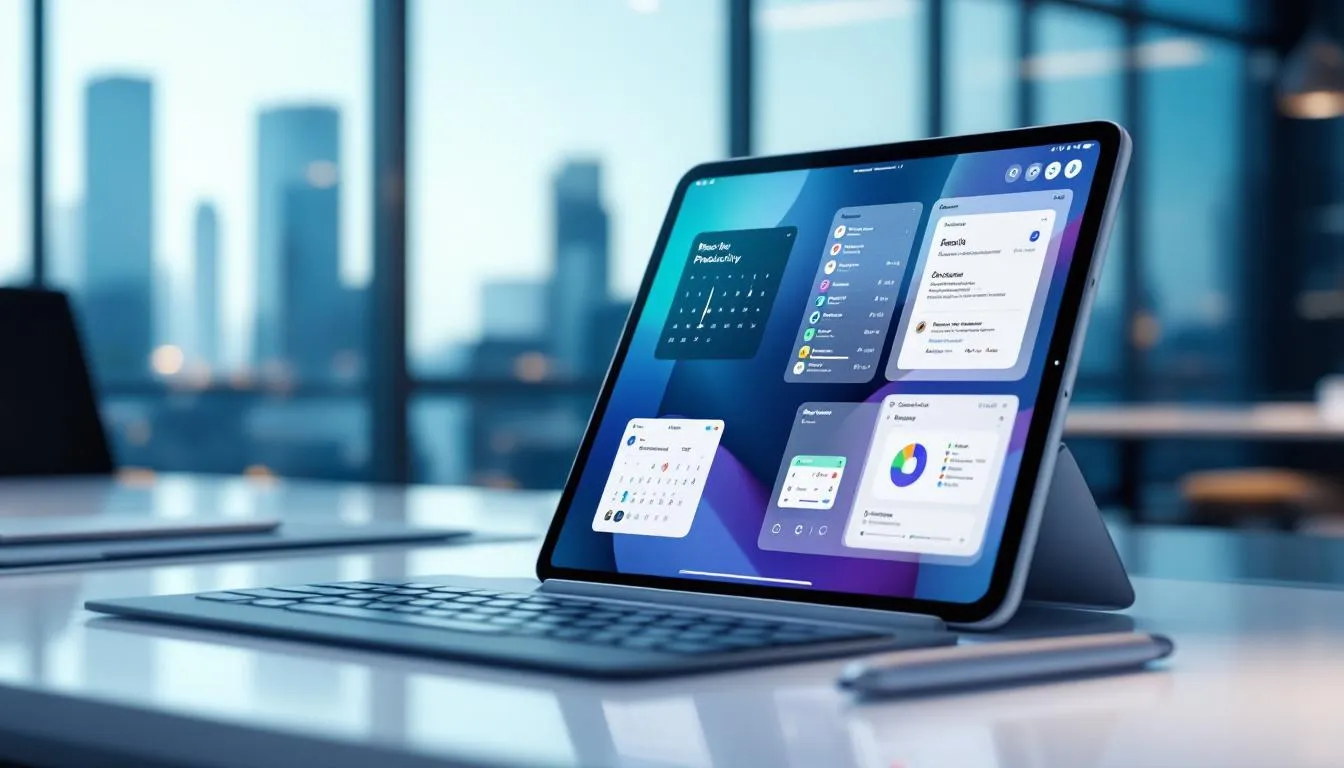
Het personaliseren van uw iPad kan uw productiviteit aanzienlijk verhogen. Door widgets aan te passen en toetsenbord-snelkoppelingen te gebruiken, maakt u van uw iPad een toestel dat perfect aansluit bij uw professionele behoeften.
Hier leest u hoe deze aanpassingen uw gebruikservaring optimaliseren.
Aangepaste widgets voor snelle toegang
Widgets geven directe toegang tot vaak gebruikte apps en informatie, wat de productiviteit bevordert. Door ze strategisch op het startscherm te plaatsen, bereikt u snel de tools die u het meest nodig heeft.
Een goede widget-indeling kan uw dagelijkse workflow verbeteren en tijd besparen.
Toetsenbord-snelkoppelingen om tijd te winnen
Toetsenbord-snelkoppelingen zijn waardevol om tijd te besparen en de productiviteit te verhogen. Met sneltoetsen voert u opdrachten snel uit en vermindert u herhalende handelingen. Bijvoorbeeld: Command + Tab schakelt eenvoudig tussen geopende apps.
Door de Command-toets ingedrukt te houden, ziet u alle beschikbare snelkoppelingen op de iPad, wat u helpt nieuwe efficiënte werkwijzen te ontdekken.
iPad in kiosk- of vergrendelde modus voor professioneel gebruik
Het gebruik van de iPad in vergrendelde modus is belangrijk om professioneel gebruik zonder afleiding te garanderen. Met de juiste configuratie en uitrol van noodzakelijke apps maximaliseert u zowel veiligheid als efficiëntie.
Enkele methodes werken als volgt.
Initiele apparaatconfiguratie
Bij het instellen van een iPad voor werk is het cruciaal om stappen te volgen die afleiding en veiligheidsrisico's beperken:
-
gebruik Supervised mode om hardwareknoppen te beperken;
-
beperk beschikbare apps;
-
pas strikte beleidsregels toe om de beveiliging te versterken.
Lock-opties zoals single-app mode en multi-app mode laten precies bepalen welke apps gebruikt mogen worden, wat afleiding vermindert en focus verhoogt.
Op afstand uitrollen van apps en content
Het centraal uitrollen van apps is een efficiënte strategie om ervoor te zorgen dat alle gebruikers de benodigde tools hebben zonder handmatige tussenkomst. Oplossingen zoals Scalefusion ondersteunen stille uitrol en helpen bij security en compliance.
Met dergelijke tools beheert u resources gecentraliseerd, wat de productiviteit van uw team verhoogt. Ze maken van de iPad een integraal onderdeel van uw bedrijfsinfrastructuur.
Samenwerkingstools voor teams
Samenwerkingstools zijn essentieel voor moderne teams. Apps zoals Slack en Google Workspace vergemakkelijken communicatie en projectbeheer en verhogen zo efficiëntie en productiviteit.
Hier ziet u hoe deze tools uw werkwijze kunnen veranderen.
Slack voor instant messaging
Slack verbetert teamcommunicatie met instant messaging en kanalen per project. Hierdoor blijven gesprekken georganiseerd en relevant, wat informatiebeheer en taakcoördinatie vereenvoudigt.
Met integraties kan Slack gemakkelijk koppelen met andere apps, wat workflows stroomlijnt en teams efficiënter maakt.
Google Workspace voor samenwerking
Google Workspace centraliseert communicatie- en projecttools voor effectieve samenwerking. Met apps als Gmail, Docs en Google Drive wordt coördinatie eenvoudiger en projectbeheer soepeler.
Deze centralisatie vermindert app-switching en verhoogt de efficiëntie en organisatie van teams.
Tips om het dagelijks gebruik van de iPad te verbeteren
Er zijn tal van tips om het dagelijks gebruik van uw iPad te verbeteren. Van tekstselectie tot specifieke gebaren — elk detail telt om uw gebruikerservaring en productiviteit te optimaliseren.
We bekijken enkele nuttige technieken.
Tekstselectie en gebaren
Goed leren tekst selecteren op de iPad is essentieel voor een vlottere workflow. Voor het selecteren van meerdere woorden dubbelklikt u op het eerste woord en past u vervolgens de selectie aan. Dit is vooral handig voor professionals die veel met documenten werken.
Specifieke gebaren verbeteren ook de ervaring: een subtiele cursorbeweging zonder hard te tikken maakt navigeren door tekst eenvoudiger — ideaal bij lange schrijfsessies.
Acties ongedaan maken en opnieuw uitvoeren
Ongedaan maken en opnieuw uitvoeren zijn cruciale functies om snel fouten te corrigeren op de iPad. Met gebaren zoals drie vingers naar links vegen om ongedaan te maken en naar rechts vegen om opnieuw uit te voeren, beheert u correcties efficiënt.
Deze tips zijn bijzonder nuttig voor professionals die snel correcties willen aanbrengen in documenten of presentaties.
Samengevat
Samengevat is de iPad een krachtig instrument voor bedrijven, met tal van functies en tools om productiviteit en efficiëntie te verhogen. Van multitaskingoptimalisatie tot personalisatie: elke tip in dit artikel kan uw werkwijze transformeren. Door deze technieken te adopteren en de juiste accessoires en apps te gebruiken, haalt u het maximum uit uw iPad.
Wilt u direct aan de slag met geschikte hardware? Overweeg dan een tablets huren of kies specifiek voor een iPad huren bij FirstRental — voor korte projecten of langdurig zakelijk gebruik.
Veelgestelde vragen
Wat kan ik met een iPad voor werk doen?
U kunt een iPad gebruiken voor tekstverwerking, spreadsheetbeheer en presentatiesoftware om uw werk te organiseren en de productiviteit te verhogen.
Hoe activeer ik Split View op mijn iPad?
Open een app en sleep vervolgens een andere app vanaf het Dock naar de rand van het scherm om Split View te activeren. Zo werkt u met twee apps tegelijk.
Wat zijn de voordelen van Notion voor projectbeheer?
Notion centraliseert projectorganisatie, taakopvolging en realtime samenwerking, wat zorgt voor efficiënter informatiebeheer en meer productiviteit binnen teams.
Waarom zou ik 1Password gebruiken om mijn wachtwoorden te beheren?
1Password biedt veilige opslag met geavanceerde encryptie en genereert sterke, unieke wachtwoorden voor elk account, waardoor uw gevoelige informatie beter beschermd is.
Welke accessoires zijn essentieel om de gebruikerservaring van mijn iPad te verbeteren?
Belangrijke accessoires zijn het Magic Keyboard, de Apple Pencil en een USB-C Hub. Deze hulpmiddelen optimaliseren zowel productiviteit als creativiteit.
Waar kan ik een iPad Pro of iPad Mini huren voor mijn bedrijf?
Voor krachtige prestaties kunt u een iPad Pro huren. Voor draagbaarheid en wendbaarheid is het mogelijk een iPad Mini huren. Beide opties zijn beschikbaar via FirstRental voor zakelijke inzet.










