Het beschermen van uw gegevens op een laptop is cruciaal om diefstal en cyberaanvallen te voorkomen. Dit artikel legt uit hoe u uw informatie kunt beveiligen met sterke wachtwoorden, tweeledige authenticatie, regelmatige updates, back-ups en beveiligingssoftware. Als u tijdelijk of voor projecten veilige apparatuur nodig hebt, kunt u ook overwegen een laptop huren of een computer huren met up-to-date beveiliging en ondersteuning.
Belangrijkste punten
-
Gebruik sterke en unieke wachtwoorden en overweeg een wachtwoordmanager om ze efficiënt te beheren.
-
Activeer tweeledige authenticatie (2FA) om een extra beveiligingslaag aan uw online accounts toe te voegen.
-
Werk uw software en besturingssysteem regelmatig bij om beveiligingslekken te dichten en cyberaanvallen te voorkomen.
Sterke en unieke wachtwoorden gebruiken
Een van de eerste maatregelen om uw gegevens te beschermen is het gebruik van sterke en unieke wachtwoorden. Complexe wachtwoorden vormen de eerste verdedigingslinie tegen het hacken van uw online accounts. Voor een veilige wachtwoordsterkte geldt doorgaans een minimale lengte van 10 tot 12 tekens en het gebruik van een mix van hoofdletters, kleine letters, cijfers en symbolen. Deze variatie maakt wachtwoorden veel moeilijker te raden voor cybercriminelen.
Enkele tips en technieken om veilige wachtwoorden te creëren:
-
Vermijd veelgebruikte persoonlijke informatie zoals uw naam, geboortedatum of eenvoudige woorden.
-
Gebruik zinnen als wachtwoord (passphrases) die meerdere niet-gerelateerde woorden combineren.
-
Een voorbeeld: “Ch@tRouge!42%Montagne” is moeilijk te raden en blijft relatief goed te onthouden.
Het beheren van veel unieke wachtwoorden kan ingewikkeld worden. Een wachtwoordmanager biedt hier uitkomst: zulke tools slaan uw wachtwoorden veilig op en helpen u sterke wachtwoorden te genereren zonder alles te hoeven onthouden. Verander uw belangrijkste wachtwoorden regelmatig, bij voorkeur elke paar maanden, om de veiligheid te verhogen.
Tweeledige authenticatie inschakelen
Tweeledige authenticatie, of 2FA, is een belangrijke stap om de beveiliging van uw accounts te versterken. Het voegt een extra verificatielaag toe bovenop uw wachtwoord. Zelfs als een aanvaller uw wachtwoord weet te bemachtigen, kan hij zonder deze tweede verificatiestap niet inloggen. Volg altijd de instructies van de dienstverlener om 2FA correct in te stellen.
U kunt 2FA activeren via verschillende methoden: een code per sms, een authenticatie-app zoals Google Authenticator of Microsoft Authenticator, of een fysieke beveiligingssleutel. Wanneer u deze methode activeert, kan een dienst u vragen elke nieuwe aanmelding vanaf een onbekend apparaat te bevestigen, wat ongeautoriseerde toegang helpt blokkeren.
Veel populaire diensten, zoals Gmail en Facebook, bieden 2FA aan. Naast extra bescherming ontvangt u vaak meldingen bij verdachte activiteiten, zodat u snel kunt ingrijpen en uw account kunt beveiligen.
Het besturingssysteem en software regelmatig bijwerken
Regelmatige updates van uw besturingssysteem en software zijn essentieel om beveiligingslekken te dichten en cyberaanvallen te voorkomen. Updates bevatten vaak patches voor kwetsbaarheden en prestatieverbeteringen die uw apparaat beschermen tegen nieuwe dreigingen.
Zet waar mogelijk automatische updates aan, zodat patches direct worden geïnstalleerd zodra ze beschikbaar zijn. Dit vermindert het risico dat hackers kwetsbaarheden uitbuiten op verouderde systemen.
Controleer daarnaast regelmatig zelf of alle gebruikte programma’s up-to-date zijn — niet alleen het besturingssysteem, maar ook applicaties die u dagelijks gebruikt. Verouderde software kan een ingang vormen voor aanvallers. Als u geen eigen hardware wilt beheren, kunt u overwegen een computer huren of laptop huren met vooraf geïnstalleerde en bijgewerkte software om direct veilig te kunnen werken.
Regelmatig back-ups maken
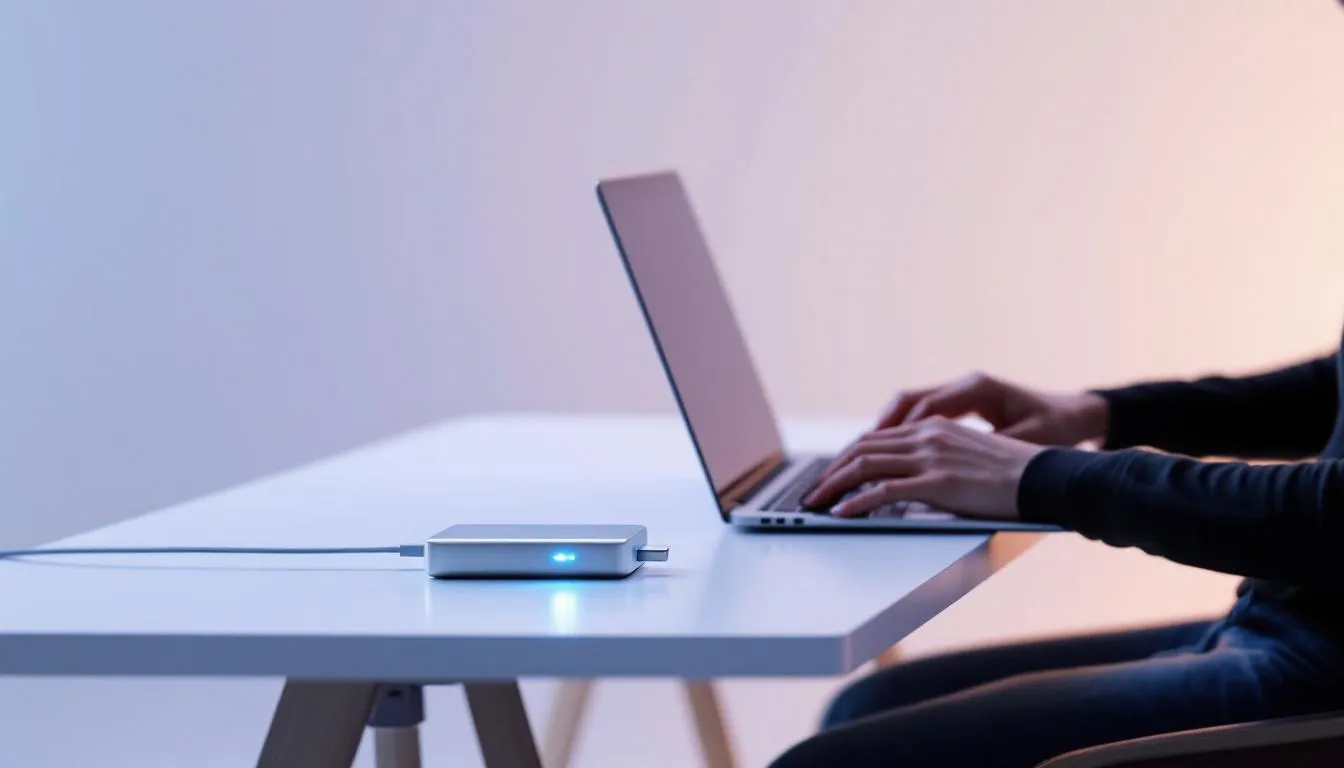
Digitale gegevens zijn kwetsbaar en kunnen verloren gaan door diefstal, hardwarestoringen of softwarefouten. Het regelmatig maken van back-ups voorkomt dat u belangrijke bestanden kwijtraken bij een incident. Plan vaste back-upmomenten zodat recente gegevens altijd bewaard blijven.
Enkele back-upopties zijn:
-
Externe harde schijven: een fysieke oplossing die u na gebruik kunt loskoppelen om infecties te voorkomen.
-
USB-sticks: ook een afkoppelbare fysieke optie om snel gegevens te bewaren.
-
Cloudopslag: biedt gemakkelijke toegang en automatische back-ups.
Test uw back-ups regelmatig om er zeker van te zijn dat bestanden ook daadwerkelijk kunnen worden hersteld. Een back-up die niet te herstellen is, is waardeloos. Sommige opslagmedia hebben een beperkte levensduur; controleer ze periodiek op betrouwbaarheid.
Zorg er ook voor dat u de benodigde software voor uw gegevens bewaart, zodat u bij verlies snel kunt herstellen en verder werken zonder onnodige onderbrekingen.
Gebruik een antivirus en firewall
Een goede antivirus is essentieel om malware buiten uw systeem te houden. Er bestaan zowel gratis als betaalde oplossingen; bekende namen zijn Bitdefender, Avast, Norton en Kaspersky. Deze tools scannen continu uw computer op virussen en andere bedreigingen, verwijderen ze en beschermen uw gegevens tegen cyberaanvallen.
Een firewall vormt de eerste verdedigingslinie tegen indringers van onveilige netwerken. Firewalls blokkeren automatisch externe bedreigingen zoals virussen en schadelijke software. De combinatie van een firewall en antivirussoftware biedt een stevige basis van bescherming.
Voor organisaties of gebruikers die uitgebreide bescherming willen, zijn er beveiligingssuites die zowel antivirus als firewall en aanvullende functies combineren. Als uw bedrijf tijdelijke hardware nodig heeft met beveiligingssoftware vooraf geïnstalleerd, kijkt u best naar opties om een laptop huren of computer huren met security-suites.
Samengevat
Het beveiligen van gegevens op uw laptop vereist meerdere goede praktijken. Gebruik sterke en unieke wachtwoorden, activeer tweeledige authenticatie, werk systemen en software regelmatig bij, maak regelmatig back-ups en gebruik antivirus en firewall. Deze maatregelen samen verkleinen aanzienlijk de risico’s en beschermen uw informatie.
Wacht niet op een incident om actie te ondernemen. Volg deze tips om risico’s te minimaliseren en de veiligheid van uw gegevens te waarborgen. Neem vandaag nog stappen om te beschermen wat u het meest waardeert.
Veelgestelde vragen
Wat is het beste beveiligingsprogramma voor een pc?
De beste beveiligingsoplossing voor een pc omvat producten zoals Bitdefender, Norton en Kaspersky, die robuuste en reactieve bescherming bieden. Microsoft Defender is ook een ingebouwde en doeltreffende optie voor Windows-gebruikers.
Wat is de veiligste manier om gegevens te beschermen?
De veiligste manier om gegevens te beschermen is encryptie, vooral tijdens overdracht. Het gebruik van een VPN om uw internetverbinding te beveiligen vergroot eveneens de privacy van uw online gegevens.
Waarom is het belangrijk sterke en unieke wachtwoorden te gebruiken?
Sterke en unieke wachtwoorden vormen de eerste verdedigingslijn tegen hackpogingen en beschermen uw persoonlijke data. Door hierin te investeren verlaagt u de kans op compromis van uw online accounts.
Hoe werkt tweeledige authenticatie?
Tweeledige authenticatie versterkt accountbeveiliging door een extra verificatiestap te vragen naast uw wachtwoord, vaak in de vorm van een code per sms of een code uit een authenticatie-app. Dit verkleint het risico op ongeautoriseerde toegang aanzienlijk.
Wat is de beste methode om mijn gegevens te back-uppen?
De beste aanpak is een combinatie van externe harde schijven, USB-sticks en cloudopslag. Deze mix en regelmatige back-ups helpen gegevensverlies bij storingen of diefstal te voorkomen.










