
Hoe een tablet zonder risico back-uppen? Deze gids presenteert vijf betrouwbare methodes om uw gegevens te beschermen. Of u nu Google Drive, externe apps, een SD-kaart, Google Foto's of een USB-kabel gebruikt, u vindt hier alle stappen die nodig zijn om uw belangrijke informatie nooit te verliezen.
Belangrijkste punten
-
Google Drive gebruiken voor automatische of handmatige back-ups van gegevens op een Android-tablet is een praktische en veilige methode.
-
Derdepartij-apps zoals Helium en Coolmuster bieden flexibele back-upopties, geschikt voor specifieke behoeften zoals het bewaren van apps en hun data.
-
Lokale back-up op een SD-kaart en back-up via USB-kabel naar een computer zijn betrouwbare methodes om een fysieke kopie van uw gegevens te bewaren, als aanvulling op cloudoplossingen.
Een Android-tablet back-uppen met Google Drive
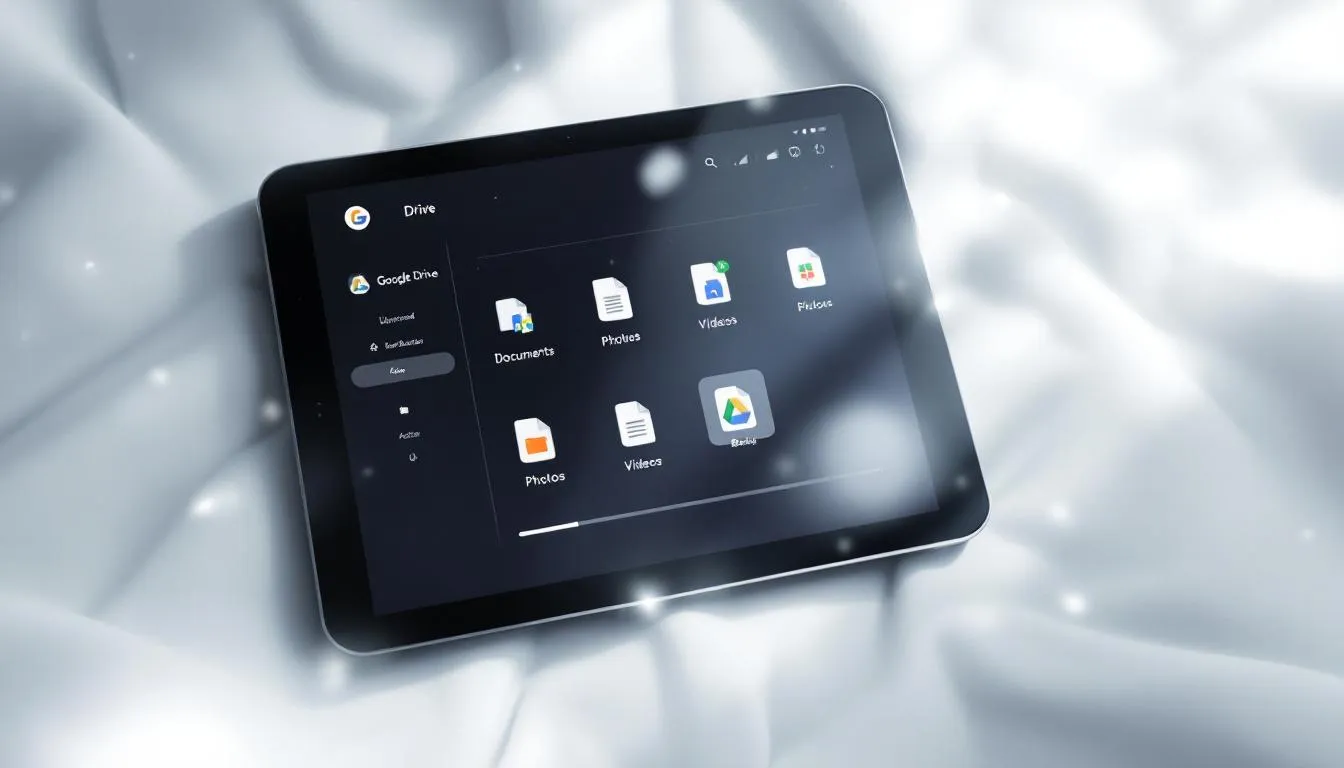
Een van de eenvoudigste en meest effectieve methodes om een Android-tablet te back-uppen is Google Drive gebruiken. De meeste Android-gebruikers hebben al een Google-account, wat deze optie praktisch en toegankelijk maakt. Zo gaat u te werk om te verzekeren dat uw gegevens veilig zijn met Google Drive.
Volg deze stappen om automatische back-up op Google Drive te activeren:
-
Ga naar de instellingen van uw tablet.
-
Open 'Systeem'.
-
Kies 'Back-up'.
-
Zoek de optie 'Mijn gegevens back-uppen'.
-
Zorg dat deze ingeschakeld is zodat de back-up op Google Drive kan starten.
Deze stap is cruciaal, want zonder deze instelling worden uw gegevens niet automatisch opgeslagen.
Als u een handmatige back-up wilt maken, is dat even eenvoudig. In de back-upinstellingen ziet u de optie 'Nu back-uppen'. Tik daarop en u start onmiddellijk een back-up van uw gegevens naar Google Drive. Dit is een uitstekende manier om zeker te zijn dat uw meest recente gegevens zijn opgeslagen vóór een update of vóór het resetten van het apparaat.
Voor wie het liever automatiseert: u kunt automatische back-ups inschakelen. Deze optie, ook in de back-upinstellingen beschikbaar, laat uw tablet regelmatig en automatisch uw gegevens naar Google Drive sturen. U kunt de status van uw back-ups op elk moment controleren in deze instellingen. Door uw opslagruimte goed te beheren en regelmatig de status van back-ups te controleren, weet u zeker dat uw gegevens veilig blijven.
Derdepartij-apps gebruiken om gegevens te back-uppen
Hoewel Google Drive een prima optie is, bieden veel andere apps van derden extra en meer specifieke functies voor het back-uppen van uw tabletgegevens. Deze apps zijn vooral nuttig voor gebruikers die meer flexibele en gedetailleerde back-upopties willen.
Helium – App Sync and Backup is een aanbevolen app om apps op Android te back-uppen. Deze app maakt het mogelijk om apps en hun data te back-uppen, zelfs zonder root-toegang.
Een andere nuttige tool is Coolmuster Android Assistant. Installeer de software, verbind uw tablet, en kies vervolgens welke gegevens u wilt back-uppen. Deze tools bieden back-upmethodes die zich goed aanpassen aan uiteenlopende behoeften en voorkeuren.
Contacten, agenda en bladwijzers back-uppen
Het back-uppen van contacten, agenda-items en bladwijzers is essentieel om waardevolle informatie niet te verliezen. Gelukkig zijn er eenvoudige methodes om deze gegevens veilig te stellen. Zo bewaart u uw informatie correct.
Voor Android-gebruikers is automatische synchronisatie van contacten met een Google-account een betrouwbare optie. Door deze functie in te schakelen:
-
Worden uw contacten automatisch geback-upt.
-
Worden ze gesynchroniseerd met uw Google-account.
-
Blijven uw contacten toegankelijk vanaf elk apparaat dat is gekoppeld aan uw Google-account bij verlies van uw tablet.
Voor extra zekerheid kunt u apps zoals Super Backup gebruiken. Deze app maakt het eenvoudig om back-ups te herstellen. Ook kunt u uw contacten exporteren als VCF-bestand naar een extern opslagmedium of naar de cloud. Deze dubbele laag van back-up garandeert dat contacten, agenda en bladwijzers beschermd zijn tegen onvoorziene gebeurtenissen.
SMS en MMS back-uppen
SMS en MMS bevatten vaak belangrijke informatie en dierbare herinneringen. Het back-uppen van deze berichten kan cruciaal zijn; gelukkig bestaan er speciale apps hiervoor.
SMS Backup & Restore is een aanbevolen app om uw SMS en MMS eenvoudig te back-uppen en te herstellen. Met deze app kunt u de back-upmap kiezen, waardoor u flexibiliteit hebt in het beheren van uw back-ups.
Na het back-uppen kunt u uw berichten op elk gewenst moment herstellen met dezelfde app. Deze herstelmethode zorgt ervoor dat uw belangrijke gesprekken nooit verloren gaan.
Lokale back-up op een SD-kaart
Een andere betrouwbare methode om de gegevens van uw Android-tablet te back-uppen is het gebruik van een SD-kaart. Dit biedt een fysieke kopie van uw gegevens, wat zeer handig kan zijn bij hardwarefouten of verlies van het apparaat.
Voordat u begint met back-uppen, moet u de SD-kaart formatteren zodat de tablet deze herkent. Volg deze stappen:
-
Formatteer de SD-kaart.
-
Open de bestandsbeheerder van uw tablet om toegang te krijgen tot de bestanden op de SD-kaart.
-
Verplaats bestanden door ze van het interne geheugen naar de SD-kaart te slepen.
Voor een overzichtelijke organisatie is het aan te raden specifieke mappen op de SD-kaart aan te maken. Nadat de back-up voltooid is, verwijder de SD-kaart veilig om dataverlies te voorkomen. Met deze methode zijn uw bestanden altijd toegankelijk, zelfs zonder internetverbinding.
Foto's en video's back-uppen met Google Foto's
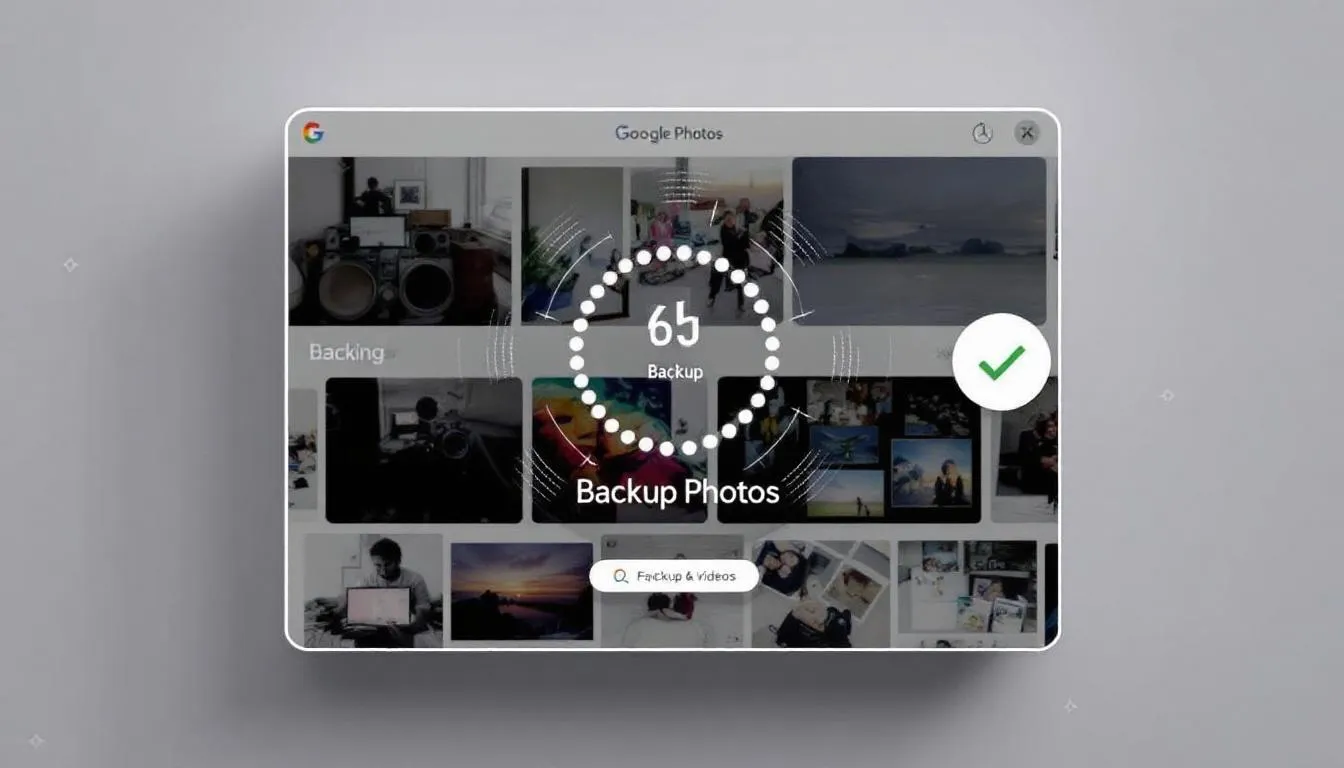
Foto's en video's leggen waardevolle momenten vast, en het is essentieel deze te back-uppen. Google Foto's biedt een eenvoudige en effectieve oplossing voor het veiligstellen van mediabestanden.
Om uw foto's en video's automatisch te back-uppen, opent u de Google Foto's-app, logt u in op uw Google-account en schakelt u 'Back-up en synchronisatie' in. Deze functie zorgt ervoor dat elke foto en video die u met uw tablet maakt automatisch naar de cloud wordt geüpload.
Google Foto's ondersteunt verschillende bestandsformaten, zoals .jpg, .png en .gif voor foto’s, en .mp4 en .mov voor video's. De maximale grootte voor foto’s is 200 MB of 200 MP, en voor video’s kan dit oplopen tot 10 GB.
Met Google Foto's weet u dat uw herinneringen beschermd zijn en eenvoudig toegankelijk vanaf elk apparaat dat verbonden is met uw Google-account.
Back-up via USB-kabel naar computer
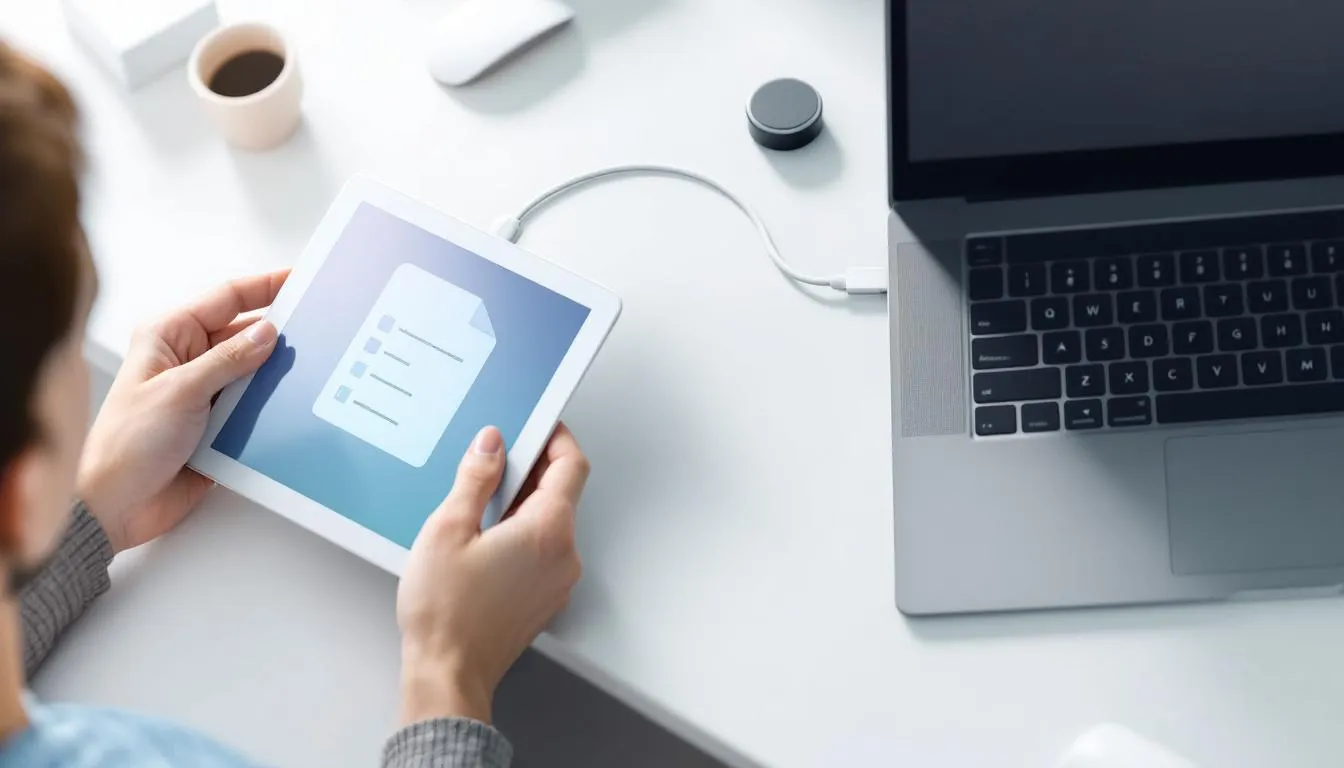
Voor wie de voorkeur geeft aan een meer traditionele methode, blijft back-uppen via een USB-kabel naar de computer een betrouwbare optie. Hiermee bewaart u een lokale kopie van uw gegevens direct op uw pc of laptop.
Stappen om bestanden van uw tablet naar uw computer over te zetten:
-
Verbind uw tablet met de computer via een USB-kabel.
-
Kies de MTP-optie om de verbinding tot stand te brengen.
-
Selecteer de gewenste bestanden op uw tablet.
-
Kopieer en plak ze naar uw computer.
Deze methode is ideaal voor het overzetten van grote bestanden of voor het uitvoeren van een volledige back-up van uw apparaat.
Na het verplaatsen van bestanden is het belangrijk het apparaat veilig te ontkoppelen om bestandscorruptie te voorkomen. Zo weet u zeker dat uw gegevens op een veilige en toegankelijke manier zijn opgeslagen.
Samenvatting
Samenvattend: het back-uppen van de gegevens op uw Android-tablet is cruciaal om persoonlijke en professionele informatie te beschermen. Of u nu kiest voor Google Drive, apps van derden, een SD-kaart, Google Foto's of een USB-kabel naar uw computer, elke methode heeft zijn eigen voordelen.
Met deze gids hebt u nu alle handvatten om de back-upmethode te kiezen die het beste bij uw behoeften past. Wacht niet tot het te laat is; maak regelmatig back-ups om onvoorziene gegevensverlies te voorkomen.
Gebruikt u tablets in een zakelijke context?
Als u een tabletpark beheert voor uw bedrijf of tijdelijke mobiele apparatuur nodig heeft, overweeg dan het huren van tablets. FirstRental biedt flexibele oplossingen voor tablets huren, zodat u de juiste apparatuur hebt zonder kapitaal vast te leggen, en altijd recente, up-to-date apparaten gebruikt.
Voor veeleisende professionele omgevingen is Samsung tablet huren een uitstekende keuze: robuuste toestellen met geavanceerde beveiligings- en beheerfuncties, ideaal om bedrijfsgegevens veilig te synchroniseren en te back-uppen. Als u op zoek bent naar een hybride oplossing die mobiliteit en productiviteit combineert, is de Surface Pro huren een sterke alternatieve optie, die de voordelen van een tablet en een laptop combineert.
Ongeacht uw configuratie is het essentieel een back-upstrategie te implementeren die past bij uw gebruik en deze regelmatig te onderhouden om de veiligheid van uw data te garanderen.
Veelgestelde vragen
Wat is de meest betrouwbare back-upmethode?
De 3-2-1-methode is de meest betrouwbare back-upstrategie: bewaar drie kopieën van uw gegevens op twee verschillende dragers, met één kopie op een externe locatie. Dit biedt optimale bescherming van uw informatie.
Hoe schakel ik automatische back-up op Google Drive in?
Om automatische back-up op Google Drive in te schakelen, gaat u naar de instellingen van uw apparaat, kiest u 'Systeem', vervolgens 'Back-up' en schakelt u de optie 'Mijn gegevens back-uppen' in. Zo worden uw gegevens regelmatig zonder extra handelingen opgeslagen.
Welke app wordt aanbevolen om SMS en MMS te back-uppen?
SMS Backup & Restore is de meest aanbevolen app om SMS en MMS efficiënt te back-uppen en te herstellen.
Wat is de maximale bestandsgrootte die ik kan back-uppen op Google Foto's?
De maximale bestandsgrootte voor Google Foto's is 200 MB of 200 MP voor foto’s en tot 10 GB voor video's. Houd u aan deze limieten voor een succesvolle back-up.
Hoe kan ik mijn gegevens op een SD-kaart back-uppen?
Om gegevens op een SD-kaart te back-uppen, formatteert u eerst de kaart zodat uw apparaat deze herkent, en gebruikt u vervolgens de bestandsbeheerder om bestanden van het interne geheugen naar de SD-kaart te verplaatsen.










