Wil je Adobe Illustrator op een tablet onder de knie krijgen? Deze gids voor makers, getiteld "illustrator tablet gids makers", laat je zien hoe je je tablet configureert en gebruikt om met precisie te tekenen. Volg onze tips om je ervaring te optimaliseren en uitzonderlijke kunstwerken te creëren.
Sommaire
- Belangrijkste punten
- Je tablet configureren voor Adobe Illustrator
- De interface van Illustrator op iPad onder de knie krijgen
- De Apple Pencil gebruiken om in Illustrator te tekenen
- Vormen en traces creëren met Illustrator
- Lagen organiseren voor een efficiënte workflow
- Penselen aanpassen en opslaan
- Sneltoetsen en aanraakgebaren gebruiken om tijd te besparen
- Grafische effecten en filters toepassen
- Je creaties exporteren voor print en web
- Aanvullende bronnen om Illustrator onder de knie te krijgen
- Samengevat
- Veelgestelde vragen
Belangrijkste punten
- Het correct configureren van je tablet voor Adobe Illustrator is essentieel om je creativiteit en tekenprecisie te optimaliseren.
- Het beheersen van de Illustrator-interface op iPad en tools zoals de Apple Pencil vergemakkelijkt het creëren van gedetailleerde en professionele illustraties.
- Een goede organisatie van lagen, gecombineerd met het gebruik van aangepaste penseelstreken en snelkoppelingen, kan je workflow en creatieve efficiëntie aanzienlijk verbeteren.
Je tablet configureren voor Adobe Illustrator
Voordat je je in artistieke creatie stort, is het cruciaal om je tablet correct in te stellen voor Adobe Illustrator. Om te beginnen:
- Open de eigenschappen van je tablet.
- Selecteer de Illustrator-applicatie.
- Pas de pennelinstellingen aan om een nauwkeurige en soepele respons te garanderen bij het tekenen.
- Test de drukgevoeligheid van de pen om ervoor te zorgen dat elk streek precies reageert op de druk van je hand.
Door je tablet correct in te stellen, zorg je ervoor dat elk tekenhulpmiddel optimaal functioneert. Je kunt je dan concentreren op het essentiële: je creativiteit de vrije loop laten en ongelooflijke illustraties creëren met ongeëvenaarde precisie en vloeiendheid.
De interface van Illustrator op iPad onder de knie krijgen
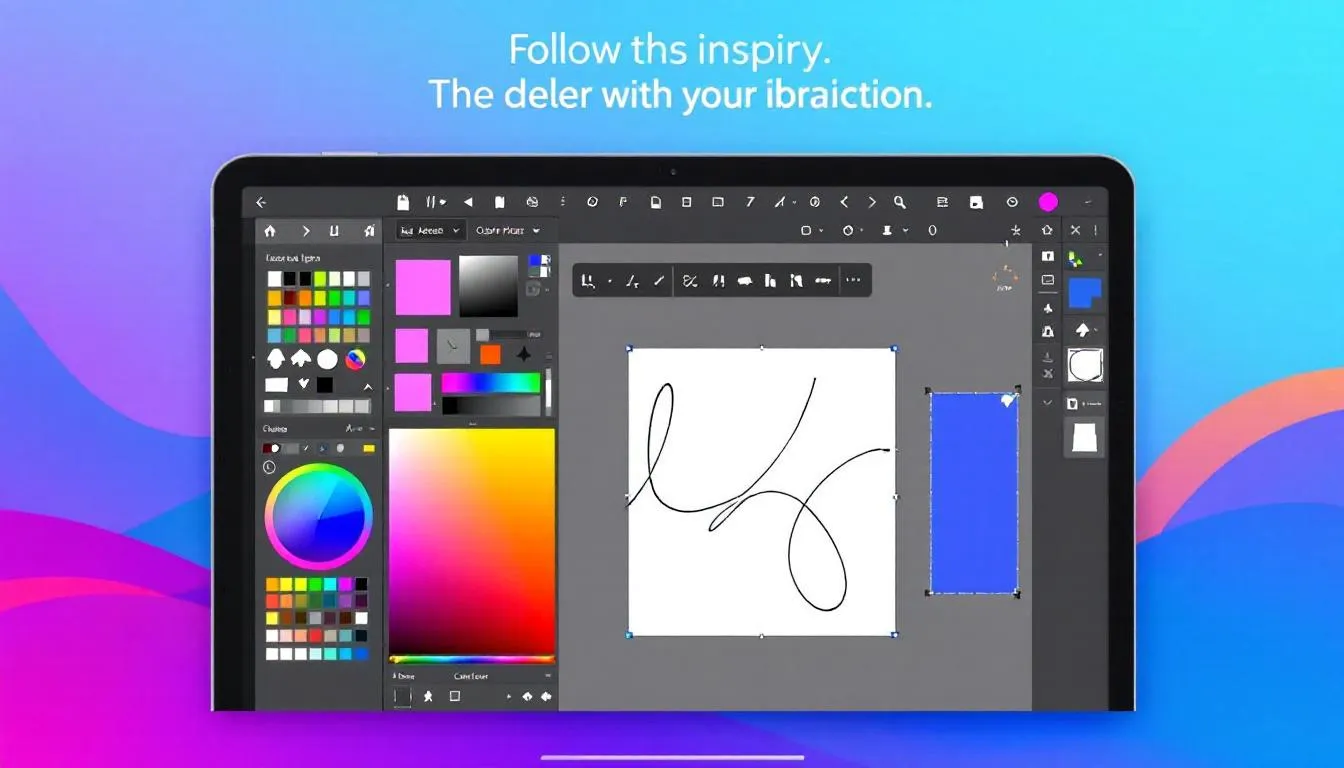
Navigeren in de Illustrator-interface op iPad kan aanvankelijk intimiderend lijken, maar zodra je de basis begrijpt, wordt het een creatieve speeltuin. Het startscherm van Illustrator op iPad fungeert als een gecentraliseerd toegangspunt voor je documenten en functies. Het maakt eenvoudige en snelle navigatie mogelijk, waardoor je je projecten in een oogwenk kunt vinden.
De werkbalk aan de linkerkant van de interface bevat essentiële tools zoals selectie, potlood en vormen. Deze tools zijn binnen handbereik, waardoor snel toegang tot de functies die je nodig hebt voor het direct beginnen met tekenen wordt vergemakkelijkt. Wanneer je een object selecteert, verschijnt er een contextafhankelijk widget op het werkgebied met relevante opties om dat object aan te passen. Deze contextafhankelijke functionaliteit is bijzonder handig voor het verfijnen van je illustratie zonder tijd te verspillen.
De navigatiebalk bovenaan de interface bevat opties voor ongedaan maken, opnieuw uitvoeren en je creaties in verschillende formaten publiceren. Deze balk stelt je in staat je acties gemakkelijk te beheren en je werken met de hele wereld te delen. Door deze interfaceelementen te begrijpen en onder de knie te krijgen, kun je efficiënter en creatiever werken.
De Apple Pencil gebruiken om in Illustrator te tekenen
De Apple Pencil is een revolutionair gereedschap voor digitale kunstenaars die gebruik maken van iPad Illustrator. De precisie en drukgevoeligheid ervan maken het mogelijk om gedetailleerde illustraties met ongeëvenaarde fijnjust te creëren. Of je nu dunne lijnen of dikkere lijnen tekent, de apple pencil tool reageert op de druk van je hand en geeft je volledige controle over elk aspect van je tekening.
Om het meeste uit de Apple Pencil te halen, is het essentieel om de beschikbare tekengereedschappen in Illustrator onder de knie te krijgen. We zullen twee belangrijke gereedschappen verkennen: het Penseelgereedschap en het Pengereedschap. Elk van deze tools biedt unieke mogelijkheden voor het creëren van gevarieerde en nauwkeurige illustraties.
Het Penseelgereedschap en zijn opties
Het Penseelgereedschap is een van de meest veelzijdige tools in Illustrator. Het stelt je in staat om verschillende penseelstreken aan te brengen, waardoor je illustraties stijl en dynamiek krijgen. Met behulp van artistieke en kalligrafische penseel-vormen kun je spelen met verschillende lijnstijlen om je tekeningen te verrijken.
Om toegang te krijgen tot de instellingen van het Penseelgereedschap:
- Dubbelklik op het gereedschap in de gereedschapskist.
- Pas de opties aan om het penseel-gedrag aan te passen aan je tekensstijl.
- Test en pas deze instellingen aan om de beste resultaten te krijgen.
De voor- en achtergrondroulegeredschappen in Illustrator maken het ook mogelijk om kleuren op aparte wijze op vormen toe te passen, wat een extra dimensie aan je creaties toevoegt. Met deze opties tot je beschikking kun je elke streek en elk kleurtje aanpassen om unieke en expressieve illustraties te creëren. Aarzel niet om te experimenteren met de verschillende instellingen om diegenen te vinden die het beste bij je kunststijl passen.
Het Pengereedschap voor nauwkeurige traces
Het Pengereedschap is essentieel voor het creëren van nauwkeurige traces in Illustrator. In tegenstelling tot het Potloodgereedschap, dat beter geschikt is voor vrijhandtekenen, stelt het Pengereedschap je in staat ankerproeven met uiterste precisie te plaatsen. Deze ankerpunten geven je volledige controle over de kromming van lijnen, wat cruciaal is voor gedetailleerde en professionele illustraties.
Het vermogen van het Pengereedschap om traces nauwkeurig aan te passen is een van de redenen waarom het zo gewaardeerd wordt door ontwerpers. Door dit gereedschap onder de knie te krijgen, kun je complexe vormen en traces gemakkelijk creëren. Het effectief gebruiken van het Pengereedschap is een sleutelcompetentie om een professioneel niveau in je creaties te bereiken.
Probeer om te beginnen eenvoudige vormen te creëren met behulp van ankerpunten en pas de curves aan totdat je tevreden bent met de trace. Met oefening word je comfortabeler met dit krachtige gereedschap, en je illustraties winnen aan precisie en verfijning.
Vormen en traces creëren met Illustrator

De tekengereedschappen in Illustrator zijn ontworpen om je in staat te stellen gevarieerde vormen en traces te creëren:
- Het Pengereedschap
- Het Penseelgereedschap
- Het Potlood
- Basisgeometrische vormen. Elk gereedschap speelt zijn eigen rol in het creatieproces.
De traces in Illustrator bestaan uit lijnsegmenten die open of gesloten kunnen zijn, waardoor je veel flexibiliteit krijgt in het ontwerp van je vormen.
Ankerpunten zijn essentieel voor het definiëren van de vorm en oriëntatie van een trace. Hier is hoe ze van invloed zijn op je werk:
- Het aanpassen van de hoekunten van een vorm stelt je in staat gemakkelijk en eenvoudig de weergave van traces te testen en aan te passen.
- Hoe meer ankerpunten je toevoegt, hoe trouwer je trace aan je bedoelingen zal zijn.
- Minder trouw betekent minder ankerpunten en een meer vereenvoudigde weergave.
Hier zijn de stappen om illustraties te creëren:
- Begin met het vrijhandig tekenen van een scène met objecten.
- Gebruik de tekengereedschappen om je vormen te verfijnen en te perfectioneren.
- Met oefening zul je in staat zijn om complexe en gedetailleerde illustraties te creëren, waarbij je traces en vormen als basis voor je kunst gebruikt.
Lagen organiseren voor een efficiënte workflow
Lagenorganisatie is een cruciale vaardigheid voor elke kunstenaar die Illustrator gebruikt. Met lagen kun je grafische elementen in je project structureren en organiseren, waardoor het creatieproces vloeiender en productiever wordt. Goede lagenorganisatie verbetert niet alleen de productiviteit, maar ook de kwaliteit van de projecten.
Om je lagen effectief te beheren, hier zijn enkele tips:
- Geef je lagen beschrijvende namen.
- Gebruik verschillende kleuren voor elke laag om ze gemakkelijk te herkennen.
- Gebruik het Lagen-paneel om elementen te vergrendelen of te verbergen.
Deze praktijken zullen je helpen wijzigingen gemakkelijker te beheren en onbedoelde fouten te voorkomen, terwijl je je op specifieke delen van je tekening concentreert zonder te worden afgeleid door andere elementen.
Door lagen strategisch te gebruiken, kun je ook submappen maken voor nog fijnere organisatie van elementen. Deze benadering stelt je in staat je projecten efficiënter te beheren, waarbij elk element van je ontwerp goed gestructureerd en toegankelijk blijft.
Penselen aanpassen en opslaan
Het aanpassen van penselen in Illustrator is een fantastische manier om een persoonlijke toets aan je illustraties toe te voegen. Je kunt aangepaste penselen creëren door specifieke objecten als penselvorm te gebruiken en parameters in te stellen zoals schaal en richting. De penselen in Illustrator zijn onderverdeeld in drie soorten: document, artistiek en kalligrafisch, elk met verschillende kenmerken.
Om een penseel op een trace toe te passen, selecteer je de gewenste trace en kies je het penseel in het corresponderende paneel. Je kunt ook de grootte en gladheid van een penseel aanpassen door de parameters rechtstreeks in de werkbalk in te stellen. Het Brush Blob Form-penseel stelt je bijvoorbeeld in staat vormen met achtergrond te schilderen die kunnen versmelten met andere vormen van dezelfde kleur.
Door te experimenteren met verschillende penseltypes en hun parameters aan te passen, kun je nieuwe manieren ontdekken om je illustraties tot leven te brengen. Deze aanpassingservaring stelt je in staat unieke kunstwerken te creëren en je als digitale kunstenaar te onderscheiden.
Sneltoetsen en aanraakgebaren gebruiken om tijd te besparen
Sneltoetsen en aanraakgebaren zijn krachtige tools om je workflow in Illustrator te optimaliseren. De ExpressKeys op de tablet kunnen worden geprogrammeerd om specifieke functies uit te voeren, waardoor snelle toegang tot regelmatig gebruikte snelkoppelingen en tools wordt vergemakkelijkt. Het radialen menu van de tablet maakt het mogelijk tot acht functies in te stellen die snel kunnen worden uitgevoerd door met de pen op het scherm te raken.
Het instellen van de laterale schakelaar van de pen voor veelgebruikte functies zoals het handgereedschap kan ook je workflow optimaliseren. Aanraakgebaren stellen je op hun beurt in staat snel veelgebruikte acties uit te voeren, zoals ongedaan maken of opnieuw uitvoeren, met twee of drie vingers op het scherm. Om de lijst met beschikbare gebaren in Illustrator op iPad weer te geven, ga je naar de app-instellingen en selecteer je de sectie toegewijd aan gebaren.
Aanraaksnelkoppelingen kunnen worden aangepast voor snellere toegang tot specifieke acties van elk gereedschap. Deze aanpassing stelt je in staat efficiënter te werken en tijd te besparen, waardoor je meer vrijheid hebt om je op het creëren van je illustraties te concentreren.
Grafische effecten en filters toepassen
Grafische effecten en filters zijn fantastische manieren om je illustraties in Illustrator te verrijken. Om een effect toe te passen:
- Selecteer het object.
- Gebruik het menu Effecten om uit beschikbare opties te kiezen.
- De toegepaste effecten verschijnen in het paneel Aspect.
- Ze kunnen indien nodig worden aangepast of verwijderd.
De effecten in Illustrator onderscheiden zich als volgt:
- Vectoreffecten kunnen alleen worden toegepast op vectorobjecten of op bitmapkenmerken.
- Pixelisatie-effecten kunnen zowel op vectorobjecten als op bitmapobjecten worden toegepast.
- De resolutie van pixelisatie-effecten kan worden aangepast om hun uiterlijk te verfijnen.
- Bij het creëren van een pixelgerasterde afbeelding is het mogelijk een kader rond de afbeelding toe te voegen door een aantal pixels op te geven.
Door met deze effecten en filters te experimenteren, kunt u texturen, schaduwen en andere visuele elementen aan uw illustraties toevoegen, waardoor ze aantrekkelijker en dynamischer worden. Aarzel niet om te verkennen en verschillende effecten te combineren om nieuwe creatieve mogelijkheden te ontdekken.
Je creaties exporteren voor print en web

Zodra je illustratie klaar is, is het tijd om deze te exporteren voor print of web. Voor hoogwaardige afdrukken geldt het volgende:
- Zorg ervoor dat je PDF-bestanden in hoge resolutie zijn, meestal 300 dpi.
- Controleer of het kleurprofiel is ingesteld op CMYK vóór exporteren.
- Valideer de resolutie.
- Controleer het kleurenprofiel.
- Voeg indien nodig afsnijmarges toe om problemen bij afdrukken te voorkomen.
Voor creaties bestemd voor het web, geef je de voorkeur aan de volgende formaten:
- PNG: bijzonder geschikt voor afbeeldingen met transparantie.
- JPEG: ideaal voor foto's en afbeeldingen zonder transparantie.
- SVG: aanbevolen voor logo's en pictogrammen op het web, omdat het de afbeeldingskwaliteit op elke schaal behoud.
Het gebruik van Illustrators native AI-indeling stelt je in staat alle functies en lagen van je project te behouden, waardoor toekomstige wijzigingen gemakkelijker worden. Door de verschillende exportopties te begrijpen, kunt u ervoor zorgen dat uw creaties klaar zijn voor elk medium, of het nu voor afdrukken of online gebruik is.
Aanvullende bronnen om Illustrator onder de knie te krijgen

Om je vaardigheden in Illustrator te blijven verbeteren, zijn er veel beschikbare bronnen. Platforms zoals Adobe Education Exchange bieden gratis educatieve middelen die je designvaardigheden aanzienlijk kunnen versterken. Deze platforms bieden tutorials, onlinecursussen en praktijkoefeningen om je te helpen de tools en technieken van Illustrator onder de knie te krijgen.
Er zijn ook blogs gewijd aan het creëren van logo's en verpakkingen die erg verrijkend kunnen zijn om nieuwe technieken te leren.
De Adobe-gemeenschap biedt forums en interactieve bronnen waar je ideeën en technieken kunt uitwisselen met andere gebruikers van Illustrator. Door gebruik te maken van deze bronnen, kunt u uw vaardigheden voortdurend verbeteren en up-to-date blijven met de nieuwste functies en trends in design.
Samengevat
Samenvattend is het een opwindende reis vol ontdekkingen en leerpunten om een expert in digitale kunst met Adobe Illustrator op iPad te worden. Van het configureren van je tablet tot het onder de knie krijgen van tekengereedschappen, via de organisatie van lagen en het toepassen van grafische effecten, elke stap is essentieel voor het creëren van gedetailleerde en professionele illustraties.
Vergeet niet dat oefening de sleutel is. Blijf verkennen, experimenteren en gebruik de beschikbare bronnen om je vaardigheden aan te scherpen. Met tijd en doorzettingsvermogen zie je je vaardigheden in digitale kunst verbeteren en je creaties aan verfijning winnen. Pak dus je iPad, je Apple Pencil en begin met het tekenen van je volgende meesterwerk!
Veelgestelde vragen
Hoe lang duurt het om Illustrator onder de knie te krijgen?
Om Illustrator onder de knie te krijgen, is doorgaans tussen de 3 en 6 maanden leren en oefenen nodig. Dit geeft je tijd om je goed vertrouwd te maken met de tools en je eigen stijl te ontwikkelen.
Welke tablet is geschikt voor Adobe Illustrator?
Een aanbevolen tablet voor het gebruik van Adobe Illustrator is de Wacom Intuos Pro, die aansluit op je computer voor gemakkelijk tekenen. Als je de voorkeur geeft aan het gebruik van een tablet, kies dan voor een iPad Air van de 3e generatie of een 13-inch model voor beter werkcomfort.
Kan ik Illustrator op een tablet gebruiken?
Ja, je kunt Illustrator op een tablet gebruiken, vooral op de iPad met de speciale app. Dit stelt je in staat gemakkelijk te werken en je projecten met je bureau te synchroniseren.
Hoe stel ik de drukgevoeligheid van de pen op mijn tablet in voor Illustrator?
Om de drukgevoeligheid van de pen in Illustrator in te stellen, open je de eigenschappen van je tablet, kies je Illustrator en pas je de drukgevoeligheidsinstellingen aan voor optimale respons. Het is echt eenvoudig, toch?
Waar kan ik de essentiële tools in de Illustrator-interface op iPad vinden?
Je kunt de essentiële tools in de werkbalk aan de linkerkant van de Illustrator-interface op iPad vinden, zoals selectie, potlood en vormen. Het is echt handig om meteen aan de slag te gaan!










