Wilt u professionele foto's maken met uw iPhone? Deze complete gids over professionele iPhone-fotografie toont u hoe u elk aspect van uw apparaat optimaliseert, van essentiële instellingen tot geavanceerde technieken, voor spectaculaire foto's. Ontdek hoe u instellingen aanpast, verschillende modi gebruikt en de beste accessoires kiest om uw foto's in echte kunstwerken om te zetten.
Belangrijkste punten
- Het beheersen van essentiële camera-instellingen van de iPhone, zoals belichting en het activeren van het raster, is cruciaal voor het verbeteren van de fotokwaliteit.
- Het verkennen van verschillende iPhone-fotomodi, zoals de portretmodus en nachtmodus, stelt u in staat om afbeeldingen vast te leggen die geschikt zijn voor verschillende situaties en resultaten te optimaliseren.
- Het gebruik van fotografietoepassingen zoals Halide en Lightroom Mobile voor bewerking en nabewerking kan uw fotografische ervaring op iPhone aanzienlijk verrijken.
Essentiële instellingen van de iPhone-camera
Om het beste uit de camera van uw iPhone te halen, is het cruciaal om de essentiële instellingen te begrijpen en aan te passen. Door toegang te krijgen tot de interne instellingen van de camera-app kunt u de fotokwaliteit optimaliseren. Door bijvoorbeeld de belichting aan te passen en functies zoals Smart HDR in te schakelen, kunt u de helderheid en details van uw foto's aanzienlijk verbeteren.
Bovendien kunnen eenvoudige trucs zoals compositie en framing onmiddellijk de kwaliteit van uw foto's verhogen. Door deze basisinstellingen onder de knie te krijgen, kunt u scherpere en beter uitgebalanceerde afbeeldingen vastleggen, of het nu gaat om uitgestrekte landschappen of close-up portretten.
In de volgende subsecties zullen we in detail bespreken hoe u het raster activeert, de belichting aanpast en het Apple ProRAW-formaat gebruikt voor optimale resultaten.
Het raster activeren
Het activeren van het raster in de camera-app is een essentiële eerste stap om de compositie van uw foto's te verbeteren. Het raster verdeelt het scherm in negen zones, wat u helpt elementen uit te lijnen volgens de derde-regel, waardoor u een uitgebalanceerde compositie op de pagina krijgt. Deze gids is nuttig om deze technieken onder de knie te krijgen.
Om deze functie in te schakelen, gaat u naar Instellingen > Camera en activeert u het Raster. Deze eenvoudige truc kan uw foto's in kunstwerken veranderen in slechts enkele klikken.
De belichting aanpassen
Het aanpassen van de belichting is cruciaal voor een goed lichtsaldo in uw foto's. Op de iPhone kunt u de belichting handmatig aanpassen door het scherm aan te raken en omhoog of omlaag te schuiven met het zonnepictogram. Met deze instelling kunt u de hoeveelheid licht controleren die uw camera opvangt, wat bijzonder nuttig is onder wisselende lichtomstandigheden.
Het beheersen van dit aspect kan het verschil maken tussen een over- of onderbelichte foto en een perfect uitgebalanceerde afbeelding.
Het Apple ProRAW-formaat gebruiken
Het Apple ProRAW-formaat biedt meer flexibiliteit voor nabewerking van uw foto's. Om dit formaat in te schakelen, gaat u naar 'Formaten' in de camera-instellingen en selecteert u 'Apple ProRAW'. Dit formaat legt ruwe gegevens vast, waarmee u tijdens de bewerking de belichting, kleuren en witbalans nauwkeuriger kunt aanpassen.
ProRAW is vooral nuttig voor professionele fotografen en doorgewinterde amateurs die volledige controle over hun afbeeldingen wensen. Beschikbaar op iPhone 12 Pro en nieuwer, is dit formaat een echt revolutie voor wie hun fotografische vaardigheden naar een hoger niveau wil tillen.
De camera-modi van de iPhone beheersen
iPhones bieden een verscheidenheid aan fotomodi die zich aanpassen aan verschillende opnamesituaties. De Camera-app biedt modi zoals:
- Foto
- Video
- Cinematic
- Panorama
- Portret Elk ontworpen om de kwaliteit van uw afbeeldingen en video's in de context te maximaliseren.
Het wisselen tussen modi is eenvoudig. Veeg gewoon naar links of rechts. Door deze modi te verkennen, kunt u uw creativiteit ontplooien en indrukwekkende foto's vastleggen, of het nu gaat om artistieke portretten of sprankelende nachtscènes.
Portretmodus
De portretmodus is ideaal voor het vastleggen van foto's met een onscherpe achtergrond die het hoofdonderwerp naar voren brengt. Deze functie biedt:
- Een scherptediepte vergelijkbaar met die van een spiegelreflexcamera
- Een focus op het onderwerp
- Een professioneel uiterlijk
Het gebruik van een telefoto in deze modus kan ook helpen om een strakere brandpuntsafstand te krijgen en vervorming op de achtergrond te verminderen.
Nachtmodus
De nachtmodus wordt automatisch geactiveerd wanneer uw iPhone zwakke lichtomstandigheden detecteert. Deze modus is bijzonder nuttig voor het vastleggen van scherpe en gedetailleerde foto's zonder flash te hoeven gebruiken.
Voor beste resultaten gebruikt u een statief onder zwak licht om scherpe afbeeldingen te garanderen en langzamere sluitertijden te compenseren.
Burst-modus
De burst-modus is perfect voor het vastleggen van snel bewegende onderwerpen, zoals sportscènes of dansen. Houd de sluiter gewoon ingedrukt om een reeks afbeeldingen vast te leggen met een snelheid van maximaal tien afbeeldingen per seconde.
Met deze functie kunt u de beste foto uit een reeks opnamen kiezen, zodat u het perfecte moment nooit mist.
Geavanceerde fotografietechnieken
Voor degenen die verder willen gaan dan basisinstellingen kunnen geavanceerde fotografietechnieken het verschil maken. Handmatige focus zorgt bijvoorbeeld voor nauwkeurige scherpte van uw onderwerp. Voeg daar de mogelijkheid aan toe om met diafragma, ISO en sluitertijd te spelen via applicaties van derden, en u hebt ongekende creatieve controle.
Andere technieken zoals:
- lange belichting
- light painting kunnen gewone scènes in echte kunstwerken veranderen. Investeren in accessoires zoals:
- statief
- aanvullende lenzen kan de kwaliteit van uw foto's ook aanzienlijk verbeteren.
In de volgende secties zullen we deze technieken en hoe u deze in de praktijk kunt toepassen met uw iPhone nader uitwerken.
Handmatige scherpstelling
Om handmatig scherp te stellen op een iPhone, tikt u gewoon op het gedeelte van het scherm waar u scherp wilt stellen; een geel vierkantje verschijnt om het scherpstelbereik aan te geven.
Houd het gewenste gebied ingedrukt totdat een AE/AF-vergrendelingsgrafiek verschijnt om deze focus te vergrendelen. Deze functie is bijzonder nuttig voor situaties waarin automatische focus het onderwerp niet nauwkeurig kan vastleggen.
Lange blootstelling
Lange belichtingsfotografie stelt u in staat om artistieke onscherpte-effecten vast te leggen met behulp van een statief om het apparaat te stabiliseren. Toepassingen van derden zoals Halide bieden geavanceerde functies voor belichting en het creëren van verbazingwekkende effecten.
VSCO biedt ook bewerkingsgereedschappen waarmee u lange-belichtingseffecten na het fotograferen kunt toepassen. Lightroom Mobile is een ander krachtig alternatief voor het retoucheren van uw lange-belichtingsfoto's, met nauwkeurige verlichting en kleurajustementen.
Door uw iPhone met een statief te stabiliseren en de app te kiezen die het beste aan uw behoeften voldoet, kunt u spectaculaire resultaten behalen.
Light Painting
Light painting is een fascinerende techniek waarbij u lichtbronnen gebruikt om artistieke effecten en fascinerende afbeeldingen te creëren, wat een echt visueel ontdekkingsmoment biedt.
Om light painting met uw iPhone te doen, gebruikt u lange belichting en stabiliseert u uw apparaat met een statief om ongewenste vervaging te voorkomen. Met deze techniek kunt u uw creativiteit uiten en visueel spectaculaire composities maken.
Het gebruik van lenzen en accessoires
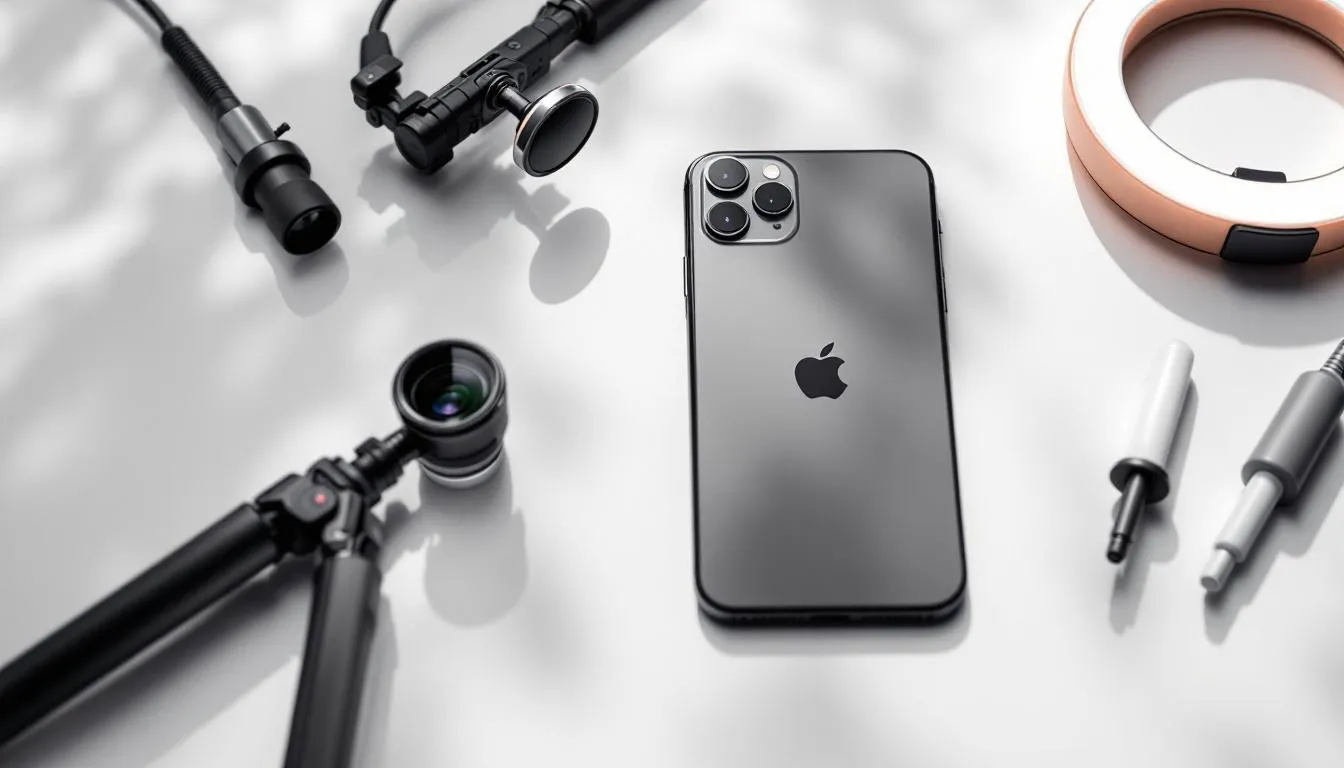
Het gebruik van lenzen en accessoires kan de kwaliteit van uw iPhone-foto's aanzienlijk verbeteren. Hier zijn enkele belangrijke punten:
- De ingebouwde cameramogelijkheden stellen u al in staat om een grote verscheidenheid aan scènes vast te leggen.
- Het toevoegen van aanvullende lenzen, zoals vaste brandpuntsafstanden, kan de beeldkwaliteit nog verder verbeteren.
- De mogelijkheid om te kiezen tussen meerdere resoluties voor de hoofdcamera, variërend van 12 MP tot 48 MP, stelt u in staat uw opnamen naar wens aan te passen.
Accessoires zoals statief en stabilisatoren spelen ook een cruciale rol in geavanceerde fotografie. U kunt bijvoorbeeld specifieke methoden gebruiken om lange belichtingen of lichtsporen te creëren die uw foto's in kunstwerken veranderen.
In de volgende secties zullen we het gebruik van groothoeklens, telefoto en statief nader uitwerken.
Groothoeklens
De groothoeklens van de iPhone stelt u in staat om afbeeldingen vast te leggen met een meer immersief perspectief, ideaal voor landschappen en binnenfotografie. Deze functie wordt vooral gewaardeerd door fotografen die de omvang van een scène willen vastleggen of meer elementen in een enkel opnamepunt willen opnemen.
Door deze lens te gebruiken, kunt u visueel rijke en dynamische composities maken.
Telefoto
De telefoto is een geweldige tool voor:
- Het onderwerp isoleren terwijl een mooie achtergrondcompressie behouden blijft.
- Een aangenaam bokeh-effect creëren dat het hoofdonderwerp naar voren brengt, waardoor het portret aantrekkelijker wordt.
- De visuele kwaliteit van close-up portretten verbeteren door gezichtsdetails te benadrukken.
De telefoto biedt ook adequate afstand tussen de fotograaf en het onderwerp, wat vooral nuttig is voor het vastleggen van portretten zonder inbreuk. Deze achtergrondcompressie maakt het mogelijk om een scherptediepte te bereiken die het onderwerp duidelijk onderscheidt van de achtergrond, ideaal voor professionele en boeiende portretten.
Statief en stabilisatoren
Een statief is essentieel voor belichtingen van meer dan 3 seconden in Nachtmodus, zodat u scherpe afbeeldingen zonder vervaging kunt vastleggen.
Voor degenen die light painting willen oefenen, worden een statief en een trage sluitertijd van 1 tot 2 seconden aanbevolen. Betaalbare statief van hoge kwaliteit, zoals de HandyPod™ Mobile van Joby, zijn ideaal voor het stabiliseren van uw iPhone tijdens langdurige opnamen.
Het gebruik van een statief met Bluetooth-afstandbediening kan ook de precisie en stabiliteit bij het fotograferen verbeteren.
Aanvullende toepassingen voor fotografie
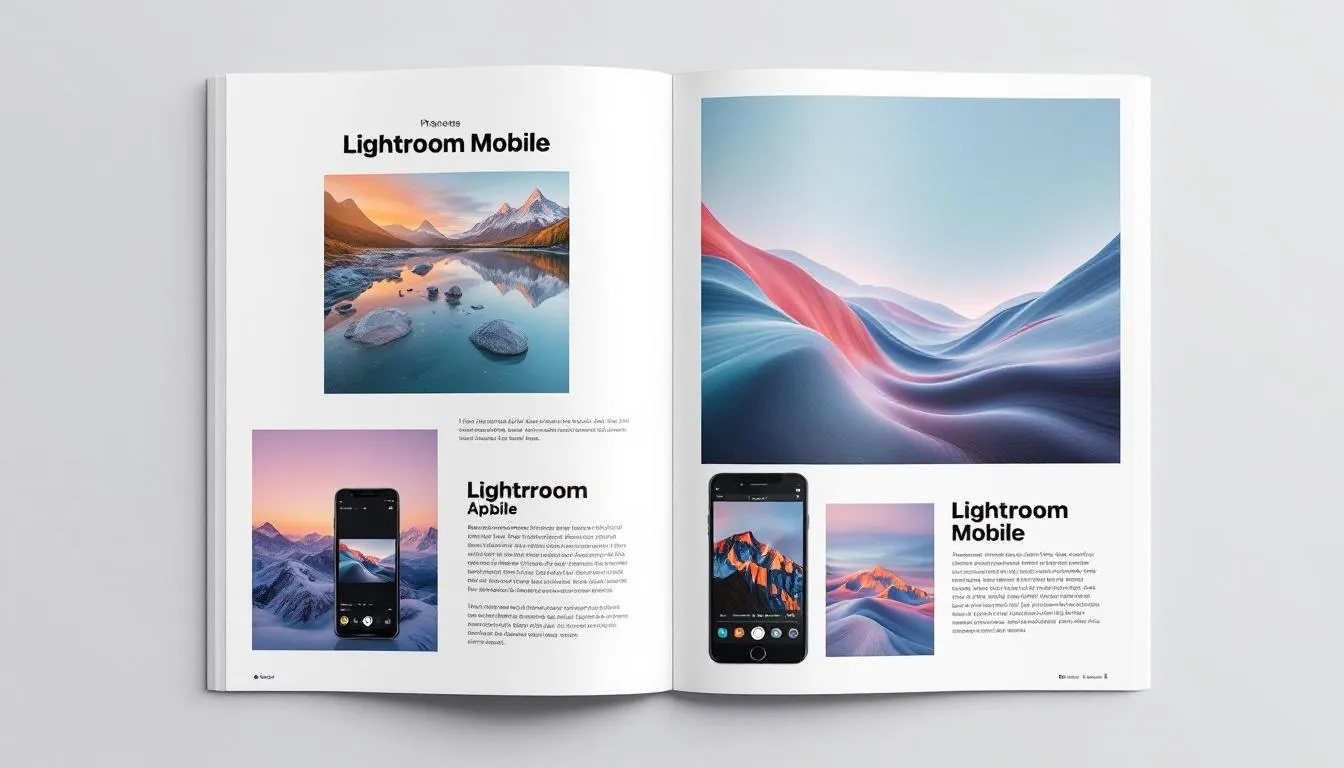
Aanvullende toepassingen verrijken de fotografische ervaring op iPhone door geavanceerde functies voor opname en bewerking aan te bieden. Deze apps stellen u niet alleen in staat om de esthetica van uw foto's te verbeteren, maar ook om het opnameproces te optimaliseren.
Van Halide tot Lightroom Mobile en VSCO biedt elke toepassing zijn eigen reeks krachtige tools om uw foto's om te zetten. Laten we deze applicaties nu in detail verkennen.
Halide
Halide is een zeer gewaardeerde applicatie met een beoordeling van 4,4/5 in de App Store. Het is gratis met in-app aankopen en biedt geavanceerde functies zoals:
- raw-streaming
- kleurzebra's
- histogrammen
- 10 dagen training voor beginners.
Halide is ideaal voor fotografen die hun instellingen willen aanpassen voor maximale creatieve controle.
VSCO
VSCO is een ander populair programma met een beoordeling van 4,7/5 in de App Store. Het is gratis met een optioneel abonnement, waarmee u toegang hebt tot geavanceerde bewerkingstools en een uitgebreide bibliotheek met voorinstellingen.
VSCO is bijzonder populair om zijn esthetische filters en actieve fotografiegemeenschap.
Lightroom Mobile
Lightroom Mobile is een krachtige toepassing voor het bewerken van foto's op mobiel. Het biedt verschillende geavanceerde functies:
- Licht aanpassen
- Kleuren wijzigen
- Het contrast van uw afbeeldingen aanpassen. Met Lightroom Mobile kunt u ook:
- Voorinstellingen toepassen
- Aangepaste filters gebruiken om uw foto's af te stemmen.
De applicatie bevat ook tools voor het uitvoeren van selectieve retouches, zoals penseel en geleidelijk filter. Dit maakt nauwkeurige en professionele bewerking rechtstreeks vanaf uw iPhone mogelijk, waardoor elke foto uniek en perfect afgestemd op uw artistieke visie wordt.
Nabewerking en delen
Nabewerking is een cruciaal stap om uw foto's te verbeteren en af te stemmen voordat u deze deelt. Toepassingen zoals Snapseed en Afterlight zijn populair voor geavanceerde fotoretuches op iPhone. Lightroom Mobile stelt u bijvoorbeeld in staat uw foto's tussen verschillende apparaten te synchroniseren via Creative Cloud-integratie. Dit vergemakkelijkt het bewerkingsproces en zorgt voor continuïteit in uw workflow.
Het delen van uw foto's op sociale media is een essentiële stap om verbinding te maken met uw publiek en uw creativiteit te tonen. De meest populaire platforms zijn Instagram, Facebook en Twitter. Het gebruik van relevante hashtags en het posten op strategische tijdstippen kan de impact van uw foto's maximaliseren.
Tot slot kunt u uw foto's afdrukken op verschillende oppervlakken zoals:
- magneten
- stijve afdrukken
- fotoboeken
- gepersonaliseerde ansichtkaarten om uw herinneringen vast te leggen.
Fotoretuche
Bij het retoucheren is het cruciaal om aan te passen:
- helderheid
- contrast
- verzadiging
- kleur van uw foto's voor optimale weergave.
Vermijd overmatige verzadiging van de afbeelding om verslechtering van de kwaliteit te voorkomen. Een goed evenwicht tussen natuurlijkheid en verbetering is essentieel voor succesvolle retouches.
Het raw-formaat biedt meer informatie voor nauwkeurige aanpassingen van belichting, kleuren en witbalans tijdens de bewerking. Het gebruik van toepassingen zoals Lightroom Mobile stelt u in staat om deze ruwe informatie maximaal te benutten en afbeeldingen van hoge kwaliteit te verkrijgen.
Delen op sociale media
Het delen van uw foto's op sociale media is essentieel om verbinding te maken met uw publiek en uw creativiteit te tonen. De meest populaire platforms voor het delen van uw foto's zijn Instagram, Facebook en Twitter.
Gebruik relevante hashtags en post op strategische momenten om de impact van uw foto's te maximaliseren.
Foto's afdrukken
Het afdrukken van uw foto's is een uitstekende manier om uw herinneringen tot leven te brengen. U kunt deze afdrukken op verschillende oppervlakken:
- magneten
- stijve afdrukken
- fotoboeken
- gepersonaliseerde ansichtkaarten. Dit stelt u in staat uw foto's in fysieke vorm te bewaren en deze op tastbare wijze met uw dierbaren te delen.
Samenvatting
Samenvattend kan het beheersen van de camerafuncties van de iPhone uw alledaagse foto's transformeren. Door essentiële instellingen aan te passen, verschillende opnamemodi te verkennen, geavanceerde technieken te gebruiken en gebruik te maken van beschikbare toepassingen en accessoires, kunt u uitzonderlijke afbeeldingen vastleggen. We moedigen u aan om met deze tips te experimenteren en uw creativiteit vrij uit te voeren. Uw foto's zullen nooit meer hetzelfde zijn.
Veelgestelde vragen
Wat is de beste fotografiestijl voor iPhone?
De beste fotografiestijl op iPhone is zonder twijfel die van de iPhone 15 Pro Max, dankzij zijn geavanceerde camerasysteem met een hoofdsensor van 48 MP en 6x optische zoom. Dit maakt het een uitzonderlijke keuze voor mobiele fotografie.
Hoe beheers je je foto's op iPhone?
Om uw foto's op iPhone goed te beheren, is het essentieel om duplicaten te verwijderen, verborgen foto's te controleren en uw afbeeldingen te sorteren met behulp van passende labels. Organiseer uw foto's in albums en aarzel niet om ze naar wens opnieuw in te delen.
Hoe maak je professionele foto's met mijn iPhone Pro?
Om professionele foto's met uw iPhone Pro te maken, selecteert u de portretmodus in de Camera-app en positioneert u uw lichaam en hoofd licht voor een ontspannen look. Dit zorgt voor een optimaal diepte-effect en verbetert de portratkwaliteit.
Hoe activeer je het raster op de iPhone-camera-app?
Om het raster op de iPhone-camera-app in te schakelen, gaat u naar Instellingen, selecteert u Camera en schakelt u de optie Raster in. Dit helpt u de compositie van uw foto's te verbeteren.
Wat zijn de voordelen van het Apple ProRAW-formaat?
Het Apple ProRAW-formaat biedt uitzonderlijke flexibiliteit bij het nabewerken dankzij het vastleggen van ruwe gegevens, wat nauwkeurige aanpassing van belichting, kleuren en witbalans vereenvoudigt. Bijgevolg is het een waardevol hulpmiddel voor fotografen die maximale controle over hun afbeeldingen zoeken.










