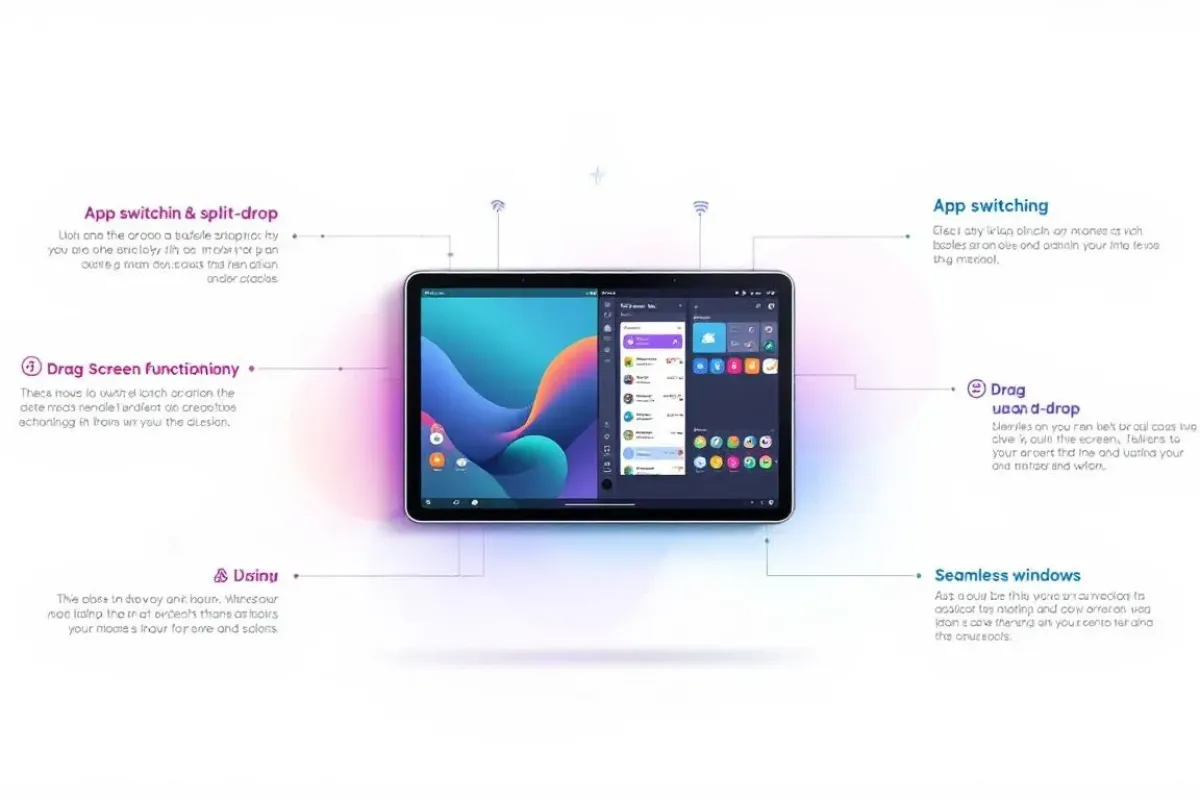
Bent u op zoek naar manieren om uw productiviteit te verbeteren door meerdere taken tegelijk op uw tablet uit te voeren? Deze praktische gids voor multitasken op tablets biedt u essentiële tips en onmisbare tools om deze functionaliteit volledig te benutten. Ontdek hoe u opties zoals gesplitst scherm, zwevende vensters en meer kunt activeren en optimaliseren om uw tablet in een echt productiviteitscentrum om te zetten.
Belangrijkste punten
- Multitasken op tablets verhoogt de productiviteit dankzij functies zoals gesplitst scherm en zwevende vensters.
- Essentiële toepassingen, zoals Duet Display en Splashtop Wired XDisplay, transformeren uw tablet in een secundair scherm, waardoor taakbeheer wordt vergemakkelijkt.
- Voor optimale prestaties: pas uw instellingen aan, gebruik externe apparaten en beheer geopende toepassingen efficiënt.
Ontdekking van multitasken op tablets
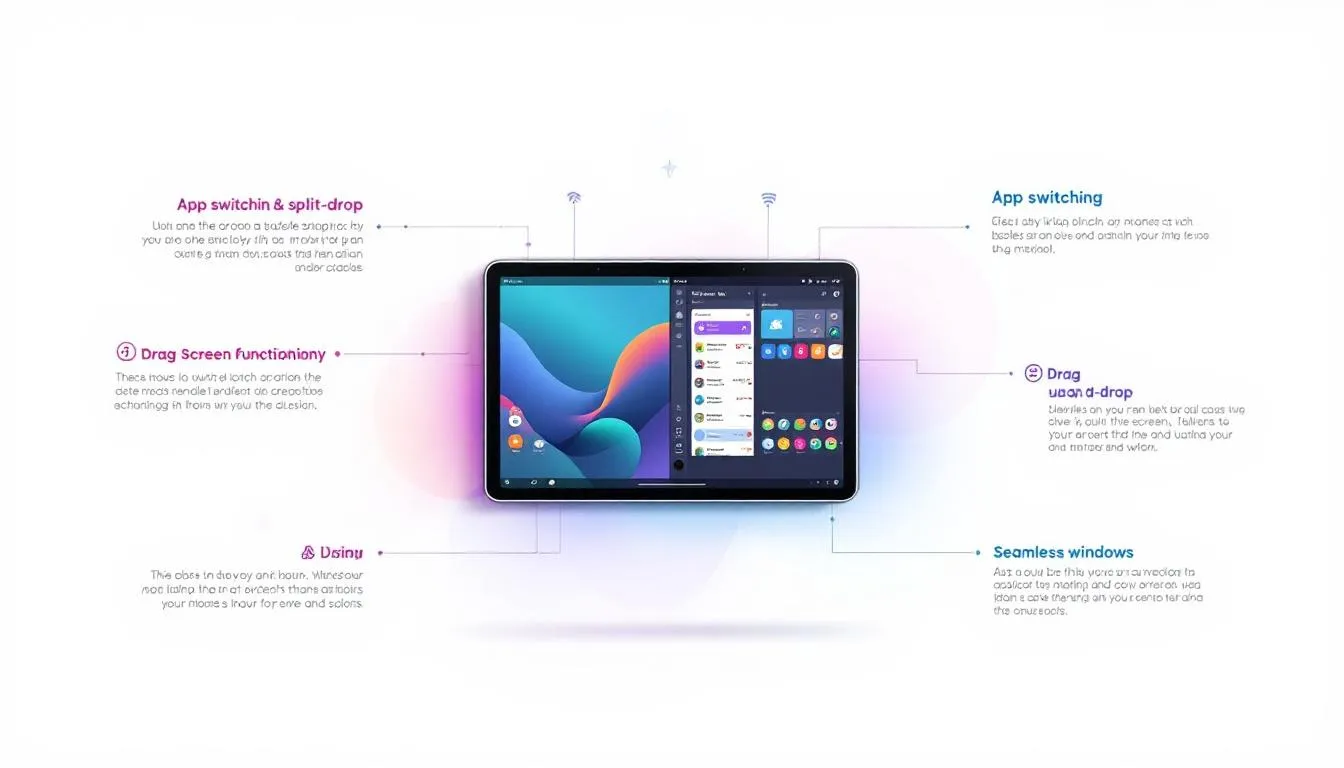
Multitasken op tablets stelt u in staat om tegelijkertijd aan meerdere toepassingen te werken, wat het beheer van professionele en persoonlijke taken vergemakkelijkt. Dankzij functies zoals gesplitst scherm en zwevende vensters kunt u uw productiviteit aanzienlijk verhogen. U hoeft niet langer tussen toepassingen heen en weer te jongleren door ze voortdurend te sluiten en opnieuw te openen; alles kan tegelijkertijd op hetzelfde scherm worden beheerd.
We zullen drie belangrijke multitask-functies op tablets in detail onderzoeken: gesplitste schermmodus, zwevende vensters en slepen-en-neerzetten. Elk van deze technieken biedt unieke voordelen om uw dagelijks gebruik te optimaliseren en uw gebruikerservaring te verbeteren.
Gesplitst scherm: hoe activeren?
Het activeren van de gesplitste schermmodus op uw tablet is een fluitje van een cent en kan uw werkwijze revolutioneren. Op een Samsung-apparaat hoeft u na toegang tot de multi-window-weergave alleen maar de toepassing aan de bovenkant van het scherm te selecteren.
Voor een Xiaomi-smartphone toont de gesplitste schermmodus twee toepassingen tegelijkertijd, wat een soepel en efficiënt gebruik mogelijk maakt.
Huawei-gebruikers kunnen deze functie activeren door op het pictogram van twee kleine overlappende rechthoeken te tikken. Nadat u de gesplitste schermmodus hebt geactiveerd, kunt u twee toepassingen tegelijkertijd weergeven, wat multitasken vergemakkelijkt en u in staat stelt om meerdere taken tegelijkertijd moeiteloos te beheren.
Zwevende vensters: meer flexibiliteit
Zwevende vensters zijn een ander krachtig onderdeel van multitasken op tablets. Deze verplaatsbare en herschaalbare kaders stellen u in staat om:
- Een toepassing weer te geven terwijl u met anderen communiceert, wat meer flexibiliteit biedt.
- Deze over het scherm te verplaatsen.
- Deze te vergroten of verkleinen voor beter zicht op de inhoud.
- Deze in te zetten om informatie in de gaten te houden terwijl u aan iets anders werkt.
Stel u voor dat u een zwevend venster hebt voor uw instant messaging terwijl u aan een belangrijk document werkt. Dit stelt u in staat om gefocust te blijven op uw hoofdtaak terwijl u voor urgente communicatie bereikbaar bent. Deze functie is bijzonder nuttig voor gebruikers die meerdere toepassingen tegelijkertijd in het oog moeten houden.
Slepen en neerzetten: vereenvoudig uw taken
De slepen-en-neerzetten-functie in Android is een echt cadeau voor degenen die hun workflow willen vereenvoudigen. Met deze truc kunt u eenvoudig elementen zoals afbeeldingen of tekst van de ene toepassing naar de andere overbrengen. Je hoeft alleen maar een foto, bestand of tekstfragment in een ander programma ingedrukt te houden en los te laten, en klaar is kees.
Stel je voor hoeveel tijd je kunt besparen door deze functie te gebruiken om informatie tussen twee toepassingen over te dragen zonder langzamere methoden als traditioneel kopiëren en plakken hoeven gebruiken. Dit maakt multitasken veel soepeler en intuïtief, zodat je je kunt concentreren op wat telt zonder onnodige afleidingen.
Essentiële toepassingen voor multitasken
Om uw productiviteit bij multitasken op tablets te maximaliseren, is het van cruciaal belang de juiste toepassingen te gebruiken. Hulpprogramma's zoals Trello of Asana zijn perfect voor het beheer van uw tijd in gesplitste schermmodus.
We zullen enkele specifieke toepassingen verkennen waarmee u uw tablet als tweede scherm kunt gebruiken, elk met verschillende functies om aan uw behoeften te voldoen. Deze toepassingen kunnen uw tablet omzetten in een krachtig gereedschap om uw bureau uit te breiden, wat bijzonder nuttig is voor professionals en studenten.
We zullen Duet Display, Splashtop Wired XDisplay en Samsung Second Screen in detail behandelen, uitleggen hoe zij uw multitask-ervaring kunnen verbeteren.
Toepassing 1. Duet Display
Duet Display is een uitstekende toepassing waarmee u een Android-tablet via een USB-verbinding met een pc kunt verbinden voor verbeterde weergave. Zodra verbonden kunt u uw tablet als secundair scherm gebruiken, wat het gebruik van toepassingen op een uitgebreid scherm vergemakkelijkt. Deze toepassing is bijzonder nuttig voor kunstenaars en professionals die meer ruimte nodig hebben om aan hun projecten te werken.
Het instellen van Duet Display is eenvoudig: verbind uw tablet en pc gewoon met een USB-kabel en u bent klaar. U kunt de grootte van toepassingsvensters aanpassen voor betere leesbaarheid en efficiëntie tijdens multitasken, waardoor uw productiviteit wordt geoptimaliseerd.
Toepassing 2. Splashtop Wired XDisplay
Splashtop Wired XDisplay is een ander robuust programma dat een tablet met een USB-kabel in een secundair scherm omzet. Deze oplossing is ideaal voor diegenen die een stabiele en betrouwbare verbinding voor hun multitask-activiteiten zoeken.
De installatie van Splashtop Wired XDisplay is eenvoudig en snel, zodat u uw tablet in slechts enkele eenvoudige stappen in een secundair scherm kunt omzetten. Deze toepassing is bijzonder nuttig voor Windows 10-gebruikers en biedt een naadloze integratie met uw huidige systeem.
Toepassing 3. Samsung Second Screen
De functie Second Screen op Samsung-apparaten maakt het mogelijk om de weergave tussen een tablet, schermen en een pc op een soepele manier te delen. Om deze functie te gebruiken, zorg er alstublieft voor dat uw tablet en pc met hetzelfde Wi-Fi-netwerk zijn verbonden.
Deze toepassing is ideaal voor gebruikers van Samsung Galaxy Tab S7 en andere Samsung-apparaten en biedt perfecte integratie met het Samsung-ecosysteem.
Deze functie is bijzonder nuttig voor professionals en studenten die hun werkruimte willen uitbreiden en hun productiviteit willen verbeteren door hun tablet als secundair scherm in te zetten.
Geavanceerde methoden voor efficiënt multitasken
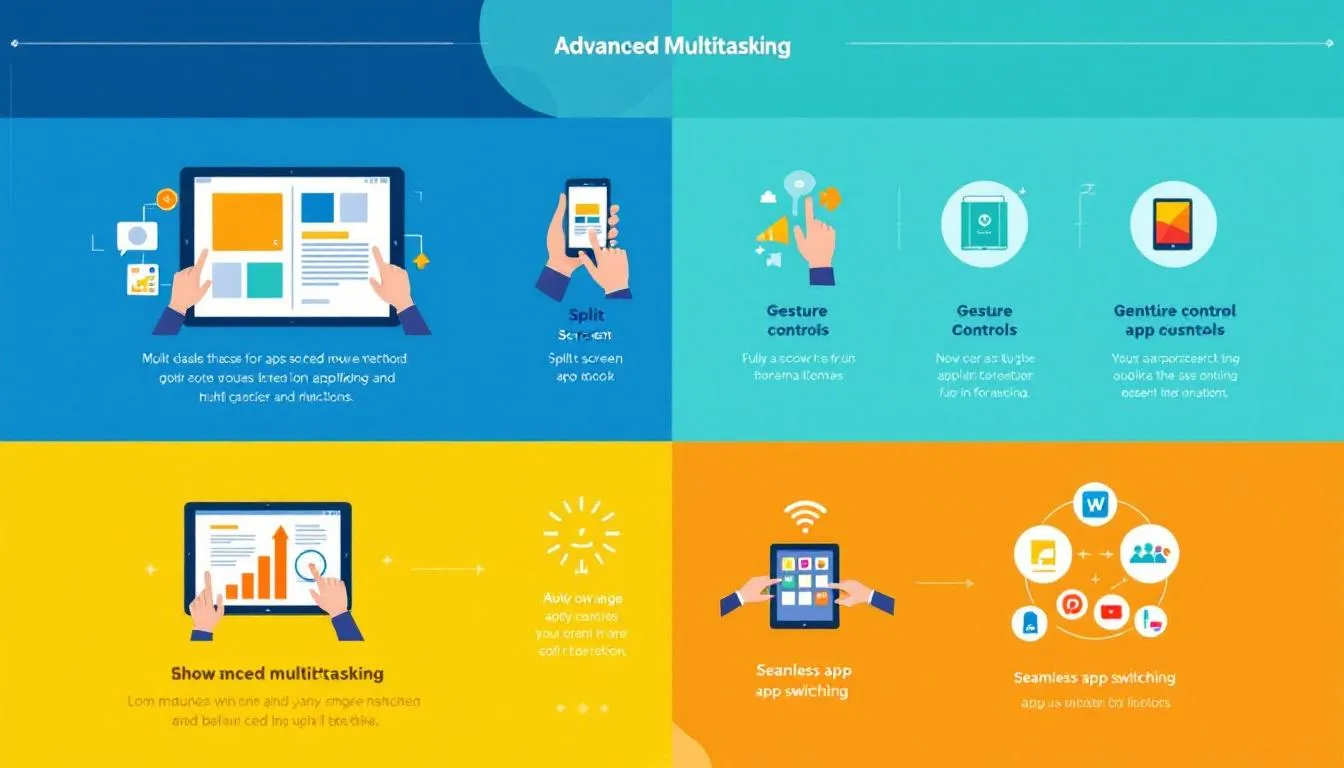
Voor optimaal multitasken is het essentieel om geavanceerde methoden te kennen en te gebruiken. Deze technieken stellen u in staat om meerdere taken tegelijkertijd op uw tablet uit te voeren en verbeteren zo uw productiviteit en efficiëntie.
We zullen drie sleutelmethoden onderzoeken: aanpassingen van multitask-instellingen, het gebruik van externe toetsenborden en muizen, en het beheer van geopende toepassingen. Deze tips en hulpmiddelen helpen u het beste uit uw tablet te halen en maken uw gebruikerservaring soepeler en aangenamer.
Aanpassingen van multitask-instellingen
Het personaliseren van uw tablet-instellingen is een cruciale eerste stap om uw multitask-ervaring te optimaliseren. Door de multitask-instellingen in de opties van uw apparaat aan te passen, kunt u bepaalde toepassingen prioriteit geven en de reactietijd bij het schakelen tussen toepassingen verbeteren.
Controleer ook de energiespaarinstellingen die de prestaties van toepassingen kunnen beïnvloeden. Bijvoorbeeld:
- Het beperken van toepassingen die op de achtergrond draaien kan geheugen besparen.
- Dit kan de levensduur van de batterij verlengen.
- Deze acties maken het gebruik soepeler en aangenamer.
Gebruik van externe toetsenborden en muizen
Het aansluiten van een extern toetsenbord of muis op uw tablet kan uw productiviteit aanzienlijk verbeteren. Deze integratie maakt navigatie en invoer gemakkelijker, waardoor taakverwerking sneller en comfortabeler wordt.
Het gebruik van deze apparaten stelt u in staat om uw gebruikerservaring te transformeren, waardoor het manipuleren van toepassingen en het beheer van complexe taken wordt vereenvoudigd. Dit is bijzonder nuttig voor professionals die tegelijkertijd aan meerdere toepassingen moeten werken.
Beheer van geopende toepassingen
Een goed beheer van geopende toepassingen is essentieel om geheugenoverbelasting te voorkomen en de prestaties van uw tablet te behouden. Het regelmatig sluiten van ongebruikte toepassingen geeft geheugen vrij en verbetert de systeemfluiditeit.
Om goede prestaties bij multitasken te behouden, is het nuttig om:
- Het gegevensverbruik regelmatig in kaart te brengen.
- Ongebruikte toepassingen te sluiten.
- Toepassingen die niet worden gebruikt uit te schakelen, wat de prestaties van uw tablet aanzienlijk kan verbeteren bij het gebruik van meerdere toepassingen.
Vergelijking van multitask-tools en toepassingen
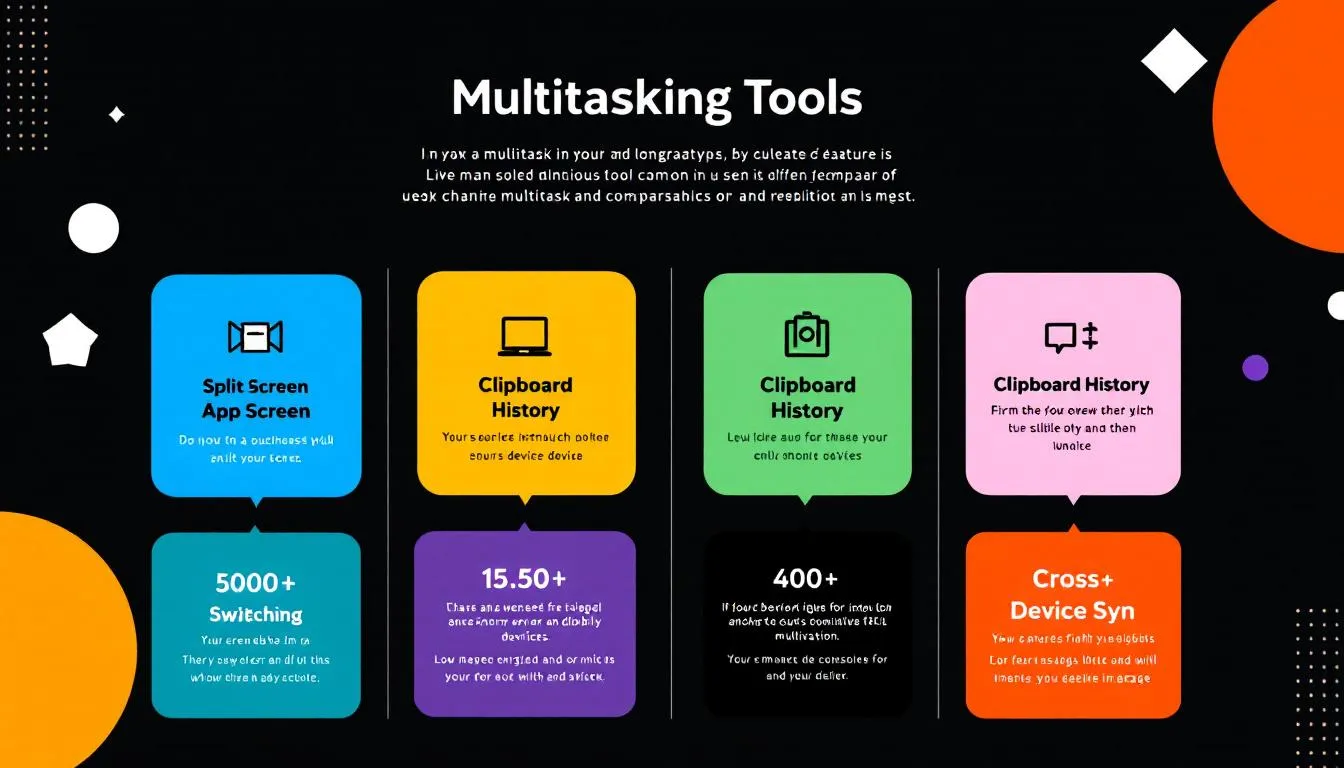
Het vergelijken van verschillende multitask-tools en toepassingen kan u helpen de beste opties voor uw behoeften te kiezen. Toepassingen zoals Duet Display en Splashtop Wired XDisplay stellen u in staat om een tablet als tweede scherm voor Mac of pc in te zetten, en bieden een stabiele en betrouwbare verbinding. De functie 'Second Screen' van Samsung is ideaal voor gebruikers van het Samsung-ecosysteem en biedt perfecte integratie.
Bedrade verbindingsmethoden, zoals USB, bieden verminderde latentie en grotere betrouwbaarheid, terwijl draadloze verbindingen meer flexibiliteit bieden. We zullen de voor- en nadelen van bedrade en draadloze oplossingen in detail onderzoeken.
Voor- en nadelen van bedrade versus draadloze oplossingen
Bedrade oplossingen, zoals USB, garanderen lagere latentie, wat cruciaal is voor taken die hoge reactiesnelheid vereisen. Aanbevolen opties voor een bedrade verbinding zijn Duet Display en Splashtop Wired XDisplay, die een stabiele en betrouwbare verbinding bieden.
Wi-Fi-verbindingen bieden daarentegen meer flexibiliteit, maar kunnen onderhevig zijn aan interferentie. Voor licht multitasken is een 5 GHz Wi-Fi-verbinding over het algemeen voldoende. Kies de oplossing die het beste past bij uw behoeften op het gebied van prestaties en flexibiliteit.
Beste opties voor verschillende gebruikersprofielen
Professionals kunnen profiteren van toepassingen die speciaal zijn aangepast aan projectbeheer, terwijl studenten apps voor aantekeningen kunnen verkiezen om hun lessen efficiënt in te delen. Creatieven hebben daarentegen vaak toepassingen met ingebouwde grafische designfuncties nodig, zoals Canva of Adobe Spark.
Of u nu professional, student of creatief bent, er zijn toepassingen en hulpmiddelen beschikbaar die aan uw specifieke behoeften voldoen. We zullen u gepersonaliseerde aanbevelingen doen om uw productiviteit te maximaliseren en uw gebruikerservaring te verbeteren.
Probleemoplossing en optimalisatie
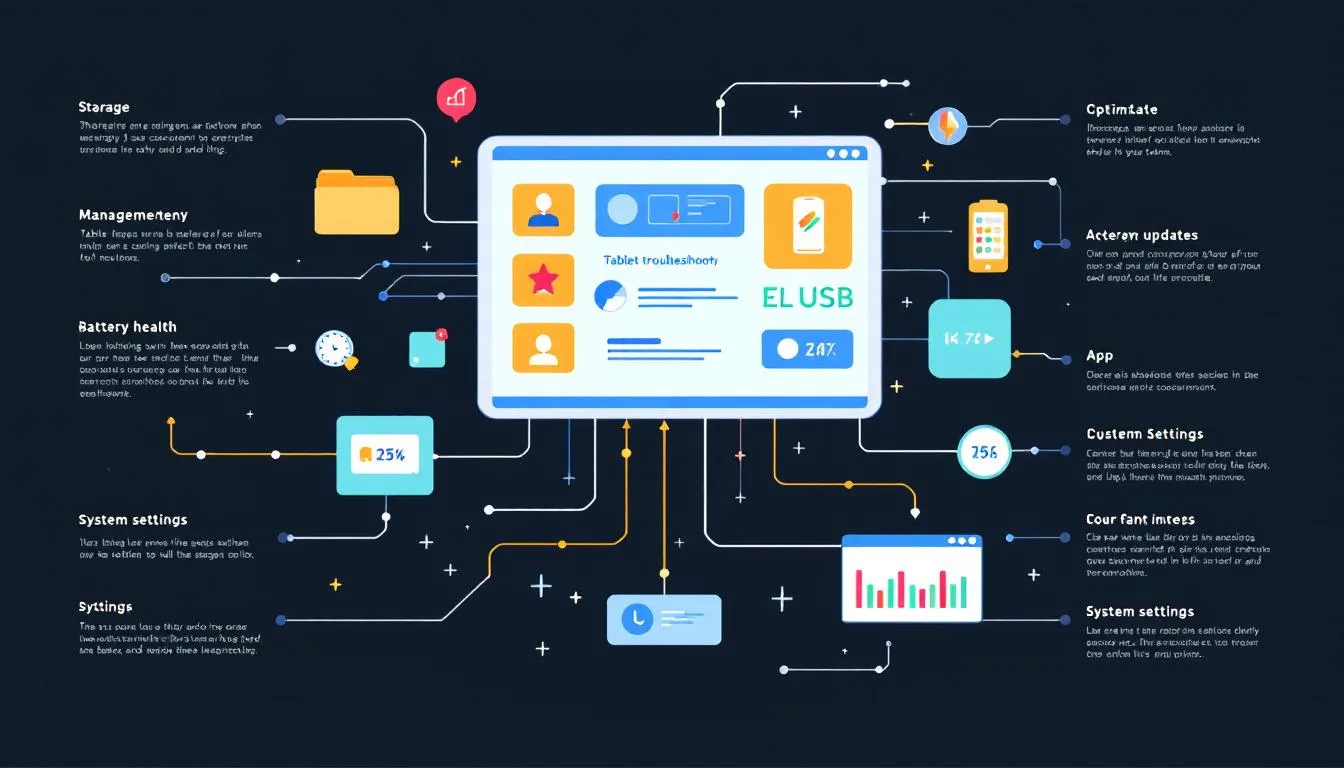
Zelfs de beste configuraties kunnen van tijd tot tijd problemen ondervinden. Om connectiviteitsproblemen tussen uw tablet en computer op te lossen, volgt u hier enkele stappen:
- Controleer of Wi-Fi is ingeschakeld.
- Zorg voor een stabiele verbinding.
- Sluit ongebruikte toepassingen.
- Geef regelmatig opslagruimte vrij.
Optimalisatie van de tabletprestaties omvat ook deze acties.
We zullen specifieke oplossingen voor het oplossen van connectiviteitsproblemen onderzoeken en strategieën om de prestaties van uw tablet te optimaliseren, waardoor een probleemloze multitask-ervaring wordt gegarandeerd.
Oplossen van connectiviteitsproblemen
Verbindingsproblemen kunnen om verschillende redenen optreden, maar gelukkig zijn er eenvoudige oplossingen. Soms kunnen onjuiste instellingen op uw tablet of computer onderbreking veroorzaken. In dit geval kan een herinitialisatie van verbindingen meestal volstaan om een stabiele verbinding tot stand te brengen. Voor Android-tabletgebruikers kan het opnieuw starten van het apparaat ook veel van deze problemen oplossen.
Controleer of de drivers van uw tablet en computer up-to-date zijn, omdat incompatibiliteiten kunnen optreden met verouderde versies.
Als u Wi-Fi-interferentie ondervindt, probeer dan dichter bij de router te gaan staan of wissel tussen Wi-Fi en mobiele gegevens om te zien welke optie de beste verbinding biedt. Deze eenvoudige trucs kunnen de stabiliteit van uw verbinding vaak aanzienlijk verbeteren.
Optimalisatie van tabletprestaties
Om de prestaties van uw tablet te optimaliseren, is het essentieel om opslagruimte vrij te maken door onnuttige bestanden te verwijderen. Dit verbetert niet alleen de reactiesnelheid van de tablet, maar ook de algehele efficiëntie ervan. Een ander trucje is om de vliegtuigmodus uit te schakelen en vervolgens weer in te schakelen, wat bepaalde verbindingsproblemen kan oplossen en de responsiviteit van het apparaat kan verbeteren.
Wanneer meerdere toepassingen open zijn, speelt de reactiesnelheid van de tablet een cruciale rol voor een vloeiende gebruikerservaring. Het regelmatig sluiten van ongebruikte toepassingen en het controleren van geheugengebruik kunnen een groot verschil maken in de prestaties van uw apparaat.
Door deze tips te volgen, kunt u blijven genieten van een geoptimaliseerde multitask-ervaring zonder problemen.
Samengevat
Multitasken op tablets biedt talrijke mogelijkheden om uw productiviteit te verbeteren en uw dagelijkse taken te vereenvoudigen. Met behulp van functies zoals gesplitst scherm, zwevende vensters en slepen-en-neerzetten kunt u uw tablet omzetten in een krachtig en veelzijdig gereedschap. Bovendien voegen toepassingen zoals Duet Display, Splashtop Wired XDisplay en Samsung Second Screen een extra dimensie toe aan uw multitask-ervaring.
Door uw tablet-instellingen aan te passen, externe toetsenborden en muizen te gebruiken en geopende toepassingen effectief te beheren, kunt u de efficiëntie van uw tablet maximaliseren. Tot slot zult u door het oplossen van connectiviteitsproblemen en het optimaliseren van uw apparaatprestaties een soepele en plezierige gebruikerservaring garanderen. We hopen dat deze gids u waardevolle tips en hulpmiddelen heeft verschaft om het beste uit uw tablet te halen. Aarzel niet om deze raad in de praktijk toe te passen om uw dagelijks leven te verbeteren.
Veelgestelde vragen
Hoe gebruik ik de functie Multi-scherm?
Om de functie Multi-scherm te gebruiken, klikt u met de rechtermuisknop op het bureaublad en selecteert u "Weergave-instellingen". Kies vervolgens de gewenste optie in het vervolgkeuzemenu voor meerdere weergaven en klik op "Detecteren" indien nodig.
Hoe open ik meerdere vensters op Android?
Om meerdere vensters op Android te openen, hoeft u alleen maar toegang te krijgen tot de multi-windowweergave door lang op de knop voor recent gebruikte apps te drukken en vervolgens een tweede toepassing te selecteren voor de gesplitste schermmodus. Het is eenvoudig en praktisch om efficiënt multitasken!
Welke toepassingen raadt u aan om een tablet als tweede scherm te gebruiken?
Om uw tablet als tweede scherm in te zetten, raad ik u aan Duet Display, Splashtop Wired XDisplay of Samsung Second Screen te proberen. Deze toepassingen maken de ervaring vloeiend en praktisch!
Hoe optimaliseer ik de multitask-instellingen van mijn tablet?
Om de multitask-instellingen van uw tablet te optimaliseren, personaliseert u de opties in de instellingen van uw apparaat om bepaalde toepassingen prioriteit te geven. Dit verbetert de reactiesnelheid en maakt uw ervaring veel soepeler.
Wat zijn de voordelen van het gebruik van externe toetsenborden en muizen met mijn tablet?
Met externe toetsenborden en muizen met uw tablet kunt u efficiënter werken en gemakkelijker navigeren, terwijl het typen veel aangenamer wordt. Het is een echte boost voor uw comfort en productiviteit!










