
Is uw pc traag? Het wissen van de cache kan dat probleem oplossen. In dit artikel leert u hoe u de cache van Windows, van browsers en van andere toepassingen kunt wissen om de prestaties van uw computer te verbeteren, met speciale aandacht voor het pc cache wissen.
Sommaire
- Kernpunten
- Wat is cache en waarom zou u deze wissen?
- Cache van Windows wissen met Schijfopruiming
- DNS-cache op Windows wissen
- Tijdelijke bestanden handmatig verwijderen
- Cache van de Microsoft Store wissen
- Cache van webbrowsers wissen
- Gebruik een hulpprogramma van derden om het opruimen te automatiseren
- Voorkomen dat de cache zich opnieuw ophoopt
- Samengevat
- Veelgestelde vragen
Kernpunten
-
Regelmatig de cache wissen is essentieel om de prestaties van uw pc te verbeteren en veiligheidsproblemen te voorkomen.
-
Gebruik het Windows Schijfopruiming-gereedschap om tijdelijke bestanden eenvoudig te verwijderen en de efficiëntie van uw systeem te verhogen.
-
Het wissen van de cache van browsers en van de Microsoft Store kan weergave- en verbindingsproblemen oplossen en zo de gebruikerservaring verbeteren.
Wat is cache en waarom zou u deze wissen?

De cache is een tijdelijke opslagruimte voor bestanden die bedoeld is om de laadtijden van pagina's bij volgende bezoeken te versnellen. Met andere woorden: het hergebruikt eerder gedownloade gegevens, waardoor de ervaring van de gebruiker wordt versneld omdat dezelfde bestanden niet steeds opnieuw hoeven te worden gedownload. Caching is cruciaal voor optimale prestaties en soepel browsen.
Toch kan de ophoping van cachebestanden een echte hinder worden. Wanneer te veel cachebestanden zich opstapelen, kan dat uw computer aanzienlijk vertragen en traagheid in applicaties veroorzaken. Daarnaast kunnen verouderde gegevens in de cache weergavefouten veroorzaken en verouderde versies van websites tonen.
Naast prestaties kan het niet regelmatig wissen van de cache ook veiligheidsrisico’s met zich meebrengen. De cache slaat vaak gevoelige gegevens op die bij een aanval kunnen worden blootgesteld. Door de cache regelmatig te wissen, maakt u ruimte vrij en verhelpt u problemen met geheugen-caching, wat de systeemprestaties verbetert.
Het is dus van cruciaal belang om de cache regelmatig te wissen om de prestaties van uw computer te behouden en toekomstige problemen te voorkomen. Het verwijderen van de minst gebruikte bestanden uit de cache maakt ruimte vrij voor nieuwe gegevens en verbetert zo de efficiëntie van het systeem.
Als u merkt dat uw huidige toestel structureel ondermaats presteert ondanks regelmatig onderhoud, overweeg dan tijdelijk een computer huren of een laptop huren bij FirstRental als snelle oplossing terwijl u uw systeem grondig onderhoudt of vervangt.
Cache van Windows wissen met Schijfopruiming
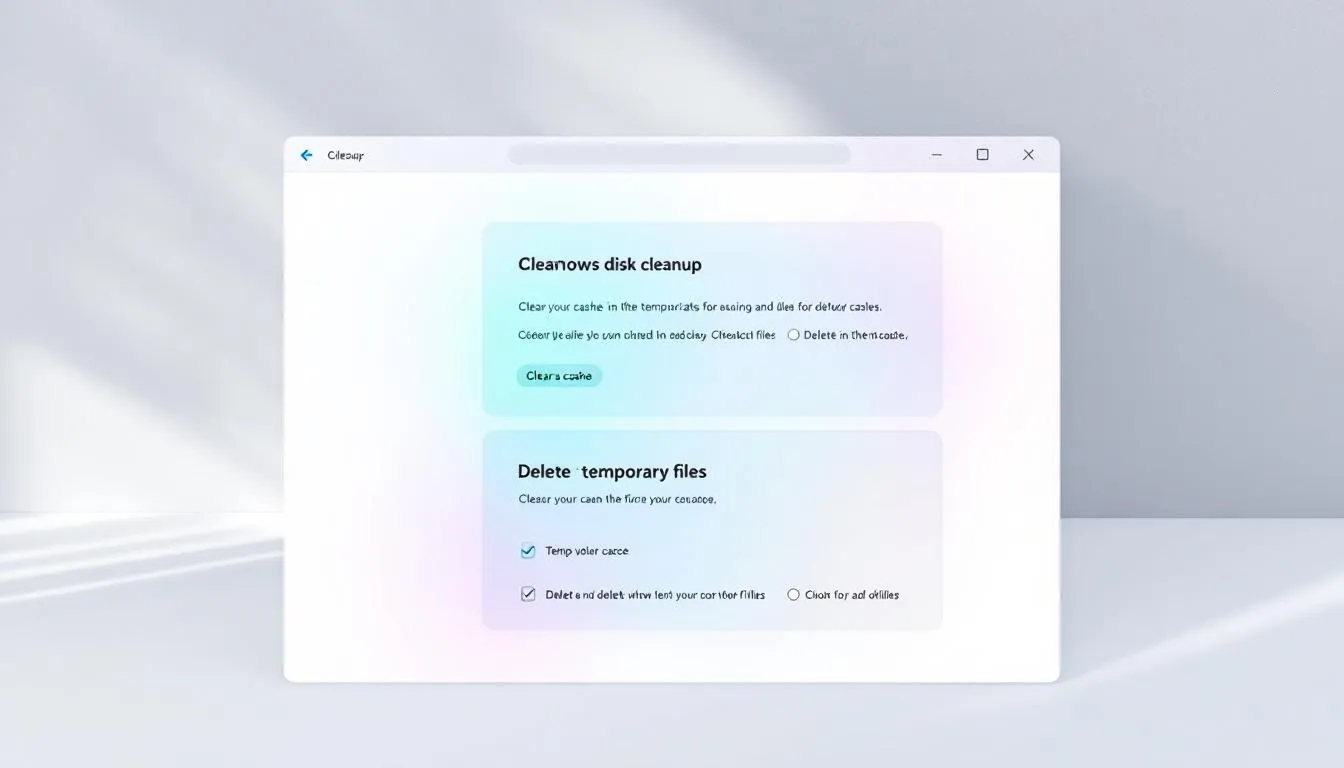
Het Windows-hulpmiddel Schijfopruiming is een efficiënte manier om de cache te wissen en tijdelijke bestanden te verwijderen. Om dit hulpprogramma te openen, typt u 'Schijfopruiming' in de Windows-zoekbalk. Wanneer het hulpmiddel is geopend, kunt u kiezen uit verschillende bestandstypen die verwijderd kunnen worden, zoals tijdelijke bestanden en miniaturen.
Volg deze stappen om te beginnen:
-
Druk op de toetsen Windows + R om het venster Uitvoeren te openen.
-
Typ 'cleanmgr' en druk op Enter.
-
Het hulpmiddel berekent de ruimte die u kunt vrijmaken.
-
Bevestig het verwijderen van bestanden zodat ze daadwerkelijk worden verwijderd na het opruimen.
Het regelmatig gebruiken van Schijfopruiming kan de prestaties van uw pc aanzienlijk verbeteren door ruimte vrij te maken en onnodige bestanden te verwijderen. Het wordt aanbevolen dit te doen na grote updates of minstens één keer per maand om uw systeem gezond te houden.
DNS-cache op Windows wissen
De DNS-cache (Domain Name System) slaat IP-adressen van websites op om het laden bij volgende bezoeken te versnellen. Verouderde of foutieve DNS-gegevens kunnen echter verbindingsproblemen of problemen met toegang tot bepaalde sites veroorzaken. Het wissen van de DNS-cache kan deze problemen oplossen door de gegevens te verversen.
Volg deze stappen om de DNS-cache op Windows te wissen:
-
Open de opdrachtprompt als administrator.
-
Typ 'cmd' in de Windows-zoekbalk.
-
Klik met de rechtermuisknop op 'Opdrachtprompt'.
-
Kies 'Als administrator uitvoeren'.
-
Voer de volgende opdracht in: 'ipconfig /flushdns'.
-
Druk op Enter.
-
Er verschijnt een bericht dat bevestigt dat de DNS-resolvercache is leeggemaakt.
Deze eenvoudige handeling kan uw browse-ervaring merkbaar verbeteren door verbindingsproblemen op te lossen en ervoor te zorgen dat u de meest recente versies van websites bezoekt.
Tijdelijke bestanden handmatig verwijderen
Tijdelijke bestanden worden door het systeem en door applicaties aangemaakt om tijdelijke gegevens op te slaan. Hoewel ze vaak nuttig zijn, kunnen ze zich opstapelen en waardevolle schijfruimte innemen. Om naar de map met deze bestanden te gaan, gebruikt u de opdracht %TMP% via het venster Uitvoeren. Dit bestandssysteem helpt u bij het beheren van deze gegevens.
Stappen om tijdelijke bestanden onder Windows te beheren:
-
Identificeer de specifieke locaties van tijdelijke bestanden, die kunnen verschillen per Windows-versie, bijvoorbeeld: C:\Users\\AppData\Local\Temp.
-
Wijzig de mapopties om verborgen bestanden en mappen weer te geven, zodat verborgen tijdelijke mappen zichtbaar worden.
-
Wanneer de tijdelijke bestanden zijn gevonden, selecteert u ze.
-
Verwijder handmatig de geselecteerde tijdelijke bestanden.
Het is aan te raden uw computer opnieuw op te starten nadat u tijdelijke bestanden heeft verwijderd, zodat bestanden die door achtergrondprocessen werden gebruikt volledig kunnen worden verwijderd.
Cache van de Microsoft Store wissen
De Microsoft Store gebruikt ook een cache om tijdelijke gegevens gerelateerd aan apps en updates op te slaan. Om de cache van de Microsoft Store te wissen, gebruikt u de opdracht WSReset.exe vanuit het venster Uitvoeren. Open het Startmenu, typ 'Uitvoeren' en voer 'WSReset.exe' in.
Na het uitvoeren van de opdracht:
-
Er verschijnt een leeg opdrachtvenster.
-
Dit venster sluit automatisch na ongeveer tien seconden.
-
Vervolgens probeert de Microsoft Store automatisch opnieuw te starten.
-
Dit opnieuw opstarten kan enige tijd duren.
Deze procedure helpt bij het oplossen van problemen met downloads en app-updates. Door deze stappen te volgen kunt u de prestaties van de Microsoft Store verbeteren en veelvoorkomende problemen bij downloads en updates oplossen.
Cache van webbrowsers wissen

De cache van uw webbrowser is essentieel om de laadtijd van webpagina's te verkorten door herhaald downloaden te voorkomen. Toch kunnen gecachte gegevens verouderen en weergave- of functionele problemen veroorzaken. Het wissen van de browsercache is daarom een cruciale stap om deze problemen op te lossen en de gebruikerservaring te verbeteren.
Hieronder leest u hoe u de cache van de drie populairste browsers kunt wissen: Google Chrome, Mozilla Firefox en Microsoft Edge. Volg de instructies voor uw browser om optimale prestaties te behouden.
Google Chrome
Zo wist u de cache in Google Chrome:
-
Open de browser en ga naar de instellingen.
-
Klik op de drie verticale puntjes rechtsboven.
-
Selecteer "Instellingen".
-
Ga naar "Privacy en beveiliging".
-
Kies "Browsegegevens wissen".
-
Selecteer de typen gegevens die u wilt verwijderen, inclusief cache en cookies.
Door regelmatig de cache van Google Chrome te wissen, kunt u prestatie- en weergaveproblemen oplossen en ervoor zorgen dat u de meest recente versies van webpagina's te zien krijgt.
Mozilla Firefox
In Mozilla Firefox gaat het als volgt:
-
Open de browser.
-
Klik op de drie horizontale lijnen rechtsboven om het menu te openen.
-
Selecteer "Instellingen".
-
Ga naar "Privacy & Beveiliging".
-
Onder "Cookies en sitegegevens" klikt u op "Gegevens wissen".
-
Zorg dat de optie "Gecachte webinhoud" is aangevinkt voordat u bevestigt.
Op deze manier kunt u de prestaties van Firefox verbeteren en problemen met gecachte gegevens oplossen.
Microsoft Edge
Voor Microsoft Edge volgt u deze stappen:
-
Open de browser.
-
Klik op de drie horizontale puntjes rechtsboven om naar de instellingen te gaan.
-
Selecteer "Instellingen".
-
Ga naar "Privacy, zoeken en services".
-
Onder "Browsegegevens wissen" klikt u op "Kies wat u wilt wissen".
-
Selecteer de periode en de soorten gegevens die u wilt verwijderen, inclusief cache.
Door regelmatig de cache van Microsoft Edge te wissen, zorgt u voor snelle en probleemloze toegang tot webpagina's.
Gebruik een hulpprogramma van derden om het opruimen te automatiseren
Het gebruik van een hulpprogramma van derden om het opruimen te automatiseren kan het onderhoud van uw pc aanzienlijk vereenvoudigen. Software zoals CCleaner maakt automatisch schoon bij het opstarten van de pc, waardoor schijfruimte moeiteloos wordt vrijgemaakt.
BleachBit biedt geavanceerde schoonmaakopties en is compatibel met Linux, al is het complexer dan CCleaner. Advanced SystemCare levert dan weer een geautomatiseerde interface en realtime beschermingsfuncties om uw pc continu te beheren.
Regelmatig gebruik van deze tools kan de snelheid van uw systeem met 5% tot 20% verbeteren door onnodige bestanden te verwijderen. Als u liever geen nieuwe hardware koopt, kunt u ook tijdelijk een pc huren bij FirstRental terwijl u reinigings- of vervangingswerkzaamheden uitvoert.
Voorkomen dat de cache zich opnieuw ophoopt

Om toekomstige ophoping van cache te voorkomen, is het verstandig opslaginstellingen te configureren om de ruimte die door cachebestanden wordt ingenomen te beperken. Het instellen van een maximale cachegrootte kan het risico op overmatige tijdelijke data verminderen.
Houd de cachebestanden regelmatig in de gaten en pas de instellingen aan om het beheer te optimaliseren. Het regelmatig verwijderen van projecten of niet-gebruikte bestanden uit de cache helpt om een efficiënte werkomgeving te behouden.
Door deze eenvoudige stappen te volgen voorkomt u prestatieproblemen als gevolg van te veel cache en houdt u uw pc in goede conditie.
Samengevat
Het regelmatig wissen van de cache van uw pc is essentieel om optimale prestaties te behouden. We hebben verschillende methoden besproken om de cache van Windows, DNS, de Microsoft Store en webbrowsers te wissen, evenals het gebruik van tools van derden om het opruimen te automatiseren.
Met deze maatregelen maakt u ruimte vrij, verbetert u de snelheid van uw systeem en lost u diverse verbindings- en weergaveproblemen op. Blijf uw cache-instellingen controleren en aanpassen om toekomstige ophopingen te vermijden. En als u tijdelijk een betrouwbare oplossing nodig heeft terwijl u werkt aan onderhoud of vervanging, denk dan aan computer huren of een laptop huren bij FirstRental.
Neem nu de nodige stappen om uw pc in topconditie te houden en geniet van een vloeiende, snelle gebruikerservaring.
Veelgestelde vragen
Waar bevindt zich het cachegeheugen van de computer?
Het cachegeheugen van een computer bevindt zich voornamelijk geïntegreerd in de processor, waardoor snelle toegang tot gegevens mogelijk is. Het bestaat uit verschillende niveaus (L1, L2, L3) en vermindert de toegangstijd in vergelijking met regulier RAM-geheugen.
Wat zijn de gevolgen van het wissen van de cache?
Het wissen van de cache verbetert de prestaties van uw apparaat en beschermt uw gegevens door schadelijke tijdelijke bestanden te verwijderen. Het kan echter ook betekenen dat sommige voorkeuren verloren gaan en dat u opnieuw moet inloggen op websites.
Hoe kan ik de cache van mijn pc wissen?
Om de cache van uw pc te wissen, drukt u gelijktijdig op Ctrl + Shift + Delete in uw browser om naar het verwijderingsmenu te gaan. Selecteer daarna de gegevens die u wilt verwijderen en bevestig.
Waarom wordt mijn computer traag door cache?
Uw computer wordt traag door een ophoping van cachebestanden die geheugen en schijfruimte innemen. Wanneer de cache te vol raakt, schaadt dat de algehele systeemprestaties.
Hoe vaak moet ik de cache van mijn pc wissen?
Het wordt aanbevolen om de cache van uw pc ongeveer één keer per maand te wissen om goede prestaties te garanderen en problemen te voorkomen. Dit helpt uw computer optimaal te laten blijven werken.










