Bent u op zoek naar manieren om uw fotoretoucheringworkflows op iPad efficiënter te maken? In dit artikel presenteren we u de beste tools en applicaties om uw iPad om te zetten in een professionele fotobewerkingsstudio. Of u nu een amateur of een professional bent, ontdek hoe u uw workflow nu optimaliseert.
Sommaire
- Belangrijkste punten
- Kies de juiste apparatuur voor fotoretouching op iPad Pro
- Essentiële applicaties voor fotoretouching op iPad
- Importeren en organiseren van afbeeldingen
- Retouchingworkflow met Adobe Lightroom
- Geavanceerde retouching met Affinity Photo
- Integratie met andere apparaten en services
- Samenvatting
- Veelgestelde vragen
Belangrijkste punten
- Het kiezen van de juiste apparatuur, met name de iPad Pro en Apple Pencil, is cruciaal voor efficiënte en nauwkeurige fotoretouching.
- Essentiële applicaties zoals Adobe Lightroom en Affinity Photo bieden krachtige en flexibele tools om uw fotoretouchingworkflow op iPad te optimaliseren.
- Een goede organisatie van afbeeldingen en geschikte importmethoden zijn noodzakelijk voor een soepele workflow bij fotoretouching.
Kies de juiste apparatuur voor fotoretouching op iPad Pro
Voor efficiënte fotoretouching op iPad Pro is het cruciaal om de juiste apparatuur te kiezen. Hoewel veel gratis applicaties beschikbaar zijn voor fotoretouching, vereist een soepele en professionele workflow kwalitatieve apparatuur. De iPad Pro, met zijn specifieke accessoires, is het favoriete gereedschap voor veel professionele fotografen.
De juiste apparatuur bepaalt direct de ervaring en efficiëntie van fotoretouching. De keuze van het iPad Pro-model, accessoires zoals de Apple Pencil, en nauwkeurig kleurenbeheer zijn essentiële elementen voor een geoptimaliseerde workflow.
iPad Pro en accessoires
De iPad Pro 2020, met name het 12,9-inch model, wordt vaak beschouwd als de beste keuze voor professionele fotografen vanwege het scherm met hoge resolutie. Dit scherm maakt gedetailleerde en nauwkeurige weergave van afbeeldingen mogelijk, wat essentieel is voor retouches van hoge kwaliteit.
De Apple Pencil 2 is een onmisbaar accessoire voor effectief gebruik van de iPad Pro bij fotoretouching. Het biedt ongeëvenaarde precisie en bewegingsvlotheid, waardoor retouches meer intuïtief en nauwkeurig worden. Bovendien kan het gebruik van een standaard voor iPad Pro het comfort tijdens lange retouchsessies verbeteren, waardoor u een ergonomische houding kunt behouden.
Een ander nuttig accessoire is het externe toetsenbord, dat bepaalde fotoretouchingtaken op de iPad Pro kan vergemakkelijken, zoals bestandsbeheer en sneltoetsen.
Kleurenbeheer
Nauwkeurig kleurenbeheer is essentieel voor fotoretouching. Zonder getrouwe kleurweergave kunnen zelfs de beste retouches teleurstellend zijn. De aanbevolen applicatie voor kleurenbeheer op de iPad Pro is ColorTrue van X-Rite. Met deze applicatie kunt u ervoor zorgen dat de kleuren die op het iPad-scherm worden weergegeven, zo dicht mogelijk bij de werkelijkheid liggen.
Het gebruik van tools zoals ColorTrue van X-Rite kan de getrouwheid van kleuren op de iPad Pro aanzienlijk verbeteren, wat een bewerking van hoge kwaliteit en consistentie garandeert.
Essentiële applicaties voor fotoretouching op iPad
Het gebruik van de juiste applicaties is cruciaal voor efficiënte fotoretouching op iPad Pro. Adobe Lightroom en Affinity Photo behoren tot de meest aanbevolen vanwege hun kracht en uitgebreide functies. Deze applicaties, gecombineerd met andere nuttige tools, kunnen uw iPad transformeren in een echte mobiele retouchingstudio. Lees meer over het huren van iPads voor professionele fotografie.
Adobe Lightroom vergemakkelijkt een soepele workflow dankzij een interface die is geoptimaliseerd voor het aanraakscherm, terwijl Affinity Photo geavanceerde functies biedt zonder maandelijks abonnement.
Naast deze twee giganten kunnen andere applicaties zoals SnapSeed ook erg nuttig zijn voor meer specifieke retouches.
Adobe Lightroom
Lightroom op iPad maakt het mogelijk om:
- Foto's rechtstreeks vanaf het mobiele apparaat te retoucheren, organiseren en delen.
- Profiteren van een interface die is geoptimaliseerd voor aanraking, waardoor fotobewerking intuïtiever wordt.
- Generatief verwijderen gebruiken, een opmerkelijke functie waarmee u eenvoudig ongewenste elementen uit afbeeldingen kunt verwijderen.
De applicatie biedt ook geavanceerde tools voor het aanpassen van belichting, witbalans en andere essentiële afbeeldingsparameters.
Met tot 1 TB opslagruimte in de cloud garandeert Lightroom gemakkelijke toegang tot uw foto's en hun veilige back-up, wat een enorm voordeel is voor fotografen onderweg.
Affinity Photo
Affinity Photo presenteert zich als een solide alternatief voor Adobe Photoshop voor fotoretouching op iPad. Het ondersteunt functies zoals laagbeheer en nauwkeurige retouchingstools, vergelijkbaar met die van Photoshop. Met onbeperkte bitmap-, vector- en tekstlagen biedt Affinity Photo ongeëvenaarde flexibiliteit voor het maken van complexe composities.
De applicatie biedt ook meer dan 30 mengmodi, met realtime voorbeeld op het werkgebied, waardoor creatieve en nauwkeurige aanpassingen mogelijk zijn. Deze flexibiliteit en geavanceerde functies maken Affinity Photo een populaire keuze onder serieuze fotografen.
Andere nuttige applicaties
SnapSeed is een ander populair fotobewerkingsapplicatie op iPad en biedt een breed scala aan wijzigingstools. Het omvat tools zoals filters en nauwkeurige instellingen, waarmee u afbeeldingen naar wens kunt aanpassen.
Met deze applicatie kunt u ook nauwkeurige aanpassingen maken op kleur, helderheid en andere aspecten van foto's, waardoor elke retouche uniek en aangepast aan uw voorkeuren is.
Importeren en organiseren van afbeeldingen
Efficiënt importeren en organiseren van afbeeldingen is cruciaal voor een soepele retouchingworkflow. Synchronisatie tussen Lightroom op iPad en andere apparaten vereist dat foto's in specifieke collecties zijn georganiseerd, inclusief elke afbeelding.
Voor efficiënt fotografisch werk is het raadzaam iPad Pro-modellen met een groter scherm te verkiezen, zoals de 12,9-inch, voor beter gebruiksgemak. Om dit proces te optimaliseren, is het essentieel dat u de verschillende importmethoden en best practices voor het organiseren van uw bestanden kent. Ontdek ook andere tablets voor huur die geschikt kunnen zijn voor uw behoeften.
Importmethoden
Afbeeldingen kunnen op de iPad Pro worden geïmporteerd met behulp van een camera-adapter of SD-kaartlezer. Het is ook mogelijk om foto's rechtstreeks van een camera te importeren via een USB-adapter of draadloos. Om foto's te importeren, hoeft u alleen het apparaat via USB-C of Lightning aan te sluiten en vervolgens de Foto's-app te gebruiken om de bestanden te selecteren die u wilt importeren.
De Bestanden-app maakt het mogelijk om bestanden vanuit verschillende opslagbronnen te openen en te beheren, wat het importeren van afbeeldingen vergemakkelijkt.
Bestandsorganisatie
Het maken van mappen in de Bestanden-app stelt u in staat uw foto's per project of thema in te delen. Het gebruik van kleurlabels in de Bestanden-app helpt u fotocategorieën snel te identificeren.
Het is mogelijk om tags aan bestanden toe te voegen, wat het zoeken en sorteren van foto's op de iPad vergemakkelijkt. Collecties kunnen ook worden gebruikt om vergelijkbare foto's te groeperen, wat het organiseren en openen tijdens retouches vergemakkelijkt.
Retouchingworkflow met Adobe Lightroom
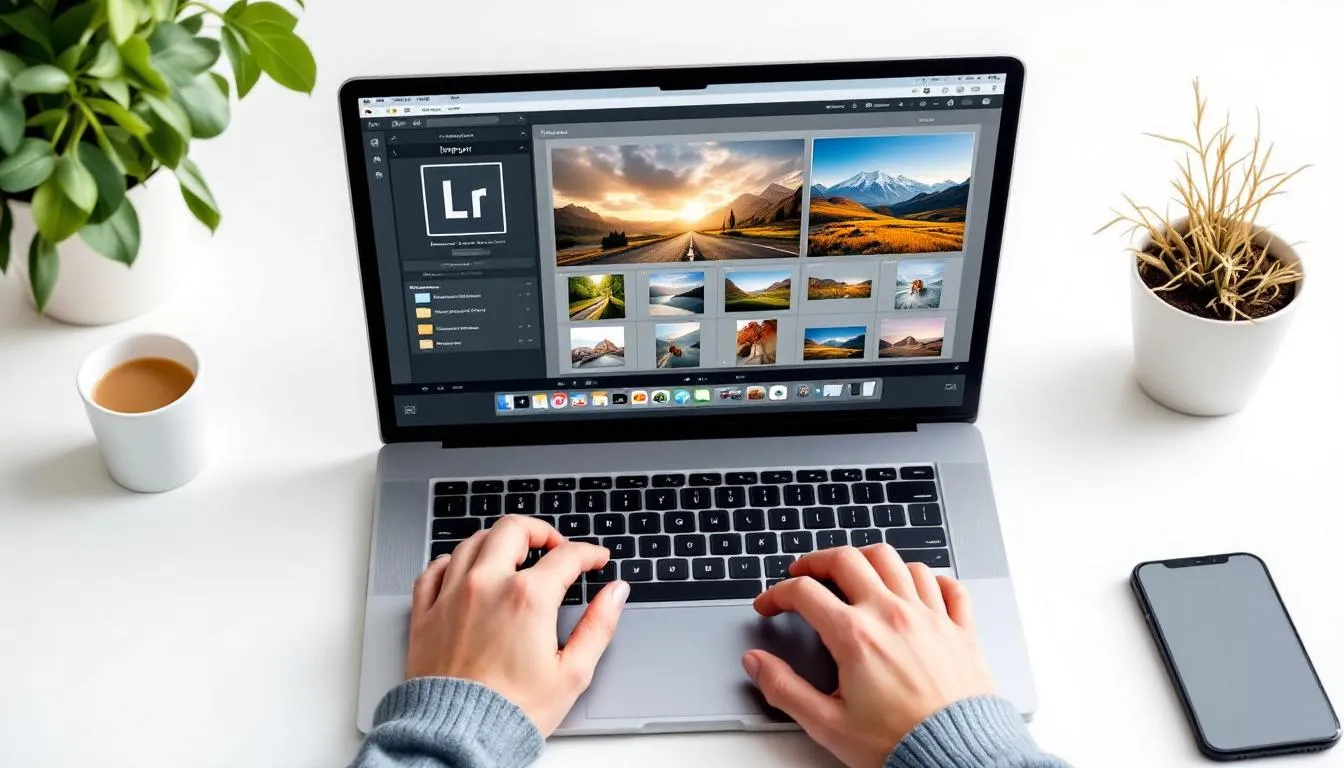
De fotoretouchingworkflow op iPad kan worden onderverdeeld in twee hoofdcategorieën: de Adobe-workflow en de Affinity-workflow. Adobe Lightroom biedt krachtige tools voor fotoretouching, waardoor efficiënte bewerking en nauwkeurig kleurenbeheer mogelijk is.
Om te beginnen is het essentieel om:
- Foto's in te voeren met behulp van geschikte methoden om ze effectief te organiseren.
- Basisinstellingen uit te voeren.
- Afbeeldingen in verschillende formaten te exporteren.
- Afbeeldingen op sociale netwerken te delen.
Importeren en sorteren
U kunt foto's op de iPad Pro importeren van verschillende apparaten, inclusief digitale camera's en geheugenkaarten, met behulp van geschikte adapters. Lightroom CC maakt het mogelijk om foto's vanaf mobiele apparaten in te voeren en bestanden automatisch tussen applicaties op Mac, PC en iPad te synchroniseren.
Lightroom vergemakkelijkt de overdracht van projecten tussen de iPad en computers, wat de portabiliteit van het werk vergroot. Verken ook de opties voor het huren van iPad Pro voor uw professionele projecten.
Basisinstellingen
De initiële instellingen in Lightroom CC omvatten belichtingscorrectie en kleurbalans om de beeldkwaliteit te verbeteren.
De Dodge & Burn-technieken in Affinity Photo worden gebruikt om bepaalde gebieden van de afbeelding lichter of donkerder te maken, waardoor het contrast en de diepte toenemen.
Exporteren en delen
Lightroom biedt directe exportopties naar verschillende formaten zoals JPG en PNG. Voor export kan de gebruiker specifieke formaten selecteren die zijn aangepast aan sociale netwerken zoals Instagram.
Het gemak van export naar sociale netwerken wordt versterkt door de formaatopties die Lightroom biedt.
Geavanceerde retouching met Affinity Photo
Affinity Photo wordt vaak gewaardeerd om zijn vermogen om geavanceerde fotoretouchingstools zonder maandelijks abonnement aan te bieden. De applicatie is ontworpen om intuïtief te zijn, waardoor fotoretouching toegankelijk is voor zelfs beginnende gebruikers.
Lagen en maskers
Op iPad Pro omvatten de retouchingtools penseel, gum, verfbakje, geneestools, kloonpenseel en meer.
Wijzigingen die in Photoshop Fix zijn aangebracht, zijn niet destructief dankzij het gebruik van lagen voor elke aanpassing.
Genezing- en kloontools
Het geneeshulpmiddel in Affinity Photo maakt snelle en nauwkeurige retouching mogelijk.
Dit hulpmiddel integreert geavanceerde functies zoals gelokaliseerde retouching.
Dodge & Burn en frequentiescheiding
De Dodge & Burn-techniek bestaat uit het lichter of donkerder maken van bepaalde gebieden van een foto om helderheid en reliëf te controleren.
De historische frequentiescheidingstechniek bestaat uit het splitsen van de afbeelding in twee lagen: één voor kleur en één voor textuur, waardoor niet-destructieve retouches mogelijk zijn.
Integratie met andere apparaten en services
Lightroom maakt het mogelijk om tegelijkertijd aan meerdere apparaten te werken dankzij zijn cloud-integratie. Synchronisatie tussen Lightroom en andere apparaten maakt voortdurende toegang tot uw projecten van elke locatie mogelijk.
Online opslagoplossingen zoals Creative Cloud en Amazon Glacier zijn essentieel voor efficiënt en veilig beheer van fotoprojecten.
Synchronisatie met Mac en PC
Lightroom maakt soepele synchronisatie van foto's tussen meerdere apparaten mogelijk dankzij de cloud-integratie. Export naar andere applicaties, zoals Photoshop, kan worden uitgevoerd via de optie 'Edit In', waardoor naadloze integratie tussen applicaties mogelijk is.
Online opslag
Creative Cloud biedt 1 TB online opslag, waarmee u bestanden kunt opslaan en projecten van meerdere apparaten kunt openen, waardoor het werken onderweg wordt vergemakkelijkt. Deze oplossing is ideaal voor fotografen die hun afbeeldingen van verschillende apparaten en locaties moeten openen.
Amazon Glacier is een voordelige optie voor online back-upopslag en biedt een gegevenshersteloplossing in geval van verlies van toegang tot lokale bestanden.
Online opslagoplossingen zoals Creative Cloud en Amazon Glacier zijn essentieel voor efficiënt en veilig beheer van fotoprojecten.
Samenvatting
Het optimaliseren van uw fotoretouchingworkflows op iPad Pro is nog nooit zo toegankelijk en spannend geweest. Door de juiste apparatuur te kiezen, krachtige applicaties zoals Adobe Lightroom en Affinity Photo te gebruiken en online opslagoplossingen te integreren, kunt u uw iPad transformeren in een complete mobiele retouchingstudio. Of u nu een professional of amateur bent, deze tips en tools helpen u het beste uit uw creativiteit te halen. Aarzel dan niet, duik in de wereld van fotoretouching op iPad Pro en laat uw fantasie de vrije loop! Vergeet ook niet om het juiste apparaat te kiezen door bijvoorbeeld een iPad mini te huren voor meer portabiliteit.
Veelgestelde vragen
Hoe scroll ik een foto op iPad?
Om een foto op uw iPad te scrollen, veegt u eenvoudig uw vinger naar links of rechts over het scherm terwijl u de foto bekijkt. Het is eenvoudig en u kunt gemakkelijk door uw galerij bladeren!
Hoe kan ik een foto op mijn iPad retoucheren?
Om een foto op uw iPad te retoucheren, gebruikt u de Foto's-app om helderheid aan te passen, filters toe te voegen en meer. Of u kunt applicaties zoals Photoshop of Lightroom downloaden voor meer geavanceerde opties.
Welk iPad Pro-model is het beste voor fotoretouching?
Het 12,9-inch iPad Pro-model is het beste voor fotoretouching vanwege het scherm met hoge resolutie dat levendige kleuren biedt. U zult echt genieten van de beeldkwaliteit voor uw projecten!
Wat zijn de beste applicaties voor fotoretouching op iPad?
Adobe Lightroom en Affinity Photo zijn echt geweldig voor fotoretouching op iPad vanwege hun krachtige functies. U kunt niet verkeerd gaan met deze keuzes!
Hoe kan ik mijn fotobestanden op iPad organiseren?
Om uw fotobestanden op uw iPad te organiseren, maakt u mappen in de Bestanden-app en gebruikt u kleurlabels om ze gemakkelijk terug te vinden. Dit maakt fotobeheer veel eenvoudiger!










