Wil je de prestaties van je computer eenvoudig en efficiënt optimaliseren? Hier vind je onze beste tips om je PC te verbeteren: van het versterken van het geluid en het aanpassen van systeeminstellingen tot het toevoegen van externe hardware. Als je geen eigen toestel hebt om te testen, kun je ook een laptop huren of een computer huren om zelf te experimenteren met deze aanpassingen.
Sommaire
- Belangrijkste punten
- Gebruik audioversterkingssoftware
- Het volume van elke applicatie afzonderlijk instellen
- Een externe geluidskaart toevoegen
- Actieve luidsprekers of soundbar aansluiten
- Audio-instellingen van het besturingssysteem optimaliseren
- Audio drivers bijwerken
- Een equalizer gebruiken om frequenties aan te passen
- Samengevat
- Veelgestelde vragen
Belangrijkste punten
-
Gebruik audioversterkingssoftware om het geluid van je PC tot 500% te verhogen en de geluidskwaliteit te verbeteren.
-
Door het volume van elke applicatie afzonderlijk in te stellen met de volumemixer krijg je een evenwichtiger luisterervaring.
-
Het toevoegen van een externe geluidskaart of het aansluiten van actieve luidsprekers kan de helderheid en de immersie aanzienlijk verbeteren.
Gebruik audioversterkingssoftware
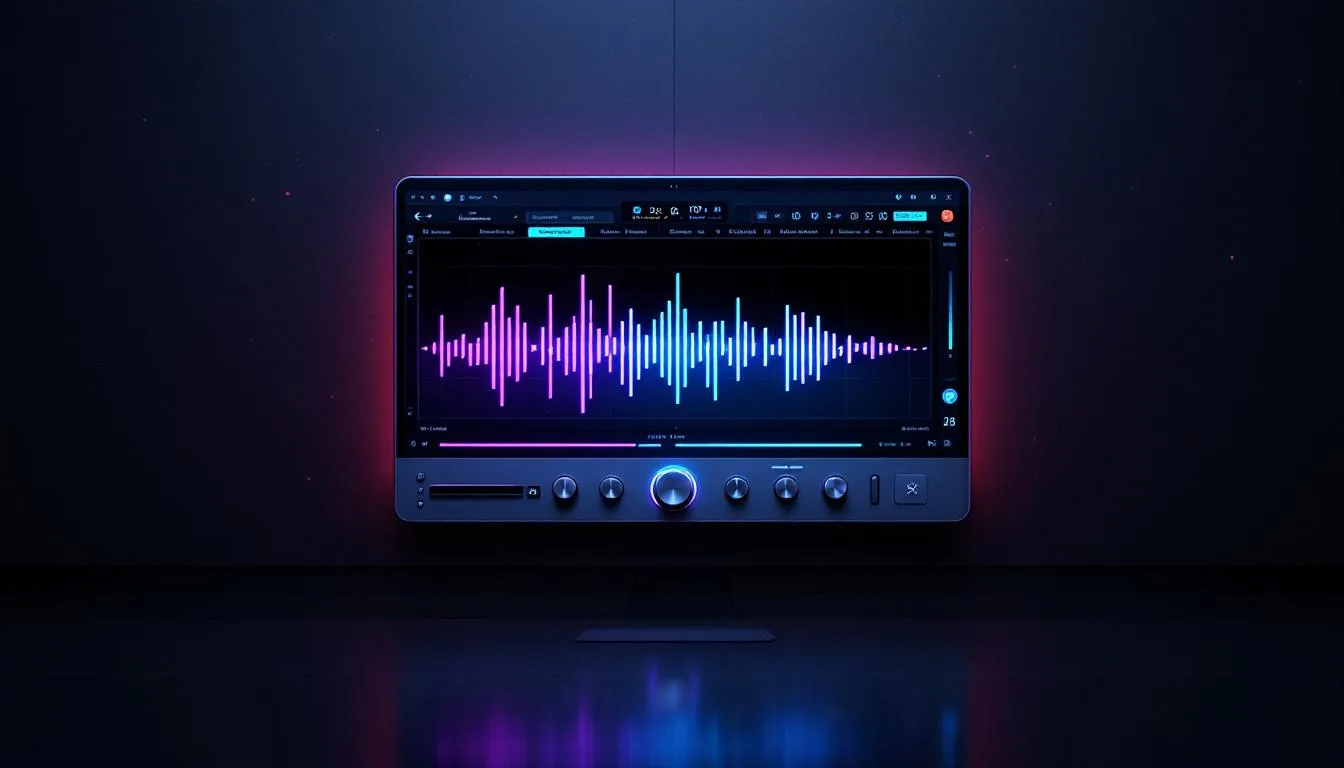
Als je het volume van je computer wilt verhogen, biedt audioversterkingssoftware vaak een eenvoudige en doeltreffende oplossing. Deze programma's versterken belangrijke frequenties en stabiliseren de dynamiek, zodat je een betere luisterervaring krijgt. Bijvoorbeeld, Letasoft Sound Booster kan het volume van je computer met tot 500% verhogen — handig wanneer de ingebouwde speakers niet krachtig genoeg zijn.
Een andere populaire optie is DeskFX, dat compressie gebruikt om een constant volume te behouden en vervorming te vermijden. Zo kun je naar muziek of video's luisteren zonder voortdurend aan het volume te hoeven draaien.
Voor wie een gebruiksvriendelijke interface zoekt, is Audio Amplifier Pro een prima keuze. Het normaliseert het uitgangsniveau en is ook geschikt voor minder technisch onderlegde gebruikers.
FxSound staat ook hoog aangeschreven vanwege zijn vermogen om helderheid en aanwezigheid van geluid te verbeteren. Het is ideaal voor wie niet alleen volume wil verhogen, maar ook de algehele geluidskwaliteit wil verbeteren. Let erop dat je deze software alleen van officiële sites downloadt om malware te vermijden en support te garanderen.
Dergelijke audioversterkers kunnen je luisterervaring drastisch veranderen, zowel op een laptop als op een desktop. Ze zijn ideaal voor muziekliefhebbers, filmliefhebbers of gamers die meer volume en helderheid willen.
Kortom: probeer vandaag eens een van deze tools en ervaar zelf het verschil.
Het volume van elke applicatie afzonderlijk instellen
Ben je het ook zat dat sommige applicaties veel te luid zijn terwijl andere nauwelijks hoorbaar zijn? Individueel volume instellen voor elke applicatie kan dit probleem oplossen. Zo doe je dat in de audio-instellingen van Windows:
-
Open de audio-instellingen.
-
Zoek de sectie waar elke applicatie wordt weergegeven.
-
Verplaats de volumeschuif voor elke applicatie.
-
Pas het geluidsniveau aan naar eigen voorkeur.
De volumemixer van Windows laat je het volume per applicatie aanpassen. Elke app heeft een eigen schuifregelaar, zodat je bijvoorbeeld het muziekvolume kunt verhogen en dat van je browser kunt verlagen. Je kunt ook het dempen van een app opheffen via de mixer.
Voor wie nog meer controle wil is Voicemeeter een gratis mixerprogramma waarmee je meerdere audiobronnen op je PC kunt beheren. Controleer regelmatig de volumemixer, zeker als een applicatie plotseling veel zachter klinkt dan normaal.
Door het volume per applicatie in te stellen creëer je een evenwichtigere, prettigere audio-ervaring — of je nu een film kijkt, een spel speelt of deelneemt aan een online meeting.
Een externe geluidskaart toevoegen
Wil je de audiokwaliteit van je computer drastisch verbeteren? Dan is het toevoegen van een externe geluidskaart vaak een uitstekende oplossing. Een kwalitatieve externe geluidskaart levert betere prestaties en vermindert elektromagnetische storingen, wat resulteert in een helderder en meeslepender geluid. Denk aan kristalheldere muziek of realistisch surroundgeluid in games.
Dergelijke kaarten zijn speciaal aantrekkelijk voor audiofielen en professionals in muziekproductie. Ze bieden veelzijdige aansluitmogelijkheden voor hoogwaardige luidsprekers en hoofdtelefoons. Je kunt bijvoorbeeld een externe geluidskaart aansluiten op je laptop om zo een gewone luisterervaring om te zetten in iets veel rijkers.
Installatie is meestal eenvoudig: aansluiten via USB en de benodigde drivers installeren. Binnen enkele minuten geniet je van merkbaar betere audio. Veel externen hebben zelfs ingebouwde versterkers om het potentieel van je luidsprekers of oortjes te maximaliseren.
Of je nu een muziekliefhebber, gamer of audio-professional bent, een externe geluidskaart is een eenvoudige en efficiënte manier om het beste uit je geluid te halen. Als je eerst wilt testen hoe dit werkt, kun je overwegen een PC huren met de juiste aansluitingen en drivers.
Actieve luidsprekers of soundbar aansluiten
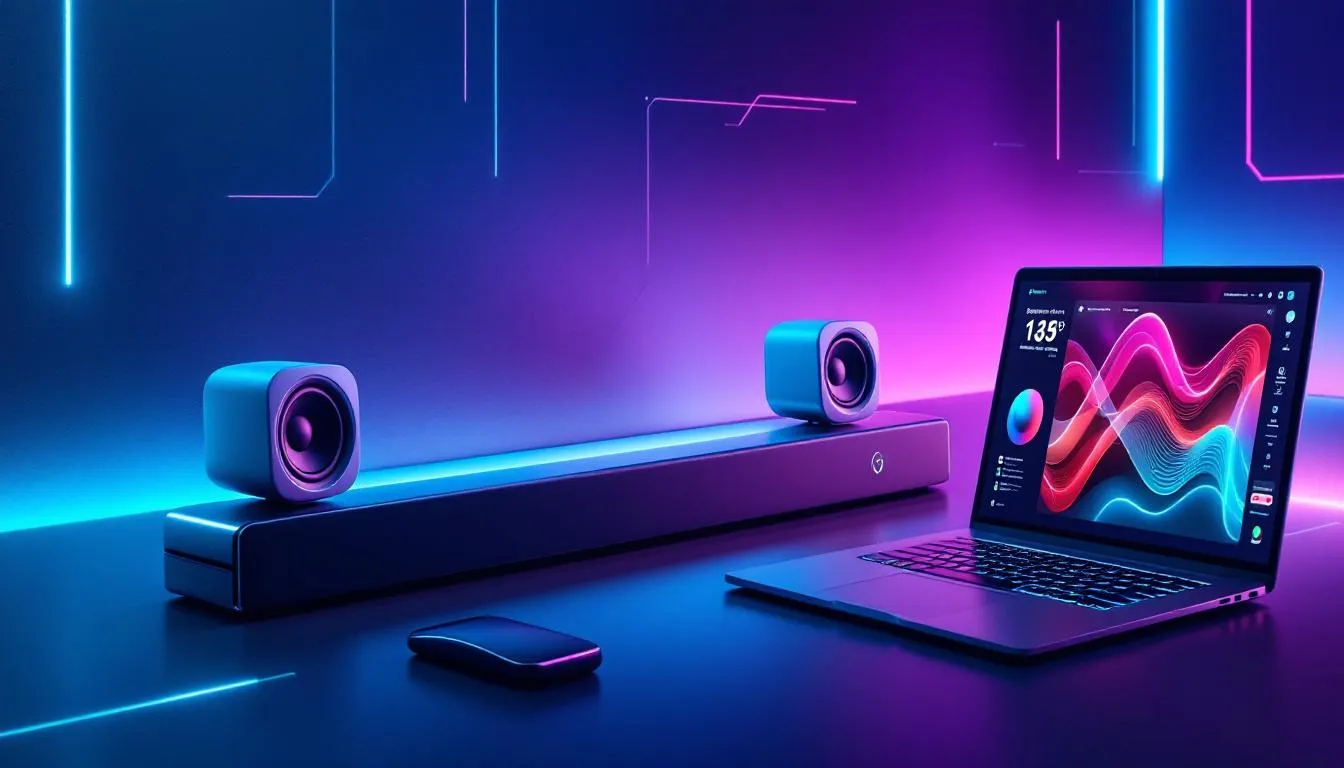
Als je een meer tastbare verbetering wilt, is het aansluiten van actieve luidsprekers of een soundbar een uitstekende keuze. Actieve speakers zoals de Audioengine A2+ worden geprezen om hun geluidskwaliteit en Bluetooth-functionaliteit, en klinken veel beter dan de ingebouwde speakers van laptops.
Voor volledige immersie kun je bijvoorbeeld kiezen voor een 5.1-systeem zoals de Logitech Z906, ideaal voor gaming en films. Wie met een beperkt budget werkt, kan terecht bij betaalbare opties zoals de Logitech Z207 met Bluetooth-ondersteuning.
Gamers zullen het SteelSeries Arena 9-systeem waarderen vanwege het surroundgeluid en de degelijke bouwkwaliteit. Voor een compacte maar krachtige oplossing is de Razer Leviathan V2 X soundbar een goede optie, vooral gericht op gaming.
Door actieve luidsprekers of een soundbar aan te sluiten op je computer of laptop verander je je setup in een volwaardig multimedia-centrum. Of je nu films kijkt, muziek luistert of gamet, deze oplossingen leveren een duidelijke geluidsverbetering.
Audio-instellingen van het besturingssysteem optimaliseren
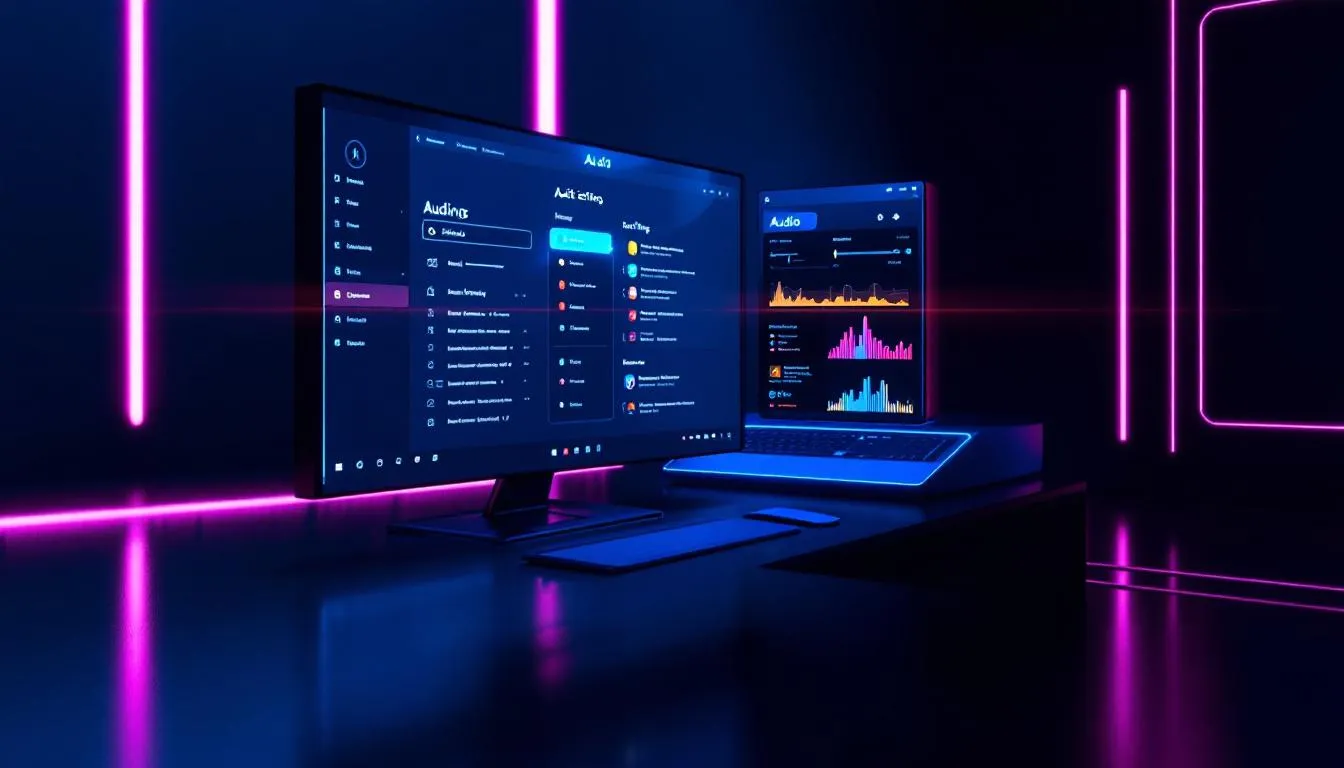
Het optimaliseren van de audio-instellingen van je besturingssysteem is cruciaal om de geluidskwaliteit te verbeteren. Volg deze stappen:
-
Controleer of het juiste uitvoerapparaat geselecteerd is in Windows. Zo wordt het geluid naar de juiste luidsprekers of koptelefoon gestuurd.
-
Zorg dat audioapparaten niet gedempt staan.
-
Controleer of ze ingeschakeld zijn in de geluidsinstellingen.
Om een standaard audio-apparaat in te stellen en het geluid aan te passen, kun je:
-
Ga naar de audio-instellingen van Windows en kies een standaard uitvoerapparaat. Dit lost vaak problemen op waarbij geluid naar het verkeerde apparaat gaat.
-
Klik met de rechtermuisknop op het geluidspictogram in de taakbalk om het volumemenu te openen.
-
Open de volumemixer om het geluid per applicatie aan te passen.
Controleer vooral het volume van individuele apps, zeker als sommige te zacht lijken. Als je problemen ervaart, schakel audioverbeteringen uit in de geluidsinstellingen; die kunnen soms juist storingen veroorzaken.
Zorg er ook voor dat je besturingssysteem up-to-date is: updates van Windows bevatten soms audioreparaties. Na een update kan het nodig zijn je computer opnieuw op te starten.
Gebruik ten slotte Taakbeheer of Apparaatbeheer om te controleren of audiostuurprogramma's correct werken. Door de instellingen van je OS te optimaliseren, verzeker je jezelf van een stabiele en optimale geluidservaring.
Audio drivers bijwerken
Het bijwerken van audiostuurprogramma's is essentieel voor een vlotte communicatie tussen je geluidskaart en het besturingssysteem. Daarom is het belangrijk om je drivers up-to-date te houden:
-
Verouderde drivers kunnen geluidsproblemen veroorzaken.
-
Ze kunnen de algehele geluidskwaliteit beïnvloeden.
-
Een update verbetert de audio-prestaties van je PC.
-
Het voorkomt veelvoorkomende bugs.
Automatische updateprogramma's zoals AVG Driver Updater maken dit proces eenvoudiger door verouderde drivers te detecteren en de nieuwste versies te installeren. Handig als je niet comfortabel bent met handmatige updates.
Je kunt ook via Apparaatbeheer van Windows je audiostuurprogramma bijwerken: klik met de rechtermuisknop op je audio-apparaat, kies "Stuurprogramma bijwerken" en laat Windows zoeken naar updates. Dit is een eenvoudige en betrouwbare methode.
Door je audio drivers bij te werken, verzeker je jezelf van de best mogelijke geluidskwaliteit bij muziek, film en gaming.
Een equalizer gebruiken om frequenties aan te passen
Een equalizer is een krachtig hulpmiddel om frequenties aan te passen en een helderder, evenwichtiger geluid te krijgen. Met een equalizer kun je middenfrequenties versterken en bijvoorbeeld dialogen in films duidelijker maken.
Equalizer APO is een gratis en open-source tool waarmee je frequenties zeer nauwkeurig kunt finetunen. Het biedt schuifregelaars per band, zodat je het geluid naar eigen voorkeur kunt samenstellen.
Wil je de bas versterken voor voller geluid of de hoge tonen verminderen om schelheid te vermijden? Met een equalizer kun je precies dat doen. Experimenteer met de instellingen om de perfecte balans voor jouw audio-setup te vinden.
Voor audioliefhebbers is een equalizer onmisbaar: het stelt je in staat elk element van het geluid te optimaliseren en zo een persoonlijke en ideale luisterervaring te creëren.
Samengevat
Er zijn veel manieren om de geluidskwaliteit van je computer te verbeteren. Of je nu audioversterkingssoftware gebruikt, het volume per applicatie aanpast, een externe geluidskaart toevoegt of de audio-instellingen van je besturingssysteem optimaliseert — elke methode heeft zijn eigen voordelen. Ook het bijwerken van drivers en het gebruik van een equalizer kunnen een groot verschil maken.
Probeer verschillende oplossingen om te ontdekken wat het beste bij jouw situatie past. Een goede geluidskwaliteit kan je werk, ontspanning en creatieve projecten aanzienlijk verrijken. En als je eerst wilt testen met een toestel, bekijk de mogelijkheden om een PC huren of een computer huren.
Veelgestelde vragen
Hoe kan ik de prestaties van mijn PC verhogen?
Om de prestaties van je PC te verbeteren, kun je de visuele effecten aanpassen via de prestatie-instellingen van Windows en "Voor optimale prestaties aanpassen" selecteren. Na het toepassen van deze instellingen en een herstart zou je verbetering moeten merken.
Hoe kan ik het geluid harder zetten?
Om het geluid harder te zetten, open je het Configuratiescherm in Windows en pas je het volume aan in de sectie Geluid. Op Android druk je simpelweg op de volumeknop en verschuif je de schuifregelaar naar wens.
Hoe controleer ik of mijn audiostuurprogramma's up-to-date zijn?
Je controleert audiostuurprogramma's via Apparaatbeheer van Windows of met software zoals AVG Driver Updater. Dit is snel en eenvoudig.
Is het toevoegen van een externe geluidskaart ingewikkeld?
Niets ingewikkelds: een externe geluidskaart is doorgaans plug-and-play — je sluit hem aan en installeert de drivers.
Welke audioversterkingssoftware raden jullie aan?
Voor het versterken van je geluid raden we Letasoft Sound Booster, DeskFX en FxSound aan. Deze programma's zijn effectief en gebruiksvriendelijk.










