Vraag je je af hoe je je scherm in tweeën deelt op een pc? Hier is een praktische gids om dit snel en eenvoudig te doen, of je nu Windows 10 of Windows 11 gebruikt.
Kernpunten
-
Windows 11 en 10 bieden Snap Windows en Snap Assist om vensters makkelijk te ordenen, wat multitasking verbetert.
-
Het gebruik van twee monitoren kan je werkruimte en productiviteit aanzienlijk vergroten.
-
Derde partij-software zoals AirDroid Cast en AnyDesk biedt geavanceerde schermdeling en afstandsbediening, wat extra flexibiliteit geeft voor samenwerking.
Snap Windows gebruiken in Windows 11
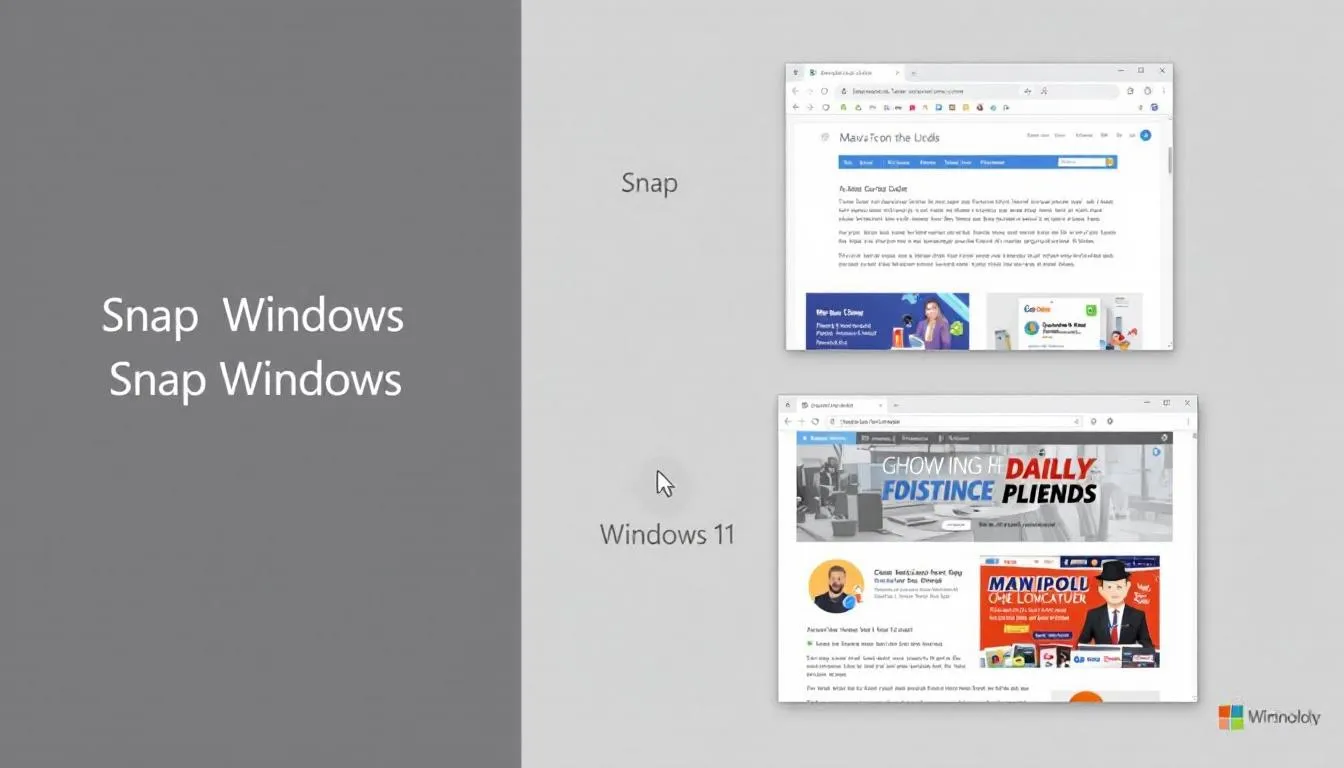
Windows 11 introduceerde een handige functie genaamd Snap Windows. Hiermee kun je vensters snel herschalen en rangschikken op het scherm, wat het beheren van meerdere geopende applicaties eenvoudiger maakt. Of je nu documenten wilt vergelijken, een vergadering volgt terwijl je je e-mail bekijkt, of tussen verschillende browsers schakelt — Snap Windows is perfect om je werkruimte efficiënt in te richten.
Snap Windows helpt je meerdere vensters te beheren zonder het scherm te overbelasten en optimaliseert zo je werkruimte. Met touch-gebaren of sneltoetsen kun je snel je applicaties organiseren en je productiviteit maximaliseren.
Zo activeer en gebruik je deze functie in Windows 11.
Snap Windows inschakelen in Instellingen
Om Snap Windows te gebruiken, moet je het eerst activeren in de instellingen van je computer. Volg deze stappen:
-
Open de Windows-instellingen.
-
Klik op "Systeem".
-
Klik vervolgens op "Multitasking".
-
Zoek de optie "Snap Windows" en schakel deze met één klik in.
Deze optie laat je:
-
De Snap Layouts naar wens instellen
-
Optimale flexibiliteit benutten bij het ordenen van vensters
-
Verschillende vensterindelingen gebruiken zodra ingeschakeld
Je kunt je scherm bijvoorbeeld in twee, drie of zelfs vier secties verdelen. Deze functie is vooral nuttig voor mensen die aan meerdere taken tegelijk werken, zoals een browser aan de ene kant en een document aan de andere kant.
Snap Windows met de muis gebruiken
Het gebruik van de muis voor Snap Windows is erg intuïtief. Sleep een venster naar een rand van het scherm en het wordt automatisch aangepast en in een specifieke zone geplaatst. Sleep je een venster naar de rechterrand, dan neemt het automatisch de rechterhelft van het scherm in. Er verschijnt een uitlijngebied dat aangeeft waar het venster geplaatst wordt.
Deze methode is ideaal voor laptop- of pc-gebruikers die liever de muis gebruiken in plaats van sneltoetsen. In enkele seconden kun je je vensters zo ordenen dat elke applicatie zijn eigen plaats heeft, wat multitasking vergemakkelijkt en je productiviteit verhoogt.
Sneltoetsen gebruiken met Snap Windows
Voor wie snelheid en efficiëntie wil, zijn de sneltoetsen voor Snap Windows een echte uitkomst. Met de combinatie van de Windows-toets en de pijltjestoetsen kun je een venster op verschillende manieren vastzetten:
-
⊞ + ← : plaats een venster links op het scherm
-
⊞ + → : plaats een venster rechts op het scherm
-
⊞ + ↑ : veranker een venster bovenaan het scherm
-
⊞ + ↓ : veranker een venster onderaan het scherm
Deze sneltoetsen besparen tijd en verhogen de productiviteit doordat je snel tussen vensters kunt wisselen zonder de muis te gebruiken.
Om een venster te maximaliseren gebruik je ⊞ + ↑ en om te minimaliseren ⊞ + ↓. Zulke kleine tips kunnen een groot verschil maken in je dagelijkse workflow.
Scherm in twee delen onder Windows 10
Windows 10 biedt eveneens krachtige functies om het scherm in tweeën te delen en je werkruimte te optimaliseren. De functie Snap Assist is bijzonder handig voor gebruikers die vensters snel aan de zijkanten willen vastzetten. Met Snap Assist kun je:
-
Snel andere vensters kiezen om vast te zetten wanneer er al één venster geplaatst is
-
Het multitasken vloeiender maken
-
Het multitasken efficiënter maken
Deze mogelijkheden maximaliseren je productiviteit door je te helpen meerdere geopende vensters tegelijk te beheren. Of je nu een desktop of laptop gebruikt, Snap Assist en sneltoetsen kunnen je manier van werken in Windows 10 echt veranderen.
De functie "Snap Assist"
Snap Assist is een ingebouwde functie in Windows 10 die helpt bij het beheren van geopende vensters door ze eenvoudig op de helften van het scherm te plaatsen. Wanneer je een venster aan één kant vastzet, toont Snap Assist miniaturen van andere geopende vensters zodat je snel kunt kiezen wat je aan de andere kant wilt vastzetten.
Deze visuele interface is heel handig voor wie tussen meerdere applicaties moet schakelen. Met een paar klikken kun je je vensters optimaal ordenen, wat taakbeheer vergemakkelijkt en je productiviteit verbetert.
Sneltoetsen gebruiken in Windows 10
Sneltoetsen in Windows 10 zijn essentieel om snel het scherm in tweeën te delen. Gebruik de Snap Windows-sneltoetsen: druk op 'Windows + Pijl links' om een venster naar links te sturen, of 'Windows + Pijl rechts' om het naar rechts te verplaatsen. Deze sneltoetsen verhogen je efficiëntie door multitasking en vensterorganisatie te vereenvoudigen.
Met deze sneltoetsen kun je je werkruimte snel organiseren, wat vooral handig is wanneer je meerdere applicaties open hebt en snel moet wisselen. Het is een snelle en effectieve manier om je dagelijkse workflow te verbeteren.
Scherm delen over twee monitoren
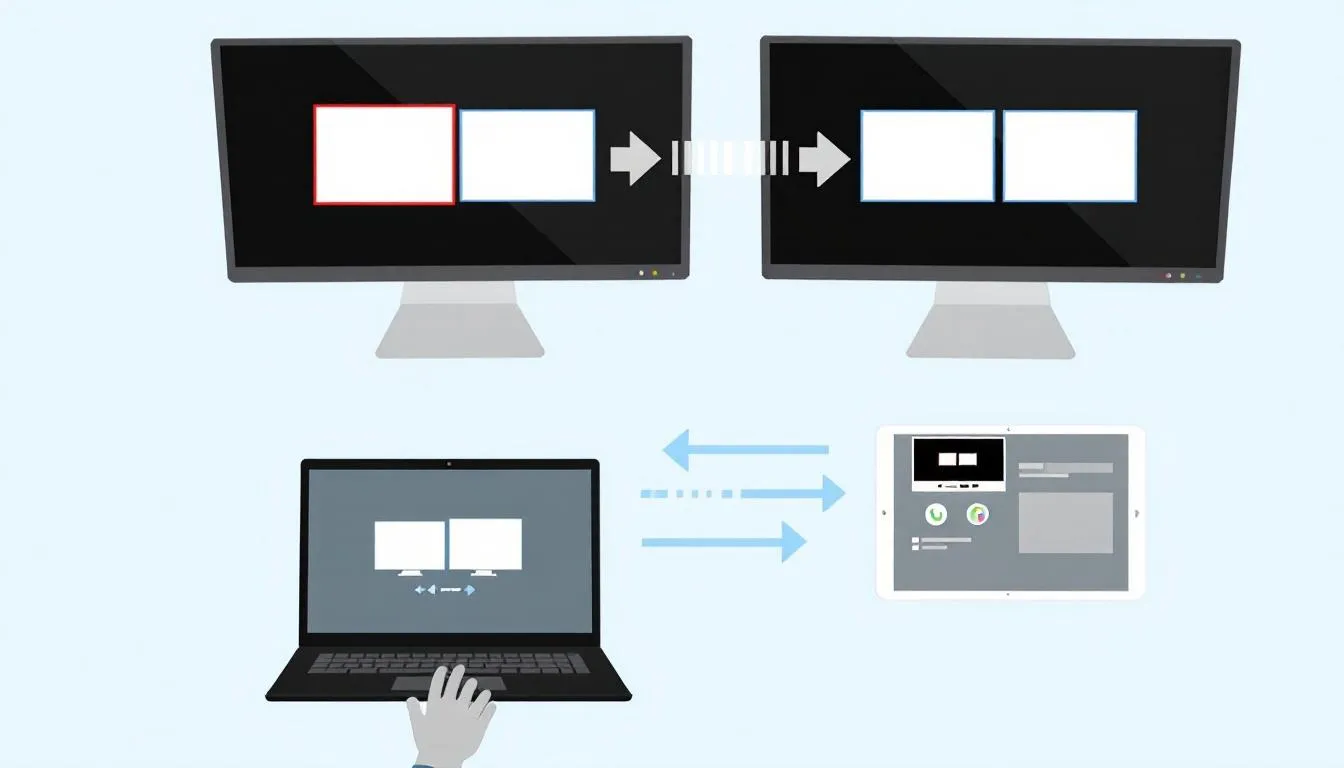
Het gebruik van meerdere monitoren is een uitstekende manier om je werkruimte te vergroten en je productiviteit te verhogen. Of je nu een ontwerper, ontwikkelaar of iemand bent die graag meerdere vensters tegelijkertijd open heeft, het delen van je scherm over twee monitoren kan je werk echt transformeren.
Volg deze stappen om dit in te stellen:
-
Sluit fysiek twee monitoren aan op je pc via geschikte poorten zoals HDMI, DisplayPort of VGA.
-
Ga na het aansluiten naar de beeldscherminstellingen in Windows.
-
Kies tussen 'Uitbreiden' of 'Dupliceren' voor je monitoren.
Dat geeft je flexibiliteit om je applicaties en vensters naar behoefte te beheren. Als je voor tijdelijke projecten extra apparatuur nodig hebt, kun je ook overwegen een computer huren of een laptop huren om snel te schalen zonder grote investering.
De tweede monitor configureren
Voor Windows om meerdere monitoren te herkennen, is het essentieel om:
-
Te controleren of alle kabels correct zijn aangesloten.
-
Zeker te zijn dat de kabel goed vastzit voordat je de monitorinstellingen wijzigt.
-
Monitoren met vergelijkbare technische specificaties (resolutie en grootte) te gebruiken voor een optimale ervaring.
Een monitor met 2 ingangen die native schermdeling ondersteunt is ideaal om het display te delen. Dubbele FHD-monitoren behouden de resolutie terwijl ze een bredere weergave mogelijk maken. Voor een kantoor op locatie kan het handig zijn tijdelijke hardware te regelen — denk bijvoorbeeld aan een PC huren.
Weergavemodus kiezen
Met de toetscombinatie Windows + P open je snel de weergave-opties. De opties zijn 'Dupliceren', 'Uitbreiden' en 'Alleen pc-scherm'. Deze keuzes geven gebruikers de flexibiliteit om de weergave te kiezen die het beste bij hun behoeften past.
Of je nu je scherm wilt dupliceren voor een presentatie of je werkruimte wilt uitbreiden voor meer productiviteit, deze duplicatie- en uitbreidingsmethodes zijn eenvoudig in gebruik en zeer praktisch.
Schermdelen met software van derden
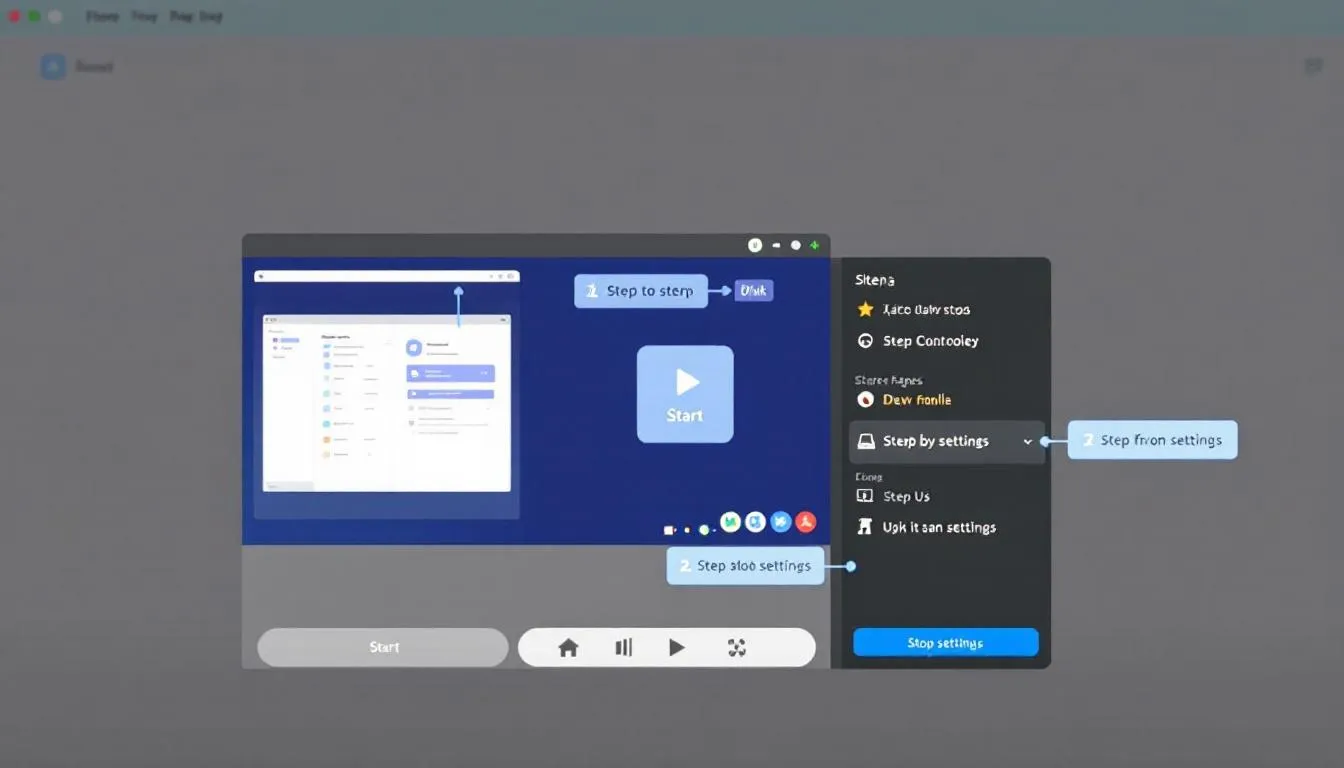
De ingebouwde Windows-functies zijn soms niet voldoende voor alle behoeften. Daar komen programma's van derden om de hoek kijken. Voorbeelden zijn:
-
AirDroid Cast
-
AnyDesk
-
Deze tools bieden geavanceerde opties om schermen tussen verschillende apparaten te delen en zelfs op afstand te bedienen.
-
Ze zijn bijzonder nuttig voor professionals die op afstand willen samenwerken en voor iedereen die zijn dagelijkse productiviteit wil verbeteren.
AirDroid Cast maakt het bijvoorbeeld makkelijk om het scherm van een pc te delen naar andere apparaten en biedt opties voor afstandsbediening en real-time audio- en videotransmissie.
Andere programma's zoals AnyDesk zijn snelle en lichte alternatieven voor schermdeling, zelfs bij een zwakkere internetverbinding.
AirDroid Cast
AirDroid Cast maakt het mogelijk mobiele apparaten op afstand te bedienen vanaf een pc, zodat je apps en content direct op een groter scherm kunt bekijken. Dit is handig bij presentaties, vergaderingen of gewoon voor persoonlijk gebruik wanneer je schermen wilt delen en bedienen op afstand.
Andere populaire software
AnyDesk is een andere populaire optie die een snelle en lichte oplossing biedt voor schermdeling. Belangrijke kenmerken zijn:
-
Vloeiende en snelle schermdeling, zelfs bij beperkte internetbandbreedte
-
Geschikt voor individuele gebruikers en bedrijven
-
Ondersteunt het beheren van meerdere schermen tegelijk, ideaal bij remote support
Daarnaast zijn tools zoals Microsoft Teams of Trello ontworpen om multitasking te vergemakkelijken en vensterorganisatie te verbeteren. Deze projectmanagement- en communicatiehulpjes integreren vaak schermdeling, wat handig is voor teams die op afstand werken.
Vensters en applicaties optimaliseren
Om je productiviteit te maximaliseren is het essentieel je vensters en applicaties goed te organiseren. Snap Windows helpt je om:
-
Meerdere applicaties efficiënt naast elkaar te beheren
-
Applicaties automatisch op het scherm te plaatsen
-
Het ordenen van geopende vensters te vereenvoudigen
-
Je productiviteit te verhogen door vensters in verschillende zones te verdelen
Applicaties zoals PowerToys en DisplayFusion zijn populair voor geavanceerd vensterbeheer en verbeteren de multitasking-ervaring op Windows 11. Deze tools bieden extra functionaliteit om je vensters beter te organiseren en je werkruimte te optimaliseren.
Virtuele bureaubladen gebruiken
Virtuele bureaubladen laten gebruikers verschillende werkruimtes maken voor aparte projecten, wat het beheren van meerdere taken tegelijk vereenvoudigt. Door meerdere werkzones te creëren kun je applicaties per project of taak ordenen. Om tussen virtuele bureaubladen te schakelen gebruik je Windows + Ctrl + pijltje rechts of links.
Een efficiënte vensterindeling helpt je concentratie te verhogen en vermindert de tijd die je kwijt bent met navigeren tussen applicaties. Dit is vooral nuttig wanneer je veel projecten parallel beheert.
Aanbevolen multitask-applicaties
Sommige multitask-applicaties zijn bijzonder aan te raden om je productiviteit te verbeteren. PowerToys helpt je vensters efficiënt te beheren door ze in zones te plaatsen. DisplayFusion biedt geavanceerde functies voor vensterbeheer, ideaal voor Windows 11-gebruikers.
Deze tools plaatsen automatisch geopende vensters zodat het scherm minder rommelig wordt en je productiviteit toeneemt. Met dergelijke applicaties kun je je werkruimte optimaliseren en je taken efficiënter beheren. En als je tijdelijk extra hardware nodig hebt voor test- of presentatiedoeleinden, kun je altijd kiezen om een laptop huren of een computer huren.
Samengevat
Of je nu Windows 10 of Windows 11 gebruikt, er zijn veel manieren om je scherm in tweeën te delen en je werkruimte te optimaliseren. Snap Windows in Windows 11 biedt een intuïtieve en flexibele manier om meerdere vensters te beheren, terwijl Snap Assist in Windows 10 het snel ankerplaatsen van vensters vergemakkelijkt. Het gebruik van meerdere monitoren kan je werkervaring aanzienlijk verbeteren door meer schermruimte te bieden.
Software van derden zoals AirDroid Cast en AnyDesk voegt extra flexibiliteit toe door schermdeling op afstand en efficiënt taakbeheer mogelijk te maken. Tot slot kunnen het optimaliseren van vensterindelingen, het gebruik van virtuele bureaubladen en multitask-apps zoals PowerToys en DisplayFusion je productiviteit flink verhogen. Gebruik deze tips en tools voor een optimale werkruimte en meer efficiëntie.
Veelgestelde vragen
Hoe kan ik het scherm van mijn pc in tweeën delen?
Om het scherm van je pc in tweeën te delen, gebruik je de sneltoetsen "Windows + links" en "Windows + rechts" om het actieve venster aan te passen. Controleer ook of de optie "Snap windows" ingeschakeld is in de multitasking-instellingen.
Hoe kan ik twee pagina's tegelijk op het scherm hebben?
Om twee pagina's tegelijk te zien, gebruik je de schermverdeling door een venster naar één kant van het scherm te slepen. Zo kun je twee vensters naast elkaar bekijken en makkelijker werken!
Welke sneltoetsen gebruik je voor Snap Windows in Windows 11?
Voor Snap Windows in Windows 11 gebruik je ⊞ + ← om een venster naar links te verplaatsen, ⊞ + → om het naar rechts te verplaatsen en ⊞ + ↑ om te maximaliseren. Handig om je werkruimte te organiseren!
Hoe stel ik een tweede monitor in onder Windows?
Sluit de tweede monitor aan met een HDMI-, DisplayPort- of VGA-kabel en ga naar de beeldscherminstellingen om de gewenste modus te kiezen. Het is snel en eenvoudig!
Wat zijn de voordelen van virtuele bureaubladen in Windows 11?
Virtuele bureaubladen in Windows 11 helpen je projecten beter te organiseren en geconcentreerd te blijven door meerdere taken gescheiden te houden. Een uitstekende manier om je dagelijkse productiviteit te verhogen!










