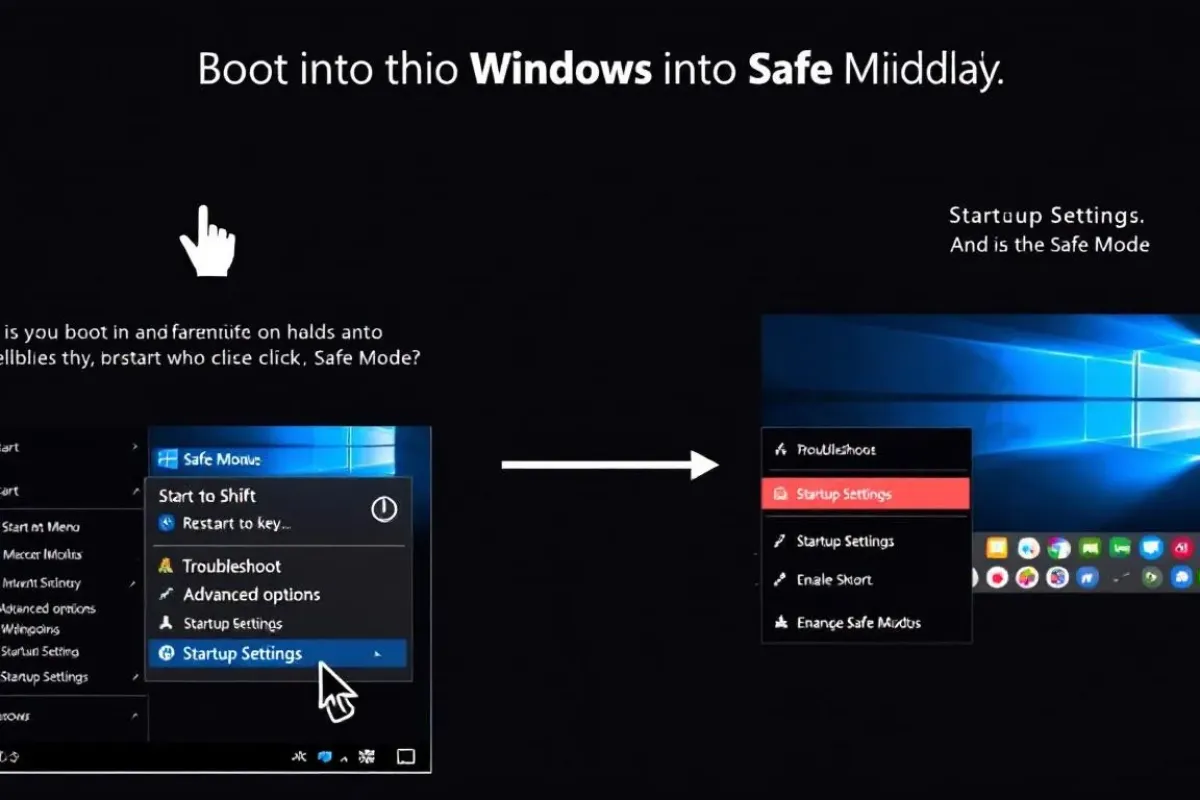
Als u uw pc onder Windows 10 of 11 in veilige modus moet opstarten, is deze handleiding voor u. We tonen eenvoudige methodes om systeemproblemen te diagnosticeren en op te lossen. Als u tijdelijk een vervangende computer nodig hebt om te blijven werken tijdens het oplossen van problemen, kunt u eenvoudig een computer huren.
Belangrijke punten
-
De veilige modus is essentieel voor probleemoplossing omdat Windows opstart met een minimum aan bestanden en stuurprogramma’s, wat het identificeren van problemen vergemakkelijkt.
-
Er zijn meerdere methodes om de veilige modus te bereiken, onder andere via de Windows-instellingen, de F8-toets of vanaf het aanmeldscherm, wat flexibiliteit biedt afhankelijk van de situatie.
-
Er bestaan verschillende varianten van de veilige modus, zoals de standaardmodus, de netwerksupportmodus en de opdrachtpromptmodus, elk geschikt voor specifieke diagnosegevallen.
Begrijpen wat veilige modus is
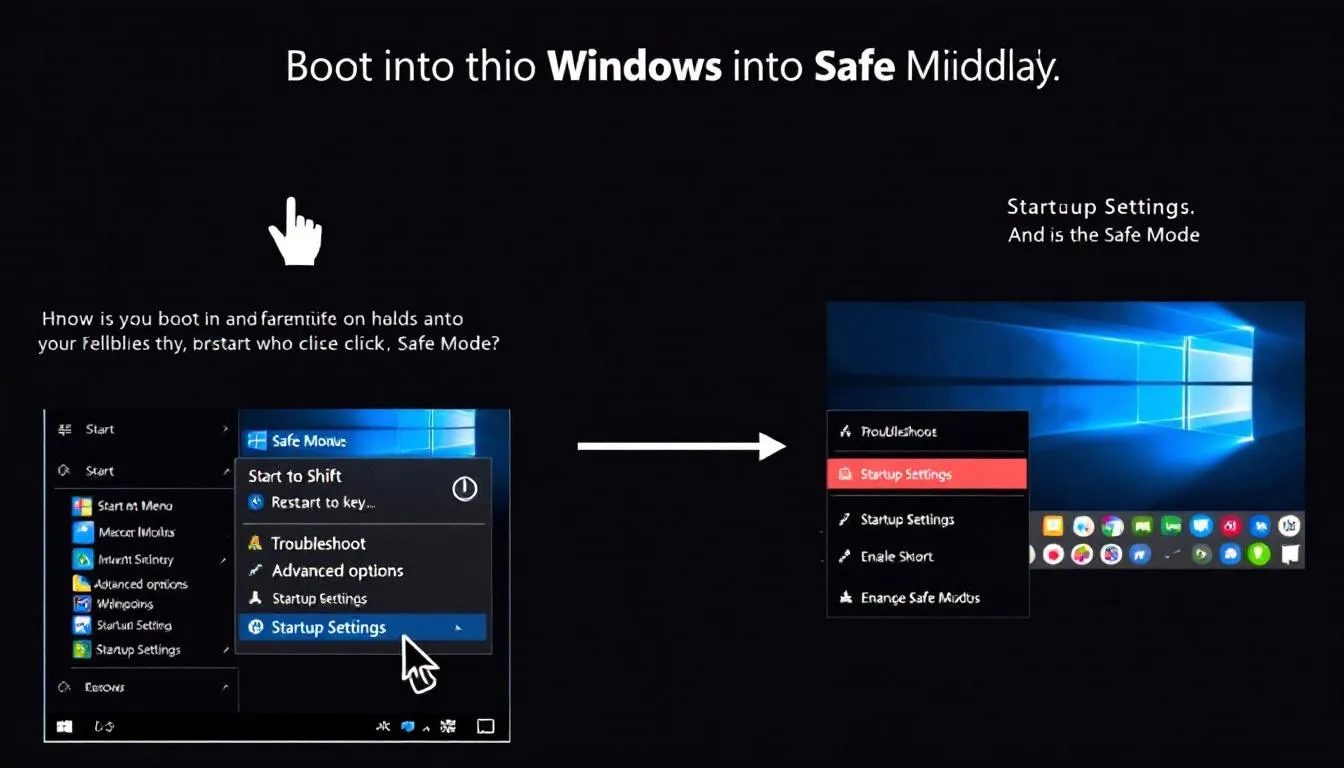
De veilige modus is een doeltreffende manier om problemen op te lossen. Hiermee kunt u onder andere:
-
verschillende systeemproblemen verhelpen
-
Windows opstarten met een minimale set benodigde bestanden en stuurprogramma’s
-
problemen identificeren door alleen essentiële programma’s te laden
Het gebruik van de veilige modus wordt aanbevolen wanneer de computer niet correct functioneert in de normale modus.
Deze modus helpt ook problemen te verhelpen die te maken hebben met standaardinstellingen en basisapparaatstuurprogramma’s. Zo kan het problemen veroorzaken door malware identificeren en herstellen. Windows biedt meerdere varianten van de veilige modus, afgestemd op verschillende diagnostische behoeften, waardoor u meer flexibiliteit en effectiviteit krijgt.
In de veilige modus heeft u toegang tot een omgeving waarin alleen essentiële componenten actief zijn. Dit maakt het eenvoudiger om niet-essentiële elementen die conflicten veroorzaken te isoleren. Door de werking van de veilige modus goed te begrijpen, bent u beter voorbereid om uiteenlopende problemen van uw besturingssysteem op te lossen.
Methodes om op te starten in veilige modus
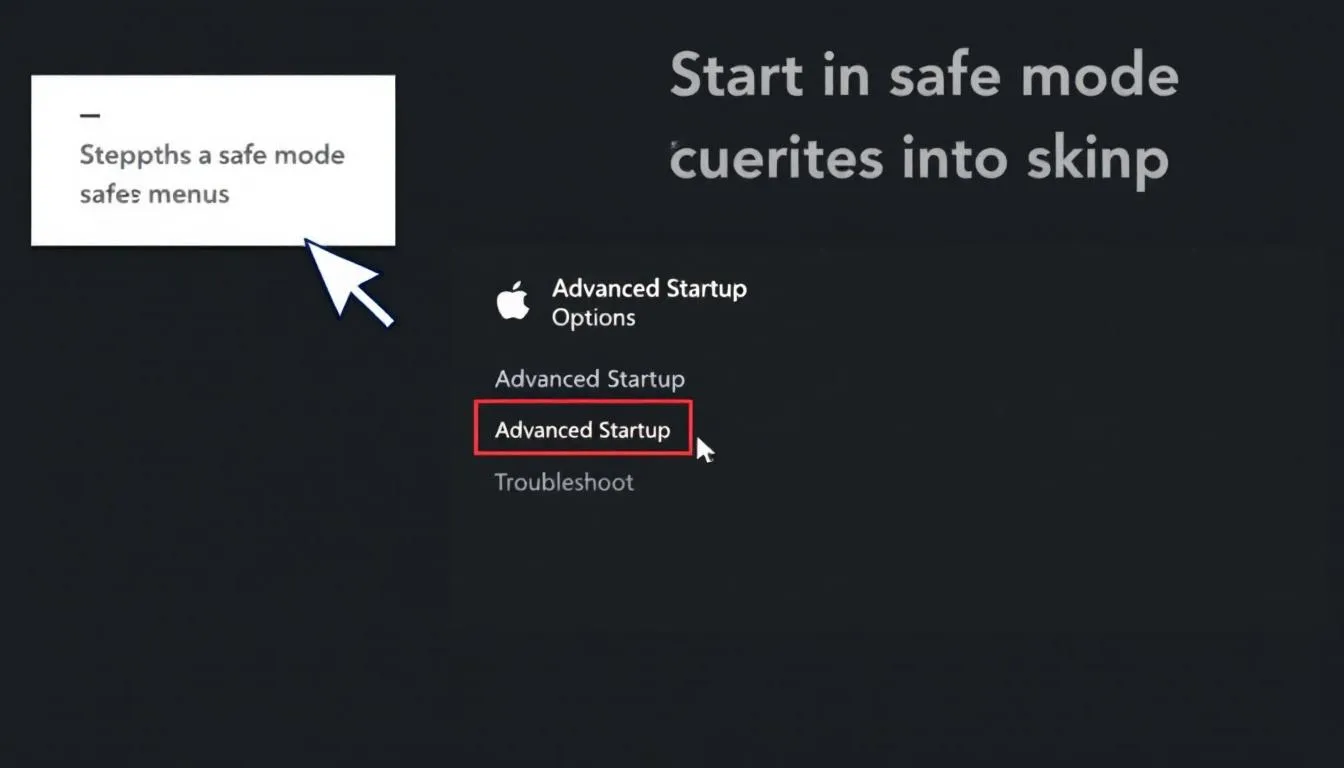
Er zijn verschillende manieren om in veilige modus te starten, elk met eigen voordelen afhankelijk van de situatie. Of u nu via de Windows-instellingen, met de F8-toets bij het opstarten of rechtstreeks vanaf het aanmeldscherm gaat, deze opties geven u flexibiliteit bij het oplossen van problemen.
Via de Windows-instellingen
Om toegang te krijgen tot de geavanceerde opstartinstellingen in Windows 10 of 11, gaat u naar Instellingen, selecteert u Herstel en klikt u op Nu opnieuw opstarten. Onder Windows 11 kiest u Herstel > Systeem en vervolgens Herstelopties. Deze stappen brengen u naar de geavanceerde opstartopties van Windows.
Eenmaal in het menu van de geavanceerde opties selecteert u Opnieuw opstarten vanuit de opstartinstellingen. Dit geeft toegang tot verschillende opstartopties, inclusief de veilige modus.
Deze methode is vooral handig voor wie de voorkeur geeft aan grafische interfaces om door de instellingen van de pc te navigeren. Als u liever tijdelijk met een ander toestel werkt tijdens het herstelwerk, kunt u ook overwegen een laptop huren voor mobiel gebruik.
De F8-toets gebruiken bij het opstarten
Het gebruik van de F8-toets bij het opstarten is een klassieke maar nog steeds effectieve methode om de veilige modus te bereiken. Zo gaat u te werk:
-
Druk op de aan/uit-knop van uw computer en houd direct de toets F8 ingedrukt.
-
Ga naar het geavanceerde opstartmenu.
-
Selecteer de gewenste veilige modus-optie.
Voor de gewone veilige modus drukt u op 4 of F4, en voor veilige modus met netwerkmogelijkheid drukt u op 5 of F5. Deze methode is snel en direct, ideaal voor wie snel via toetsenbordenavigatie de opstartopties wil openen.
Vanaf het aanmeldscherm
Toegang krijgen tot de veilige modus vanaf het aanmeldscherm is een andere handige methode. Houd hiervoor de Shift-toets ingedrukt terwijl u op Opnieuw opstarten klikt. Hierdoor komt u direct in de geavanceerde opstartopties.
Open eerst het menu van de geavanceerde opties. Kies vervolgens Problemen oplossen en ga naar Opstartinstellingen. Deze methode is bijzonder nuttig als u problemen hebt om de Windows-instellingen te bereiken of als uw computer niet normaal opstart.
Verschillende varianten van de veilige modus

Het is belangrijk de verschillende varianten van de veilige modus te kennen, zodat u degene kiest die het beste past bij uw behoeften.
Beschikbare versies zijn de standaard veilige modus, veilige modus met netwerkmogelijkheid en de veilige modus met opdrachtprompt.
Standaard veilige modus
De standaard veilige modus start Windows met een beperkte set bestanden en stuurprogramma’s, wat het diagnostiseren van problemen vergemakkelijkt. Door niet-essentiële onderdelen uit te schakelen kunt u vaststellen of een toepassing van derden de oorzaak is van storingen.
Deze versie van de veilige modus is ideaal voor basisdiagnoses en het oplossen van problemen met stuurprogramma’s en software. Het biedt een minimalistische omgeving waarin alleen de essentiële Windows-componenten actief zijn.
Veilige modus met netwerkmogelijkheid
De veilige modus met netwerkmogelijkheid bevat naast de essentiële componenten ook de netwerkdrivers die nodig zijn om internet en netwerkbronnen te gebruiken. Dit is bijzonder handig om updates of stuurprogramma’s te downloaden die nodig zijn om bepaalde problemen op te lossen.
Met deze modus kunt u uitgebreidere diagnostiek uitvoeren die internettoegang of toegang tot gedeelde bestanden op uw netwerk vereist. Dat is nuttig wanneer u online bronnen of updates nodig heeft om het probleem op te lossen.
Veilige modus met opdrachtprompt
De veilige modus met opdrachtprompt vervangt de grafische interface door een commandoregelinterface, wat geavanceerdere technische ingrepen mogelijk maakt. Deze modus is vooral bedoeld voor gevorderde gebruikers die commando’s gebruiken voor reparaties en technische diagnose.
Dit type veilige modus wordt gebruikt om geavanceerde herstelcommando’s uit te voeren en geeft volledige controle over systeemcomponenten. Het is essentieel voor technici en ervaren gebruikers die toegang nodig hebben tot diepere probleemoplossingsopties.
Wat te doen als uw pc vastzit in veilige modus?
Als uw pc vastzit in veilige modus, volgen hier de aanbevolen stappen om eruit te komen:
-
Gebruik de toetscombinatie Windows + R om het dialoogvenster Uitvoeren te openen.
-
Typ ‘msconfig’ in het dialoogvenster en bevestig.
-
Ga in msconfig naar het tabblad Opstarten.
-
Schakel de veilige opstartoptie uit.
Hierdoor zou de pc weer normaal moeten opstarten.
Als het probleem aanhoudt, herhaal dan het proces om zeker te zijn dat alle veilige opstartopties uitgeschakeld zijn. Mocht uw apparaat nog steeds problemen geven en tijdelijk vervangen moeten worden tijdens onderzoek of herstel, dan kunt u overwegen een pc huren om uw werkzaamheden voort te zetten.
Voordelen van de veilige modus voor diagnose

De veilige modus wordt vaak gebruikt om crashproblemen of malware-infecties op te lossen. In deze modus worden alleen de essentiële Windows-componenten geladen, wat helpt bepalen of een probleem door software van derden wordt veroorzaakt.
Daarnaast maakt deze modus het mogelijk om reparaties en diagnoses uit te voeren zonder dat toepassingen of diensten die niet nodig zijn, storen. Dankzij deze minimalistische omgeving is het eenvoudiger om problemen met stuurprogramma’s en software te identificeren en te verhelpen.
De veilige modus verlaten
Om de veilige modus te verlaten, start u uw computer eenvoudig opnieuw op in de normale modus. Nadat u de opstartinstellingen heeft aangepast, moet u de computer herstarten om de wijzigingen toe te passen.
Door deze eenvoudige stappen te volgen komt u uit de veilige modus en keert u terug naar normaal gebruik van uw besturingssysteem. Controleer altijd of alle aangebrachte wijzigingen correct zijn toegepast.
Samenvatting
De veilige modus is een onmisbaar hulpmiddel om diverse problemen op uw computer te diagnosticeren en op te lossen. Of u nu de standaardmodus, de netwerkmogelijkheid of de opdrachtpromptmodus gebruikt, elke variant biedt specifieke voordelen voor probleemoplossing.
Het beheersen van de verschillende methodes om in en uit de veilige modus te gaan, helpt uw systeem in goede staat te houden en problemen snel en efficiënt op te lossen. Mocht u tijdelijk een vervangend toestel nodig hebben tijdens onderhoud, vergeet dan niet dat u bij ons een laptop huren of een computer huren kunt om productief te blijven.
Veelgestelde vragen
Wat is de F8-toets?
De F8-toets geeft toegang tot de geavanceerde opstartopties van Windows, waaronder de veilige modus. In recente versies van Windows kan deze functie echter standaard uitgeschakeld zijn.
Hoe start ik een Dell-pc in veilige modus?
Om een Dell-pc in veilige modus te starten, klik op de aan/uit-knop in het Startmenu terwijl u de Shift-toets ingedrukt houdt en kies vervolgens Opnieuw opstarten. Op het scherm met opstartopties drukt u op 4 of F4 om veilige modus te activeren.
Hoe forceer ik het inschakelen van een computer?
Om een computer geforceerd uit te schakelen, houdt u de aan/uit-knop tien seconden ingedrukt totdat hij uitvalt, en druk daarna opnieuw op de knop om hem weer aan te zetten. Dit kan vaak helpen om een computer uit een diepe slaapstand te halen of opstartproblemen te verhelpen.
Wat is de veilige modus?
De veilige modus is een essentieel hulpmiddel voor probleemoplossing omdat het Windows opstart met het minimum aan bestanden en stuurprogramma’s dat nodig is. Dit maakt het eenvoudiger problemen te identificeren en op te lossen.
Wat is het verschil tussen standaard veilige modus en veilige modus met netwerkmogelijkheid?
Het belangrijkste verschil is dat de standaard veilige modus alleen het minimum aan bestanden en stuurprogramma’s gebruikt, terwijl de veilige modus met netwerkmogelijkheid ook de benodigde netwerkdrivers laadt zodat u toegang heeft tot internet.










