Zoekt u naar het optimaliseren van uw e-mailbeheer op iPhone met professionele methoden? Deze gids toont u hoe u uw accounts kunt configureren, synchronisaties kunt beheren en geavanceerde functies kunt gebruiken voor optimale organisatie. Ontdek alle trucs voor e-mailbeheer op iPhone: professionele methoden. Door deze technieken toe te passen, verbetert u uw e-mailbeheer op iPhone, professionele methoden, en wint u aan efficiëntie.
Kernpunten
- Het configureren van een professioneel e-mailadres op uw iPhone is essentieel om verbonden te blijven; zorg ervoor dat u alle nodige informatie bij de hand hebt voordat u begint.
- De Mail-app stelt u in staat meerdere accounts te beheren, met synchronisatie-opties en aanpassingsmogelijkheden voor meldingen voor optimaal gebruik.
- Voor betere e-mailbeveiliging gebruikt u sterke wachtwoorden en activeert u twee-factor authenticatie om uw gevoelige informatie te beschermen.
Een professioneel e-mailadres op iPhone configureren
Het configureren van een professioneel e-mailadres op uw iPhone is een essentiële stap om verbonden te blijven met uw collega's en klanten. Door de instellingen van uw apparaat te openen, kunt u uw e-mailaccounts toevoegen en direct uw e-mails op uw telefoon ontvangen.
Volg de instructies op het scherm om het proces af te ronden en uw mailbox te gaan gebruiken.
Noodzakelijke voorbereiding
Voordat u met de configuratie begint, is het cruciaal om te controleren dat u alle nodige informatie bij de hand hebt. Zorg ervoor dat u uw e-mailadres, wachtwoord en andere relevante inloggegevens hebt. Dit voorkomt onderbrekingen tijdens het proces.
Als u verbindingsproblemen ondervindt, controleer dan uw referenties opnieuw en zorg ervoor dat uw account geen beperkingen heeft.
Een mailaccount toevoegen
Voer de volgende stappen uit om een mailaccount toe te voegen:
- Ga naar de instellingen van uw iPhone.
- Selecteer de optie Mail.
- Volg de stappen om een nieuw account toe te voegen.
- Voer de vereiste informatie in, zoals uw e-mailadres en wachtwoord.
- Laat de app uw mailboxinstellingen automatisch configureren.
Herhaal deze stappen voor elk nieuw e-mailadres dat u wilt toevoegen.
Handmatige configuratie
Als de automatische configuratie mislukt, kunt u altijd voor handmatige configuratie kiezen. Dit geeft u volledige controle over de instellingen van uw e-mailaccount.
Voer de vereiste gegevens in, zoals de inkomende en uitgaande servers, evenals de juiste inloggegevens. Als u verbindingsproblemen ondervindt, controleert u uw referenties en zorgt u ervoor dat de serverinstellingen correct zijn.
E-mailaccounts op iPhone beheren
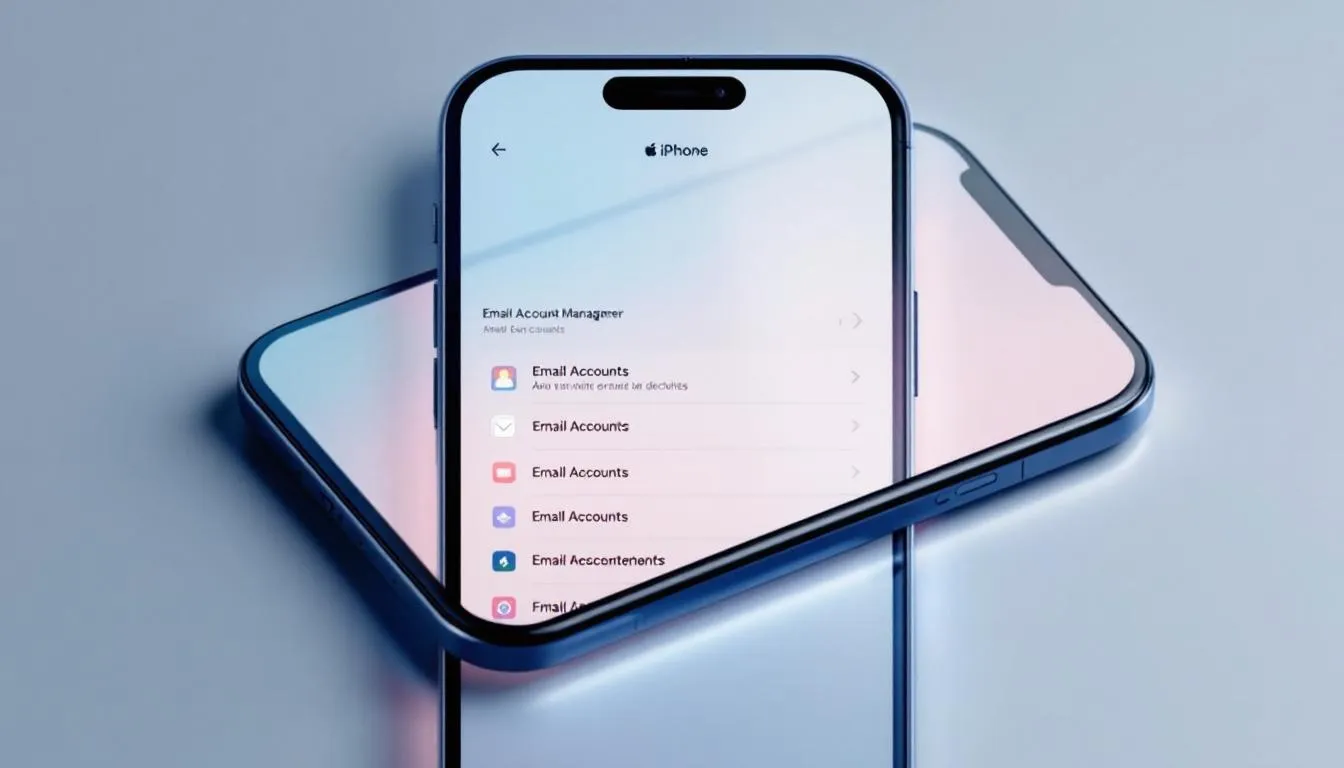
De Mail-app op iPhone stelt u in staat meerdere e-mailaccounts zoals Gmail, Yahoo en Exchange te beheren. Door uw accounts in de instellingen van de iPhone te configureren, kunt u de instellingen van elke account aanpassen voor optimaal gebruik.
Dit omvat de synchronisatie van e-mails, aanpassingen van meldingen en het verwijderen van ongewenste accounts.
Synchronisatie van accounts
Om meerdere accounts te synchroniseren, voegt u eenvoudigweg elke account toe in de instellingen van de Mail-app en controleert u of de synchronisatie is ingeschakeld. Hiermee kunt u e-mails in real-time op uw iPhone ontvangen.
Zorg ervoor dat de instellingen van elk account correct zijn, vooral voor accounts die geen Push-meldingen ondersteunen.
Aanpassing van meldingen
Meldingen kunnen voor elke e-mailaccount worden aangepast om waarschuwingen beter te beheren en niet overweldigd te raken. U kunt specifieke waarschuwingen voor elke account inschakelen, inclusief geluiden en badges voor ongelezen berichten.
Schakel indien nodig de meldingen van een account tijdelijk uit zonder deze te verwijderen.
Een account verwijderen
Ga naar de instellingen van de Mail-app, selecteer de account die u wilt verwijderen, en kies de verwijderingsoptie om een e-mailaccount te verwijderen.
Dit kan nuttig zijn als u van e-mailadres verandert of deze account niet meer nodig hebt.
Geavanceerde functies van Apple Mail
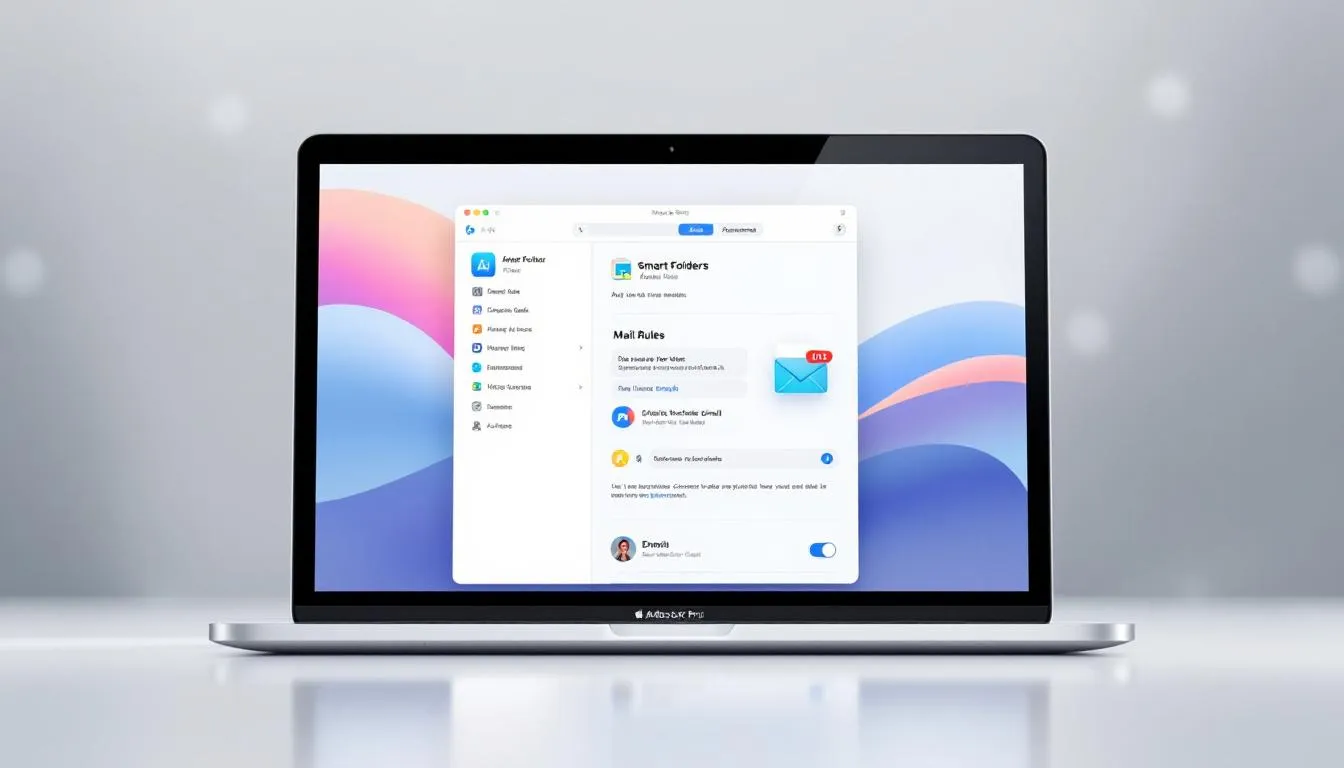
Apple Mail biedt geavanceerde functies om de organisatie en beheer van uw e-mails te verbeteren:
- Slimme mailboxen die e-mails automatisch sorteren en organiseren
- Filters voor sneller beheer van communicatie
- Antwoordsjablonen die efficiënter beheer van communicatie mogelijk maken.
Gebruik van vlaggen en categorieën
Categorisering van e-mails is essentieel voor efficiënt beheer. Gebruik vlaggen en categorieën om uw belangrijke berichten te markeren en in te delen. Dit maakt snelle toegang tot prioritaire e-mails mogelijk en verbetert de responsiviteit in het beheer van communicatie. Categorie.
Automatische antwoorden en handtekeningen
Automatische antwoorden en aangepaste handtekeningen zijn krachtige tools voor e-mailbeheer en marketing. Configureer automatische antwoorden om tijd te besparen en gebruik handtekeningsjablonen om uw communicatie een professioneel tintje te geven.
Automatiseringsregels kunnen ook binnenkomende berichten automatisch filteren en sorteren.
Beheer van bijlagen
Apple Mail maakt het verzenden en beheren van bijlagen gemakkelijk. U kunt bestanden rechtstreeks in de gebruikersinterface slepen en neerzetten.
Efficiënt beheer van bijlagen is cruciaal voor succesvolle professionele communicatie.
Productiviteit optimaliseren met Apple Mail
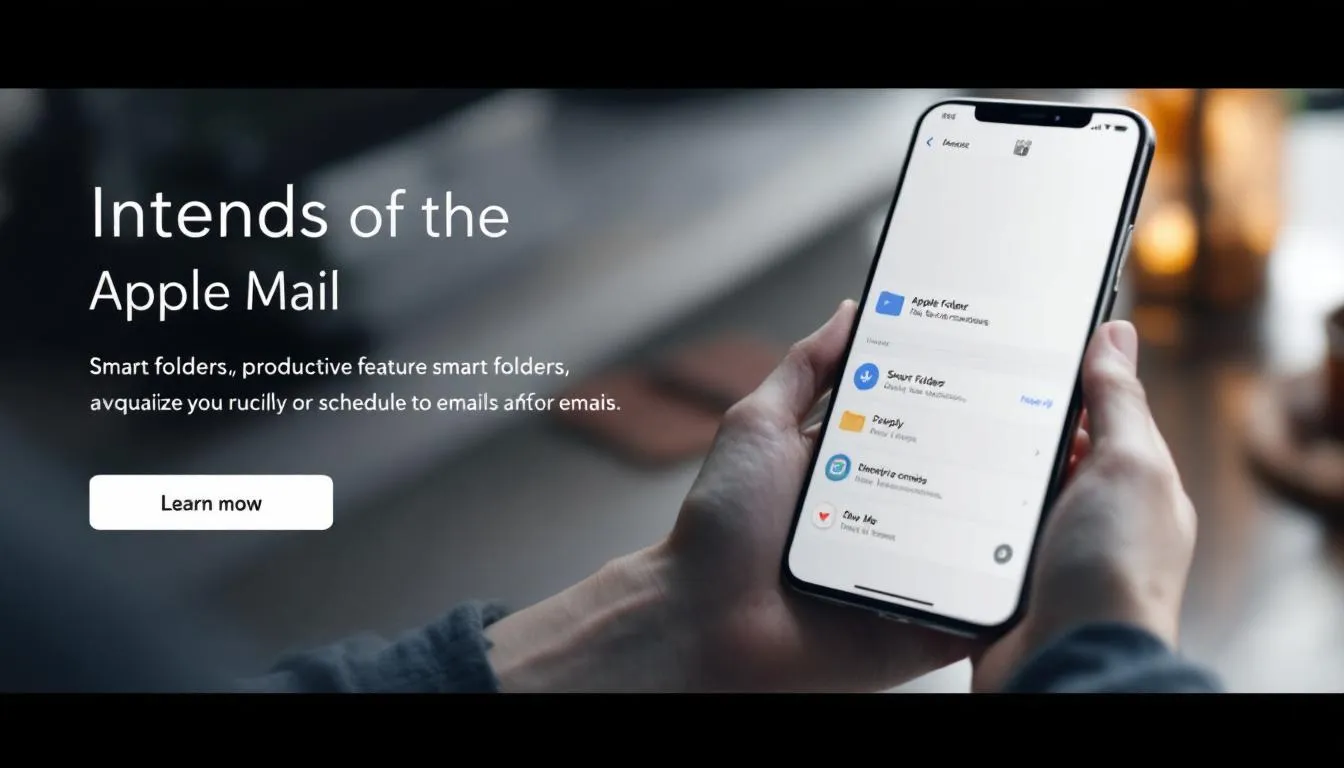
Gebruik functies zoals concentratiefilters om afleidingen te beperken en concentratiemodi om op specifieke tijdstippen specifieke meldingen te ontvangen, zodat u uw productiviteit met Apple Mail kunt optimaliseren.
Categorisering van e-mails en het gebruik van Apple Intelligence voor e-mailbeheer kunnen ook de efficiëntie verbeteren.
Gebruik van sneltoetsen
Sneltoetsen stellen u in staat snel acties uit te voeren, zoals het beantwoorden van een e-mail of het markeren van een bericht als gelezen, zonder de muis te gebruiken. Gebruik Command + R om op een bericht te antwoorden en Command + N om een nieuw bericht te maken, waardoor uw workflow sneller gaat.
Integratie met Agenda en Contacten
De integratie tussen Apple Mail, Agenda en Contacten stelt u in staat e-mails om te zetten in agendagegevens of rechtstreeks contacten uit ontvangen e-mails toe te voegen. Dit vereenvoudigt het beheer van uw planning en verbetert de efficiëntie.
Automatisering van veelvoorkomende taken
Automatiseer veelvoorkomende taken om tijd te besparen en de productiviteit te verbeteren. Gebruik automatische antwoordconcepten en bekijk bestanden zonder ze te openen om de tijd voor e-mailbeheer te verkorten.
Veelvoorkomende problemen oplossen
Veelvoorkomende problemen met de Mail-app zijn synchronisatiefouten en verbindingsproblemen. Controleer uw accountinstellingen en netwerkverbindingen om deze problemen op te lossen.
Als bijlagen niet openen, herstart u de Mail-app en neemt u contact op met Apple-ondersteuning indien nodig.
Synchronisatieproblemen
Synchronisatiefouten kunnen optreden als de app geen nieuwe e-mails ontvangt, vaak vanwege een verbindingsfout.
Controleer uw internetverbinding en de synchronisatie-instellingen van uw accounts om deze problemen op te lossen.
Verbindingsfouten
Verbindingsfouten worden vaak veroorzaakt door onjuiste accountinstellingen, verlopen wachtwoorden of serverproblemen.
Controleer de accountinstellingen, stel uw wachtwoord opnieuw in en start de Mail-app opnieuw om deze fouten op te lossen.
Apple technische ondersteuning
Neem contact op met Apple-ondersteuning als u aanhoudende problemen ondervindt.
Ze kunnen u helpen complexe problemen op te lossen en op maat gemaakte oplossingen te bieden.
Beveiliging en privacy van e-mail
Beveiliging en privacy van e-mails zijn cruciaal om gevoelige informatie te beschermen. Apple gebruikt geavanceerde beveiligingsprotocollen om beveiligd e-mailbeheer op iPhone te garanderen, wat hun inzet voor bescherming van gebruikersgegevens onderstreept.
Gebruik van sterke wachtwoorden
Het gebruik van complexe en unieke wachtwoorden voor elke e-mailaccount verkleint het hackerrisico aanzienlijk. Maak wachtwoorden met letters, cijfers en symbolen voor verhoogde beveiliging.
Twee-factor authenticatie inschakelen
Twee-factor authenticatie voegt een extra beveiligingslaag toe door bij het inloggen een validatiecode in te voeren, wat de bescherming van uw e-mailaccounts versterkt.
Schakel deze functie in voor optimale beveiliging.
Bescherming van persoonlijke gegevens
Het lokaal analyseren van gegevens op het apparaat vermindert privacyrisico's. Zorg ervoor dat uw persoonlijke gegevens worden beschermd door de beveiligingsfuncties van Apple te gebruiken.
Samengevat
Samenvattend kan e-mailbeheer op iPhone aanzienlijk worden verbeterd door deze professionele methoden te volgen. Van initiële configuratie tot productiviteitsoptimalisatie, elke stap is cruciaal voor efficiënt en veilig werk. Pas deze tips toe en transformeer uw ervaring met Apple Mail!
Veelgestelde vragen
Hoe kan ik mijn professionele mailbox organiseren?
Om uw professionele mailbox goed in te delen, stelt u een schema in om uw e-mails te controleren en gebruikt u mappen of labels om ze in te delen. Reageer snel op berichten en meld u af van nutteloze nieuwsbrieven om uw werk te verlichten.
Hoe voeg ik een e-mailaccount aan mijn iPhone toe?
Voeg een e-mailaccount aan uw iPhone toe door naar instellingen te gaan, "Mail" te selecteren en de stappen uit te voeren om uw e-mailadres en wachtwoord in te voeren. De app configureerd vervolgens de instellingen automatisch. Voor meer informatie over iPhone verhuur kunt u ook contact opnemen met onze experts.
Hoe pas ik meldingen voor elke e-mailaccount aan?
Pas meldingen voor elke e-mailaccount aan door naar de instellingen van de Mail-app te gaan, het gewenste account te kiezen en specifieke waarschuwingen in te stellen, zoals verschillende geluiden en badges voor ongelezen berichten. Het is eenvoudig en efficiënt!
Hoe schakel ik twee-factor authenticatie in voor betere e-mailbeveiliging?
Om uw e-mails te beveiligen, schakelt u twee-factor authenticatie in de accountinstellingen in. Dit vraagt u bij elke inlogpoging om een wachtwoord en een validatiecode, waardoor de beveiliging van uw account wordt versterkt. Wilt u meer informatie over veilige mobiele apparaten? Bekijk ons aanbod van smartphone verhuur.










