
Is uw Mac traag of ervaart u weergavefouten? Weten hoe u de cache van uw Mac leegt kan deze problemen oplossen door ruimte vrij te maken en de prestaties te optimaliseren. In deze gids tonen we u stap voor stap hoe u verschillende soorten caches op uw Mac kunt legen.
Sommaire
- Kernpunten
- Waarom de cache op een Mac legen?
- Soorten cache op een Mac
- Hoe de browsercache op een Mac te legen
- Hoe de applicatiecache op een Mac te verwijderen
- Hoe de systeemcache op een Mac te legen
- Gebruik van schoonmaaktools om de cache te legen
- Hoe vaak de cache van uw Mac legen?
- Voorzorgsmaatregelen bij het verwijderen van caches
- Samenvatting
- Veelgestelde vragen
Kernpunten
-
Het legen van de cache op uw Mac verbetert de prestaties en maakt schijfruimte vrij, wat traagheid en weergaveproblemen voorkomt.
-
Er zijn drie hoofdtypen cache op een Mac: browsercache, applicatiecache en systeemcache. Regelmatig onderhoud van deze caches houdt uw systeem efficiënt.
-
Er bestaan verschillende methodes om deze caches te legen, waaronder browserinstellingen en schoonmaaktools; doe dit idealiter minstens eenmaal per maand.
Waarom de cache op een Mac legen?
Het legen van de cache van uw Mac is een cruciale stap om de prestaties op hun best te houden. Door onnodige bestanden te verwijderen, kunt u de snelheid van uw computer verbeteren en kostbare schijfruimte terugwinnen. Stel u voor dat tot 70% van uw opslagruimte in beslag wordt genomen door verouderde cachebestanden! Die bestanden kunnen niet alleen uw schijf volmaken, maar ook uw systeem vertragen, weergaveproblemen veroorzaken en laadfouten geven.
Door deze cachebestanden regelmatig te verwijderen, zorgt u voor een soepelere werking van uw Mac. Uw systeem wordt sneller en u voorkomt ongemakken door verouderde gegevens. Als u tijdelijk een toestel wilt uitproberen of uw workflow wilt optimaliseren zonder meteen een aankoop, kunt u overwegen een Mac te huren of een MacBook te huren via FirstRental — ideaal voor bedrijven die flexibel willen blijven.
Soorten cache op een Mac
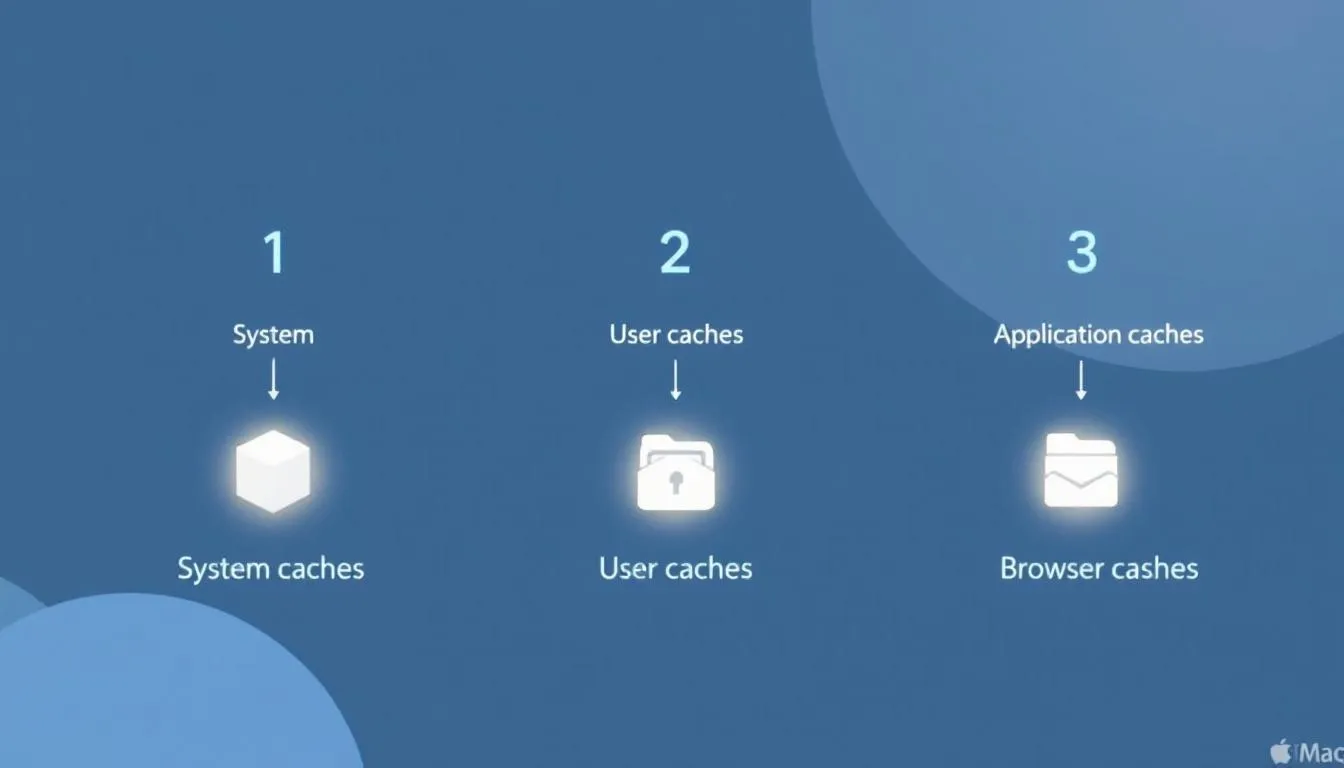
Er zijn hoofdzakelijk drie soorten caches op een Mac: browsercache, applicatiecache en systeemcache. Elk type cache heeft een specifieke rol in het functioneren van uw Mac, maar als ze niet regelmatig worden opgeschoond, kunnen ze bijdragen aan prestatieproblemen.
De browsercache slaat tijdelijke bestanden op van de websites die u bezoekt zodat pagina's sneller laden bij een volgend bezoek. De applicatiecache helpt programma's sneller te werken door vaak gebruikte data lokaal op te slaan.
Tenslotte helpt de systeemcache macOS om diensten efficiënter uit te voeren, maar kan deze bij ophoping ook tot vertragingen leiden. Hieronder gaan we dieper in op elk type cache.
Browsercache
De browsercache is ontworpen om uw surfervaring te versnellen door tijdelijke bestanden zoals afbeeldingen, scripts en andere website-elementen op te slaan. Hierdoor hoeft uw browser deze elementen niet steeds opnieuw te downloaden. Na verloop van tijd kan deze cache echter groot worden en aanzienlijk veel ruimte op uw Mac innemen.
Door uw browsercache te legen kunt u tot ongeveer 15% schijfruimte terugwinnen, wat de prestaties van uw machine merkbaar verbetert. Browsers zoals Safari, Google Chrome en Firefox bieden eenvoudige mogelijkheden om deze bestanden te beheren en te verwijderen — we leggen de stappen uit in de volgende secties.
Applicatiecache op Mac
Applicaties op uw Mac genereren cachebestanden om sneller te functioneren. Deze bestanden kunnen afbeeldingen, zoekgeschiedenis en andere data bevatten die de applicatie helpen efficiënt te werken. Toch kunnen ze zich opstapelen en waardevolle opslagruimte in beslag nemen.
Het verwijderen van applicatiecache is doorgaans eenvoudig en veilig. Door dit regelmatig te doen houdt u uw apps soepel draaiende en wint u extra schijfruimte terug.
Systeemcache op Mac
De systeemcache bestaat uit tijdelijke bestanden die macOS gebruikt om verschillende diensten sneller uit te voeren. Hoewel deze bestanden belangrijk zijn voor de werking van het systeem, kunnen ze bij ophoping voor vertragingen zorgen.
Een periodieke, veilige schoonmaak van de systeemcache is noodzakelijk om de prestaties van uw Mac optimaal te houden. Later in deze gids leest u hoe u dit op een verantwoorde manier kunt doen.
Hoe de browsercache op een Mac te legen
Het legen van de browsercache is een effectieve methode om uw surfervaring te versnellen en de browser goed te laten werken. Dit proces is simpel en veilig en vereist slechts enkele stappen om tijdelijke gegevens te verwijderen zonder uw browsegeschiedenis te beïnvloeden.
Elke browser biedt opties om de cache te legen, hetzij via instellingen, hetzij via sneltoetsen.
Safari-cache legen
Volg deze stappen om de cache in Safari te legen:
-
Open de Safari-browser.
-
Klik op ‘Safari’ in de menubalk.
-
Selecteer ‘Voorkeuren’.
-
Ga naar het tabblad ‘Geavanceerd’.
-
Vink ‘Toon Ontwikkel-menu in menubalk’ aan om het Ontwikkel-menu te activeren.
Als dit is ingeschakeld, kunt u de sneltoets Command + Option + E gebruiken om de cache te legen, of via het Ontwikkel-menu ‘Leeg caches’ kiezen. Deze methode is snel en effectief en maakt Safari weer responsief, zonder gedoe.
Google Chrome-cache legen
Volg deze stappen om de cache in Google Chrome te legen:
-
Open de Chrome-browser.
-
Klik op de drie verticale puntjes rechtsboven.
-
Selecteer ‘Instellingen’.
-
Scroll naar ‘Privacy en beveiliging’.
-
Klik op ‘Browsegegevens wissen’ (Effacer les données de navigation).
-
Zorg dat ‘Alle onderdelen’ is geselecteerd.
-
Gebruik de sneltoets Command + Shift + Delete om snel naar deze optie te gaan.
Met deze stappen verwijdert u eenvoudig de cache van Google Chrome, wat uw surfprestaties verbetert en ruimte op uw Mac vrijmaakt.
Firefox-cache legen
Volg deze stappen om de cache in Firefox te legen:
-
Open het menu via de drie horizontale strepen rechtsboven.
-
Selecteer ‘Geschiedenis’.
-
Klik op ‘Recente geschiedenis wissen’ (Effacer l'historique récent).
Deze optie stelt u in staat snel en eenvoudig cachebestanden te verwijderen zodat uw browser weer sneller reageert.
Hoe de applicatiecache op een Mac te verwijderen
Volg deze stappen om de applicatiecache op uw Mac te verwijderen:
-
Open Finder.
-
Klik op ‘Ga’ in de menubalk.
-
Houd de Option-toets (Alt) ingedrukt om de Bibliotheek zichtbaar te maken.
-
Open in de Bibliotheekmap de map ‘Caches’ waar de applicatiecachebestanden worden opgeslagen.
Eenmaal in de map ‘Caches’ kunt u de cachebestanden van de gewenste applicaties selecteren en verwijderen. Het is verstandig de betreffende applicatie opnieuw te starten nadat u de cache hebt geleegd om te controleren of alles correct functioneert.
Verwijder niet zomaar de cache van alle applicaties tegelijk om mogelijke functionele problemen te voorkomen. Veel caches worden automatisch opnieuw aangemaakt wanneer de applicatie opnieuw wordt gestart, wat vaak helpt bij het oplossen van problemen zonder dat u iets hoeft te herinstalleren.
Hoe de systeemcache op een Mac te legen
De systeemcachebestanden bevinden zich in de map /Bibliotheek/Caches. Volg deze stappen om de systeemcache te legen:
-
Open Finder.
-
Gebruik de sneltoets Shift + Command + G om naar een map te gaan.
-
Voer ~/Library/Caches in en selecteer deze map.
-
Verwijder de bestanden in deze map die u wilt opschonen.
Na het verwijderen van cachebestanden is het belangrijk om:
-
De prullenbak te legen om het proces definitief te maken.
-
De inhoud van de cache te controleren vóór verwijdering.
-
Een back-up van uw Mac te maken om gegevensverlies te voorkomen.
Deze stappen helpen voorkomen dat u per ongeluk essentiële bestanden verwijdert en zorgen dat uw systeem stabiel blijft.
Gebruik van schoonmaaktools om de cache te legen
Het gebruik van gespecialiseerde schoonmaaktools zoals CleanMyMac of Avast Cleanup kan het beheer van caches op uw Mac sterk vereenvoudigen. Deze tools bieden onder andere:
-
Een gebruiksvriendelijke interface
-
Mogelijkheden om cachebestanden eenvoudig te verwijderen
-
Veilige verwijdering zonder de systeembestanden te beïnvloeden
Dergelijke software maakt het schoonmaakproces snel en efficiënt, zodat u uw Mac in goede conditie kunt houden zonder technische zorgen. Ze kunnen ook geplande schoonmaakbeurten inplannen zodat uw cache automatisch op peil blijft.
Als u tijdelijk een vervangend toestel zoekt om te testen terwijl u onderhoud uitvoert of als u uw eigen hardware wilt ontzien, is het handig te weten dat u bij FirstRental ook een computer kunt huren. Dit voorkomt onderbrekingen in uw werk terwijl u onderhoud uitvoert.
Hoe vaak de cache van uw Mac legen?
Het wordt aanbevolen de cache van uw Mac minstens eenmaal per maand te reinigen, of minstens één keer per kwartaal. Schoonmaakapps kunnen zo ingesteld worden dat deze taken automatisch worden uitgevoerd, zodat uw cache niet ongemerkt groot wordt.
Voorzorgsmaatregelen bij het verwijderen van caches
Voordat u caches verwijdert, is het essentieel om:
-
Een back-up van uw bestanden te maken om dataverlies bij fouten te voorkomen.
-
Niet onnodig systeemcachebestanden te verwijderen, want dit kan de stabiliteit van uw Mac aantasten.
-
Te controleren welke bestanden u gaat verwijderen om fouten te vermijden.
Systeemcachebestanden zijn vaak nodig voor de correcte werking van uw computer en mogen niet gedachteloos worden verwijderd. Het gebruik van gespecialiseerde schoonmaaksoftware kan het risico op het per ongeluk verwijderen van essentiële bestanden aanzienlijk verminderen. Deze tools beheren cache op een veilige en efficiënte manier, waardoor het risico op crashes of prestatieproblemen kleiner wordt.
Samenvatting
Het legen van de cache van uw Mac is een essentiële stap om de prestaties te behouden en opslagruimte vrij te maken. We hebben de verschillende soorten cache besproken en de veilige methodes om ze te reinigen.
Neem deze schoonmaakgewoonten op in uw routine zodat uw Mac snel en efficiënt blijft werken. Volgt u onze tips, dan kunt u makkelijk cachebestanden beheren en verwijderen voor een optimale gebruikerservaring.
Veelgestelde vragen
Hoe krijg ik toegang tot de cache op mijn Mac?
Open Finder, klik op "Ga" in de menubalk en houd de Option-toets ingedrukt om de map "Bibliotheek" te tonen. Navigeer vervolgens naar "Caches" om de gewenste bestanden te vinden.
Hoe leeg ik cache en cookies op een Mac?
Om cache en cookies te verwijderen in Safari, open Safari, ga naar het menu "Safari", kies "Wis geschiedenis en websitedata" en bevestig uw keuze. Voor Chrome gaat u naar Instellingen → Privacy en beveiliging → Browsegegevens wissen.










