Wilt u taken op uw MacBook automatiseren en kostbare tijd besparen? Deze gids, getiteld "Automatiseer MacBook Taken Gids", laat u zien hoe u Automator gebruikt om workflows te maken, Siri-snelkoppelingen ontdekt voor spraakopdrachten en nog veel meer. Vereenvoudig uw dagelijkse routine met onze tips en praktische hulpmiddelen.
Sommaire
- Belangrijkste Punten
- Automatisering op Mac Begrijpen
- Automator Gebruiken om Taken te Automatiseren
- Ontdekking van Siri-snelkoppelingen voor Mac
- Tools van Derden voor Automatisering op Mac
- Integratie en Synchronisatie van Automatiseringen
- Oplossen van Veelvoorkomende Problemen
- Aanvullende Bronnen en Community
- Samenvatting
- Veelgestelde Vragen
Belangrijkste Punten
- Automatisering op Mac vermindert repetitieve taken, verhoogt de productiviteit en geeft tijd voor creatieve activiteiten.
- Automator en Siri-snelkoppelingen zijn krachtige ingebouwde tools die automatisering mogelijk maken zonder codeerkennis.
- Software van derden zoals Keyboard Maestro en Hazel bieden geavanceerde automatiseringsopties voor complexe taaksequenties.
Automatisering op Mac Begrijpen
Automatisering op Mac draait om het vereenvoudigen van repetitieve en vervelende taken met behulp van ingebouwde tools in het besturingssysteem. Stelt u zich voor dat u handmatige terugkerende acties zoals bestandsorganisatie of het verzenden van herhaalde e-mails niet meer hoeft uit te voeren. Dankzij automatisering kunnen deze taken automatisch worden uitgevoerd, waardoor u zich kunt concentreren op belangrijkere en creatievere activiteiten.
De voordelen van taakautomatisering op Mac zijn talrijk:
- Het bespaart tijd en moeite.
- Het verbetert de algehele productiviteit.
- Door repetitieve acties te elimineren, kunt u uw energie besteden aan taken die uw aandacht en vaardigheden vereisen.
De beschikbare tools op macOS om deze taken te automatiseren zijn onder andere Automator, de teksteditor en Siri-snelkoppelingen. Voordat we in de details van elke tool duiken, is het cruciaal om na te denken over de herhaalde taken die u zou kunnen automatiseren. Het optimaliseren van uw tijd en inspanning begint met het identificeren van acties die geautomatiseerd kunnen worden, zodat u de efficiëntie van uw workflow kunt maximaliseren. Wilt u een betrouwbare computer huren voor uw bedrijf? Bij FirstRental kunt u eenvoudig professionele apparatuur computer huren voor korte of lange termijn.
Automator Gebruiken om Taken te Automatiseren
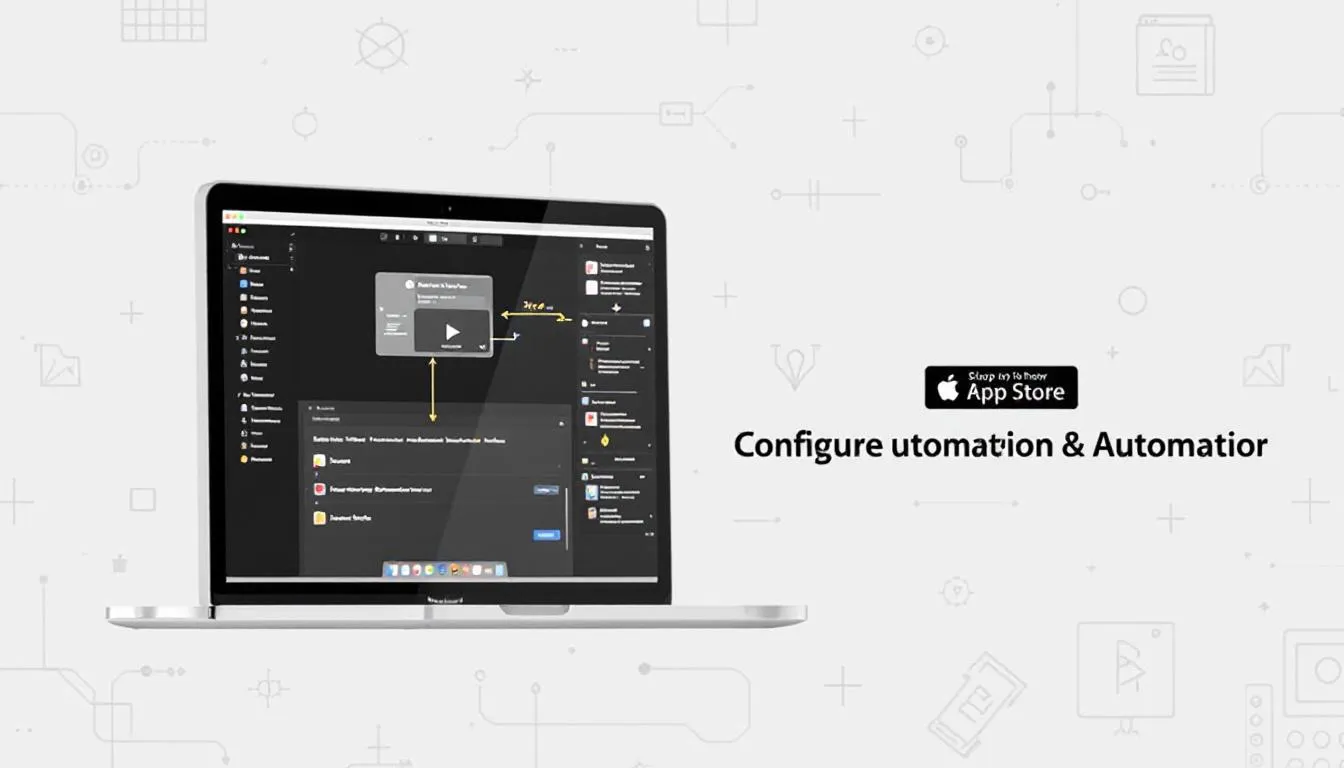
Automator is een krachtige ingebouwde tool in macOS waarmee gebruikers repetitieve taken kunnen automatiseren zonder codeerkennis. Door workflows te maken, kan Automator repetitieve processen op uw Mac automatiseren, waardoor u kostbare tijd bespaart en uw productiviteit verhoogt. Voor beginners biedt de Apple Support-site een gedetailleerde gebruikershandleiding, een waardevolle bron om deze tool te leren gebruiken.
De officiële Apple-documentatie over Automator is beschikbaar in het Nederlands, waardoor leren toegankelijk is voor alle gebruikers, ongeacht hun vaardigheidsniveau. Of u nu eenvoudige taken zoals het hernoemen van bestanden of complexere processen zoals het beheren van uw agenda wilt automatiseren, Automator biedt een oplossing die past bij uw behoeften.
Een Basisworkflow Maken
Het maken van een basisworkflow met Automator is een eenvoudige stap die begint met het kiezen van het juiste proces type voor de gewenste taak. Hier zijn de stappen om een nieuwe map te maken:
- Sleep acties vanuit het linkermenu naar een Automator-workflow.
- Voeg een actie toe om de waarde van de variabele in te stellen.
- Voer deze variabele in het veld 'Naam' van de actie 'Nieuwe map' in.
Laten we een praktisch voorbeeld nemen: stel dat u automatisch een map voor elke maand van het jaar wilt maken. U kunt een workflow maken die deze mappen genereert in één enkele reeks klikken. Dit proces vereenvoudigt niet alleen de taak, maar elimineert ook mogelijke menselijke fouten.
Geavanceerde Automatiseringen met Automator
Voor degenen die verder willen gaan, biedt Automator geavanceerde automatiseringen. U kunt acties rechtstreeks vanuit het zijmenu slepen om een complexe workflow te bouwen. Conditionele lussen maken het mogelijk om acties te herhalen zolang een voorwaarde waar is, wat bijzonder handig is voor repetitieve taken.
Het gebruik van variabelen vergemakkelijkt ook het hergebruik van gegevens binnen dezelfde workflow, waardoor het proces nog efficiënter wordt. U kunt bijvoorbeeld een workflow maken die regelmatig een map controleert op nieuwe bestanden, deze hernoemt en automatisch naar een andere locatie verplaatst.
Ontdekking van Siri-snelkoppelingen voor Mac
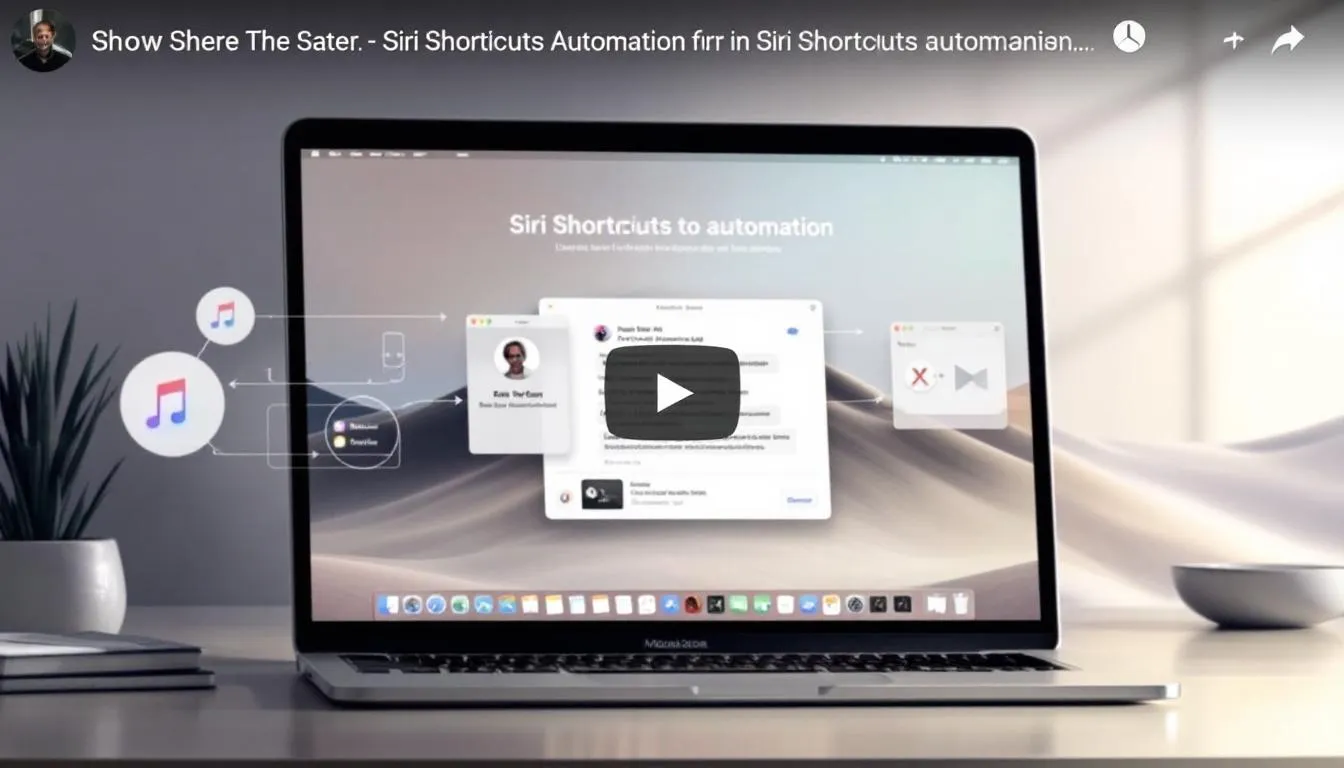
Siri-snelkoppelingen op Mac, oorspronkelijk gelanceerd als Workflow en in 2021 geïntegreerd in het bureaublad, stellen u in staat om taaksequenties uit te voeren via spraakopdrachten of gebaren. Dit verbetert de efficiëntie van gebruikers aanzienlijk door veelvoorkomende taken zoals het verzenden van berichten, het plannen van vergaderingen en het openen van apps te vereenvoudigen.
Het is eenvoudig om Siri-snelkoppelingen te activeren. Ga naar Systeemvoorkeuren, selecteer Siri en vink de optie 'Siri inschakelen' aan. Deze functie bespaart tijd en verhoogt de productiviteit door alledaagse acties te automatiseren.
Een Eenvoudige Siri-snelkoppeling Maken
Om een eenvoudige Siri-snelkoppeling te maken:
- Open de Snelkoppelingen-app.
- Voeg een nieuwe snelkoppeling toe.
- Stel de acties in die u wilt automatiseren.
- Kies uit vooraf gedefinieerde acties of maak nieuwe.
Dit vereenvoudigt het gebruik van uw Mac en maakt dagelijkse taken efficiënter.
Het uitvoeren van een snelkoppeling is net zo eenvoudig: gebruik Siri of start het vanuit de Snelkoppelingen-app. Als u een snelkoppeling wilt wijzigen of verwijderen, kunt u dat gemakkelijk doen via de app.
Complexe Siri-snelkoppelingen Gebruiken
Complexe Siri-snelkoppelingen maken het mogelijk om geavanceerdere taken te automatiseren met conditionele opdrachten en integratie van apps van derden. Het is cruciaal om de volgorde van acties te plannen om de gewenste resultaten te krijgen.
Door conditionele logica te gebruiken, kunt u verschillende acties uitvoeren op basis van door de gebruiker gedefinieerde criteria. U kunt bijvoorbeeld een snelkoppeling maken die automatisch een bericht verzendt wanneer een bepaalde gebeurtenis plaatsvindt.
Tools van Derden voor Automatisering op Mac
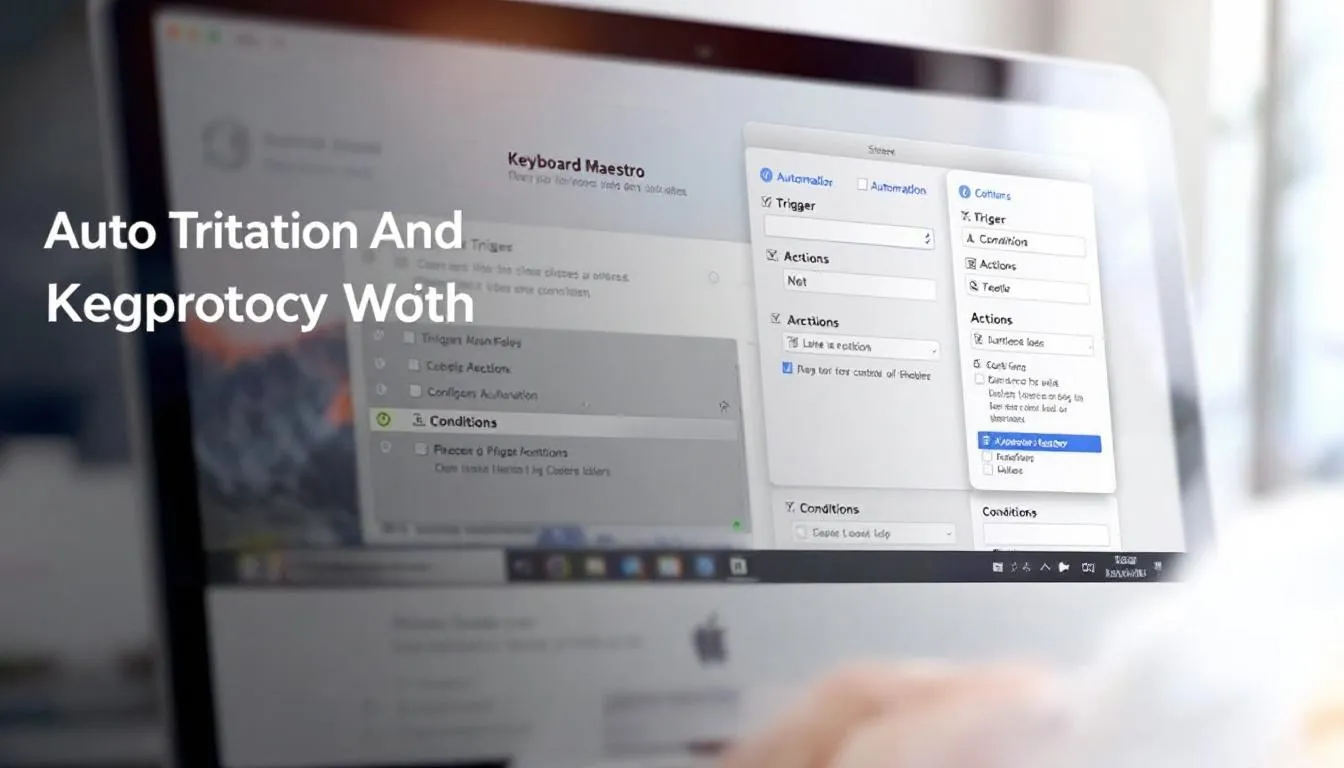
Naast ingebouwde tools zijn er krachtige software van derden zoals Keyboard Maestro en Hazel die de automatiseringsmogelijkheden op macOS kunnen uitbreiden. Keyboard Maestro maakt het mogelijk om macro's te maken voor het automatiseren van complexe taaksequenties op Mac, met ondersteuning voor een breed scala aan apps.
Hazel is een ander populair hulpmiddel voor het automatiseren van bestandsbeheer op Mac, waarmee gebruikers automatiseringsregels kunnen maken op basis van specifieke mapinhoud en elk bestand efficiënt kunnen beheren. Deze aanvullende tools kunnen uw dagelijkse workflow aanzienlijk verbeteren. Overweeg ook een MacBook huren voor uw projecten, zodat u altijd over de nieuwste technologie beschikt.
Inleiding tot Keyboard Maestro
Keyboard Maestro is een ongelooflijke tool die bijna elke taak kan automatiseren, of deze nu eenvoudig of complex is. Of u nu het beheer van uw e-mails, surfen op het web of specifieke acties in apps wilt automatiseren, Keyboard Maestro is geschikt voor de taak.
De software biedt een gratis proefversie van 30 dagen, zodat nieuwe gebruikers de functionaliteiten kunnen evalueren voordat ze tot aankoop overgaan. Deze proefperiode is ideaal om de mogelijkheden van deze krachtige tool meerdere keren te verkennen.
Gebruik van AppleScript voor Automatisering
AppleScript is een andere krachtige methode om taken op Mac te automatiseren, vaak als begrijpelijker beschouwd vanwege de natuurlijke taal. De app Script Editor maakt het mogelijk om acties op te nemen en om te zetten in een script, waardoor het automatiseringsproces toegankelijker wordt.
AppleScripts kunnen worden gebruikt om sequenties van repetitieve acties te automatiseren, zoals het verzenden van e-mails of bestandsbeheer. Door AppleScript te combineren met andere automatiseringshulpmiddelen, kunt u uiterst efficiënte workflows creëren.
Integratie en Synchronisatie van Automatiseringen

De integratie en synchronisatie van automatiseringen tussen uw Mac en iOS-apparaten kan eenvoudig worden gedaan, via kabel of Wi-Fi. Wanneer uw apparaten verbonden zijn met hetzelfde Wi-Fi-netwerk, is draadloze synchronisatie mogelijk, wat het beheer van uw inhoud vergemakkelijkt.
U kunt kiezen welk type inhoud u wilt synchroniseren, wat meer controle biedt over gedeelde items tussen uw apparaten. De automatische synchronisatie van muziek, films en foto's tussen uw Apple-apparaten is een ander voordeel dat de efficiëntie van uw workflow verbetert.
Oplossen van Veelvoorkomende Problemen
Zelfs met de beste automatiseringshulpmiddelen kunnen er problemen optreden. Een van de eerste stappen om problemen met Automator op te lossen, is controleren of macOS-updates zijn geïnstalleerd, evenals de update van Automator. Het herstarten van de Automator-app of uw Mac kan vaak tijdelijke fouten verhelpen en waardevolle hulp bieden.
Als Automator acties niet opslaat, kan het nuttig zijn om de toegangsrechten van de app te controleren. Het gebruik van Terminal om bepaalde configuratiebestanden te resetten kan ook helpen bij het oplossen van hardnekkige problemen.
Aanvullende Bronnen en Community
Voor degenen die hun kennis over taakautomatisering op Mac willen verdiepen, bieden tutorials op YouTube visuele demonstraties en praktische voorbeelden. Deze video's zijn een uitstekende bron om Automator en andere automatiseringshulpmiddelen te leren gebruiken.
Online communities zijn ook een geweldige manier om ideeën te delen, vragen te stellen en oplossingen te vinden. Collaboratief leren in deze gemeenschappen helpt u uw automatiseringsvaardigheden te verbeteren en tips uit te wisselen met andere gebruikers.
Samenvatting
Kortom, taakautomatisering op Mac is een krachtige methode om uw productiviteit te verhogen en uw dagelijkse routine te vereenvoudigen. Door tools zoals Automator, Siri-snelkoppelingen en software van derden zoals Keyboard Maestro te gebruiken, kunt u een groot aantal taken automatiseren, van de eenvoudigste tot de meest complexe.
De integratie van deze tools in uw workflow stelt u in staat tijd te besparen, fouten te voorkomen en u te concentreren op belangrijkere taken. Wacht niet langer om de mogelijkheden van automatisering op macOS te verkennen en uw gebruikerservaring te transformeren.
Veelgestelde Vragen
Hoe beheer ik taken op Mac?
Om uw taken op Mac te beheren, opent u de Finder en gaat u naar Apps, selecteert u 'Hulpprogramma's' en dubbelklikt u op 'Activiteitenmonitor'. Hiermee kunt u de lopende processen op uw systeem bekijken en beheren.
Wat zijn de belangrijkste automatiseringshulpmiddelen op macOS?
De belangrijkste automatiseringshulpmiddelen op macOS zijn Automator, Siri-snelkoppelingen en software van derden zoals Keyboard Maestro en Hazel. Deze tools helpen uw efficiëntie aanzienlijk te verbeteren door repetitieve taken te automatiseren.
Hoe maak ik een basisworkflow met Automator?
Om een basisworkflow met Automator te maken, selecteert u het gewenste workflowtype, sleept u acties vanuit het linkermenu en stelt u de benodigde variabelen in. Hiermee kunt u eenvoudig uw taken aanpassen en automatiseren.
Wat zijn de voordelen van het gebruik van Siri-snelkoppelingen op Mac?
Het gebruik van Siri-snelkoppelingen op Mac biedt het voordeel van het vereenvoudigen van veelvoorkomende taken en het verbeteren van de efficiëntie door taaksequenties uit te voeren via spraakopdrachten of gebaren. Dit bespaart kostbare tijd in uw dagelijkse werk.
Hoe los ik veelvoorkomende problemen met Automator op?
Om veelvoorkomende problemen met Automator op te lossen, is het essentieel om macOS-updates te controleren, de app of computer opnieuw op te starten en ervoor te zorgen dat de toegangsrechten van de app correct zijn. Deze stappen kunnen de werking van Automator aanzienlijk verbeteren.