Is uw pc vastgelopen en reageert hij niet meer? Geen paniek. Dit artikel leidt u stap voor stap door de nodige handelingen om een vastgelopen pc te resetten en snel weer aan de slag te gaan. Als u tijdelijk een vervangend toestel nodig hebt tijdens het herstel of de herinstallatie, kunt u overwegen een laptop huren of een computer huren.
Belangrijkste punten
-
Pc‑vastlopers kunnen ontstaan door beveiligingsproblemen, beschadigde systeem‑bestanden of defecte sectoren op de harde schijf.
-
Directe oplossingen zijn onder andere geforceerd uitschakelen, opnieuw opstarten in veilige modus of het gebruiken van een herstel‑USB.
-
Om toekomstige vastlopers te voorkomen is het essentieel om het systeem up‑to‑date te houden, een betrouwbaar antivirus te gebruiken en regelmatig de schijfstatus te controleren.
De oorzaken van een vastgelopen pc begrijpen
Een vastgelopen pc kan veel oorzaken hebben. Het identificeren van deze oorzaken helpt u om doelgericht te handelen bij het resetten van de pc en om soortgelijke problemen in de toekomst te vermijden. Beveiligingsproblemen, beschadigde systeem‑bestanden en defecte sectoren op de harde schijf behoren tot de meest voorkomende oorzaken die de werking van uw computer kunnen belemmeren.
Elke oorzaak vraagt om een specifieke aanpak. Door de verschillende mogelijke problemen één voor één na te lopen, staat u sterker om vastlopers te diagnosticeren en op te lossen.
Beveiligingsproblemen
Beveiligingsproblemen, zoals malware‑infecties, kunnen de werking van uw pc ernstig verstoren. Malware kan kritieke systeem‑bestanden wijzigen of verwijderen, waardoor resetten onmogelijk wordt of het systeem niet meer correct opstart.
Om dit te voorkomen is een degelijk antivirus essentieel. Een gerenommeerd antivirusprogramma beschermt tegen malware die vastlopers of dataverlies kan veroorzaken en helpt bedreigingen te detecteren en te verwijderen voordat ze systeeminstabiliteit veroorzaken.
Beschadigde systeem‑bestanden
Beschadigde systeem‑bestanden zijn een veelvoorkomende oorzaak van vastlopers. Corruptie van deze bestanden kan verhinderen dat een pc correct wordt gereset en kan leiden tot kritieke fouten tijdens het herstelproces.
Het controleren en herstellen van de integriteit van systeem‑bestanden is cruciaal voordat u een reset uitvoert. Het ontbreken van essentiële Windows‑bestanden kan namelijk bepaalde functies uitschakelen en het herstelproces verstoren.
Defecte sectoren op de harde schijf
Defecte sectoren op een harde schijf kunnen zowel fysiek als logisch van aard zijn en hebben grote invloed op de werking van uw pc. Bij aanwezigheid van defecte sectoren kan het resetten vastlopen of mislukken, waardoor het systeem instabiel wordt.
Het is belangrijk de schijfstatus te controleren om zulke problemen te voorkomen. Regelmatige diagnostiek helpt defecte sectoren vroegtijdig op te sporen voordat ze tot ernstige uitval leiden.
Directe oplossingen voor een vastgelopen pc
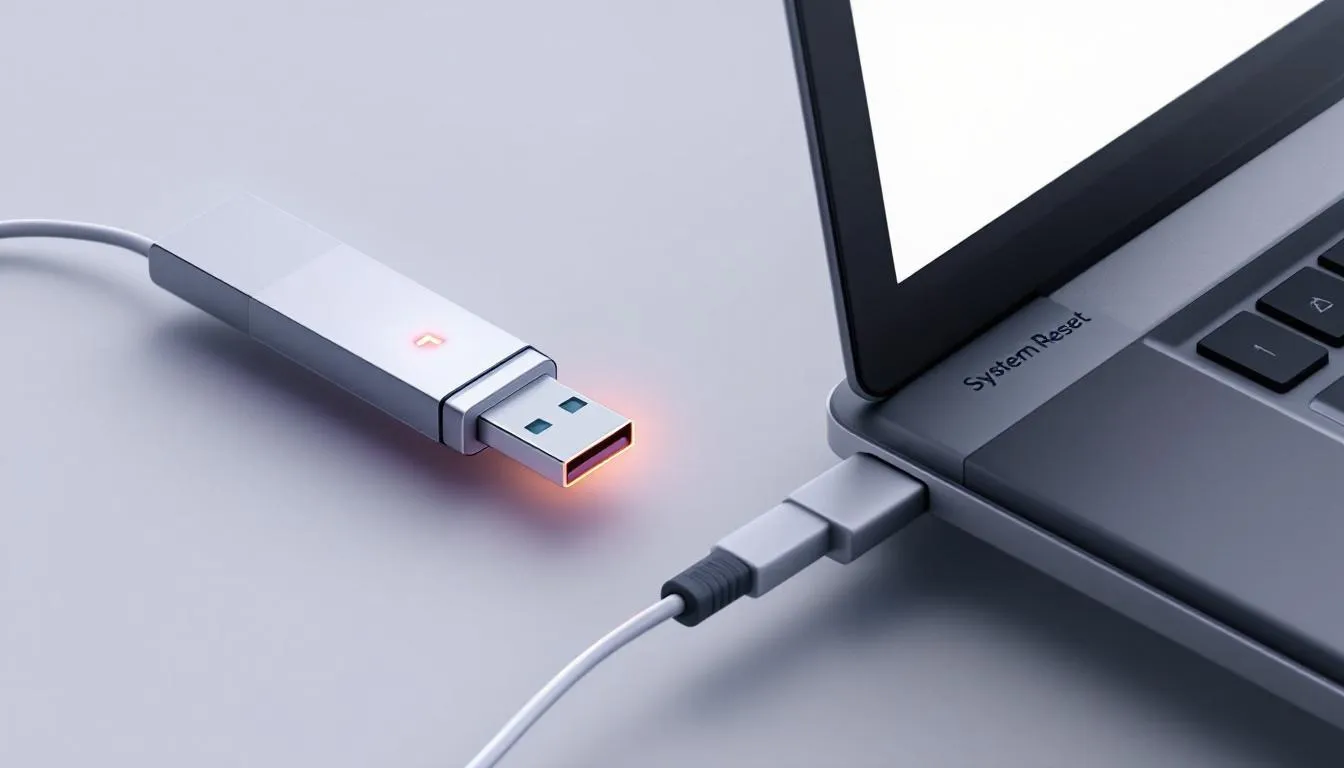
Wanneer uw pc vastloopt, zijn er een aantal directe stappen die u kunt proberen voordat u tot ingrijpender maatregelen overgaat. Schakel de pc desnoods geforceerd uit door de aan/uit‑knop enkele seconden ingedrukt te houden als het systeem volledig is vastgelopen.
Andere oplossingen zijn onder meer geduldig afwachten, opnieuw opstarten in veilige modus of werken met een herstel‑USB. Vaak volstaan deze methodes zonder dat een volledige herinstallatie nodig is.
Geduldig afwachten
Soms is de beste strategie simpelweg wachten. Onderbreek het resetproces niet te snel, want dat kan tot fouten leiden. Een zwart scherm tijdens een reset kan normaal zijn en de procedure kan tot 15 minuten of langer duren.
Wacht bij voorkeur minstens een uur voordat u concludeert dat het resetproces vastzit. Geduld kan er regelmatig voor zorgen dat uw pc de lopende taken toch afrondt.
Opnieuw opstarten in veilige modus
De veilige modus laadt alleen de essentiële systeemcomponenten, wat het oplossen van problemen vergemakkelijkt. Om in veilige modus te komen, start u de pc opnieuw op en houdt u vlak voor het laden van Windows de toets F8 ingedrukt.
In veilige modus kunt u proberen problemen te herstellen die de normale reset blokkeren. Dit is een doeltreffende manier om opstartproblemen te diagnosticeren en op te lossen.
Gebruik een herstel‑USB
Als de reset blijft falen, kan een herstel‑USB uitkomst bieden om de pc te ontgrendelen. Om in het herstelmenu te komen, drukt u tijdens het opstarten op een functietoets (bijv. F‑toetsen) of ESC, afhankelijk van het merk.
U kunt ook een herstelpartitie op de schijf gebruiken of een herstel‑USB maken met een andere werkende pc. Het creëren van een herstel‑USB op een tweede computer kan vaak het systeem weer op gang helpen.
Windows schoon herinstalleren
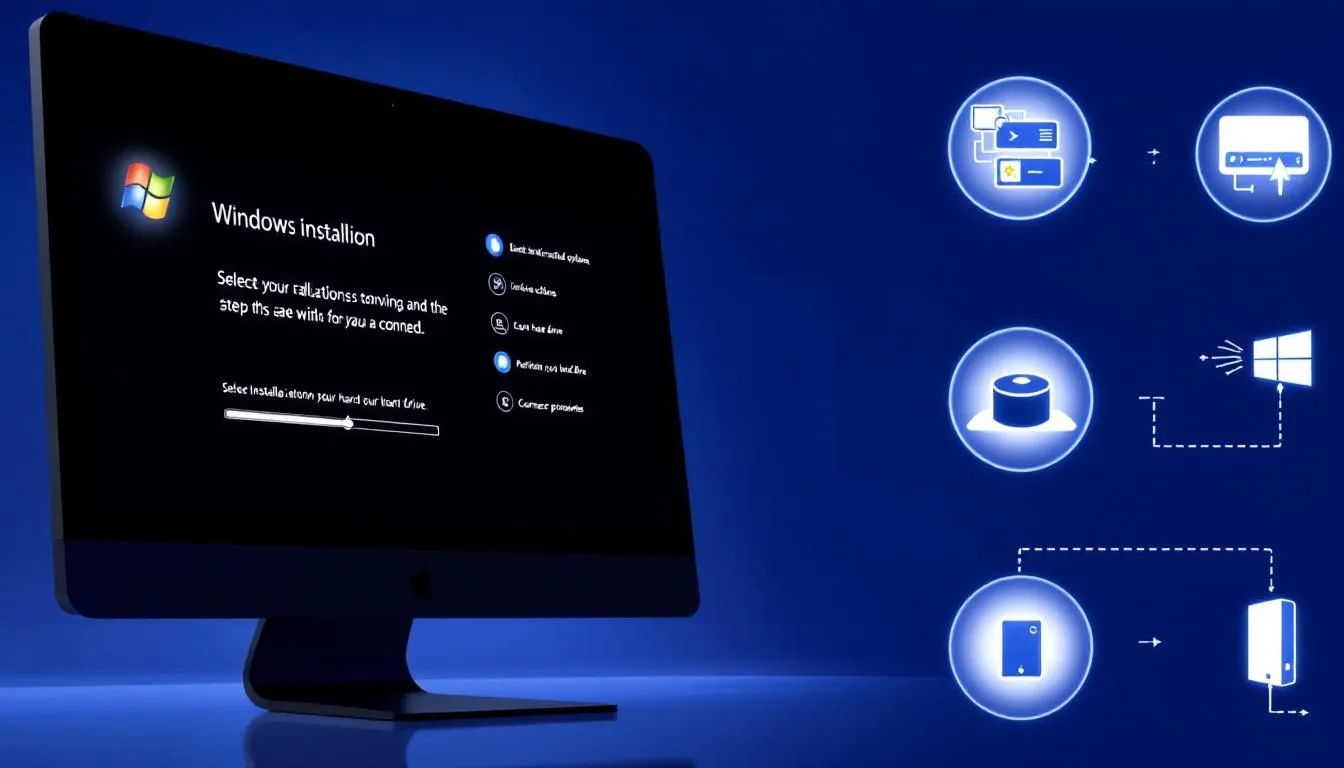
Een schone herinstallatie van Windows is vaak de beste oplossing om aanhoudende problemen definitief te verhelpen en met een betrouwbaar systeem opnieuw te beginnen. Mogelijke installatiemedia zijn:
-
cd's
-
dvd's
-
herstelpartities
-
usb‑sticks.
Deze sectie begeleidt u bij de stappen voor een correcte herinstallatie van Windows, inclusief het aanmaken van installatiemedia, het veiligstellen van persoonlijke data en het volgen van de installatie-instructies.
Een Windows installatiemedium maken
Om een herstel‑USB te maken:
-
Gebruik een andere werkende pc om het Microsoft‑media‑creatiegereedschap te downloaden.
-
Plaats de USB‑stick.
-
Volg de instructies om het installatiemedium te maken.
Een originele Windows‑dvd kan ook dienstdoen als installatiemedium. Zorg dat u het juiste medium en de juiste licentie bij de hand hebt voordat u start met herinstalleren.
Persoonlijke gegevens back‑uppen
Het is cruciaal uw persoonlijke bestanden veilig te stellen om verlies tijdens een volledige herinstallatie te voorkomen.
Een goede backup bevat kopieën van belangrijke bestanden op een externe harde schijf of in de cloud.
De installatiehandleiding volgen
Tijdens de installatie van Windows:
-
Kies "Aangepast: Alleen Windows installeren (geavanceerd)".
-
Selecteer de USB‑stick als opstartapparaat in het bootmenu.
-
Volg de instructies op het scherm.
Zorg dat de pc tijdens de installatie is aangesloten op netstroom. Stel na de installatie de landinstellingen, taal, tijdzone en toetsenbordcorrect in.
Als uw eigen apparaat onbetrouwbaar blijft of als u tijdens de herinstallatie direct een vervangend toestel nodig hebt om werkzaamheden voort te zetten, kunt u snel een pc huren of een computer huren als tijdelijke oplossing.
Toekomstige vastlopers bij resets voorkomen

Om toekomstige vastlopers te vermijden, is het belangrijk uw systeem in goede conditie te houden: regelmatige updates, het gebruik van een betrouwbaar antivirus en frequente controle van de schijfstatus zijn hierbij onmisbaar.
Door deze stappen te volgen, vermindert u aanzienlijk het risico op problemen bij volgende resets van uw pc.
Het systeem up‑to‑date houden
Windows‑updates bevatten vaak patches voor kwetsbaarheden die vastlopers kunnen veroorzaken. Regelmatig updaten verhelpt beveiligingslekken en verbetert de stabiliteit van het systeem.
Verbind de pc met internet en installeer updates om veiligheid en prestaties te waarborgen. Dit verkleint de kans op malware en systeemstoringen.
Een betrouwbaar antivirus gebruiken
Kies een antivirus met een goede reputatie en frequente updates om uw pc te beschermen tegen online bedreigingen. Een degelijk antivirus voorkomt infecties die tot vastlopers en dataverlies kunnen leiden.
Regelmatig de staat van de harde schijf controleren
Diagnosetools kunnen vroegtijdig schijfproblemen detecteren, zodat u grote uitval kunt voorkomen. Deze tools helpen potentiële fouten op de harde schijf te identificeren voordat ze ernstige schade veroorzaken.
Het gebruik van SMART‑monitoringsoftware helpt bij het anticiperen op schijffalen door cruciale parameters te volgen. Regelmatige controle van de gezondheid van uw schijf is essentieel om uw pc betrouwbaar te houden.
Samenvatting
Kort samengevat kan een vastgelopen pc meerdere oorzaken hebben: beveiligingsproblemen, beschadigde systeem‑bestanden en defecte sectoren op de harde schijf. Directe oplossingen zijn geduld, opnieuw opstarten in veilige modus en het gebruik van een herstel‑USB. Een schone herinstallatie van Windows en preventieve maatregelen zoals regelmatige updates, een degelijk antivirus en het controleren van de schijfstatus zijn essentieel om toekomstige vastlopers te voorkomen. Heeft u tijdelijk een vervangend toestel nodig tijdens reparatie of herinstallatie, dan kunt u eenvoudig een laptop huren of een pc huren.
Veelgestelde vragen
Welke toets moet ik indrukken om een pc te resetten?
Om een pc te resetten, start u opnieuw op en drukt u op de juiste toets — vaak F11, Esc of een andere toets afhankelijk van de fabrikant. Volg de instructies van uw model om toegang te krijgen tot het herstelmenu.
Hoe dwing ik een reset van een computer af?
Om een reset af te dwingen, houdt u de Shift‑toets ingedrukt en klikt u op Herstarten om naar de herstelopties te gaan. Kies vervolgens Problemen oplossen en dan Deze pc opnieuw instellen in de Windows herstelomgeving.
Waarom loopt mijn pc vaak vast?
Veelvoorkomende oorzaken van frequente vastlopers zijn malware‑infecties, beschadigde systeem‑bestanden en defecte sectoren op de harde schijf. Het aanpakken van deze problemen kan de prestaties van uw apparaat sterk verbeteren.
Hoe kan ik opnieuw opstarten in veilige modus?
Herstart uw pc en houd de F8‑toets ingedrukt voordat Windows begint te laden om toegang te krijgen tot de geavanceerde opstartopties en veilige modus.
Waarom is het belangrijk het systeem up‑to‑date te houden?
Regelmatige updates verhelpen beveiligingslekken en verbeteren de stabiliteit, waardoor de kans op vastlopers afneemt. Updaten versterkt de bescherming van uw gegevens en de betrouwbaarheid van uw systeem.










